CrossDesk是一款面向多设备协同场景打造的远程控制与桌面共享工具,官方将其定位为轻量、安全、跨平台的远程连接助手。用户可以通过它在手机与电脑之间建立稳定的画面传输通道,实现远程查看桌面、传输文件、协助操作等需求。相较于同类产品,CrossDesk在连接速度与资源占用方面做了针对性优化,界面逻辑清晰,新手无需复杂配置即可快速上手。本次提供的1.7.1版本针对移动端连接稳定性进行了改进,修复了部分设备在弱网环境下的画面卡顿问题,同时优化了键鼠映射的响应延迟,让远程操作更加跟手。无论是远程办公、协助家人处理电脑问题,还是临时调取家中电脑的文件,CrossDesk都能提供一条便捷通道。
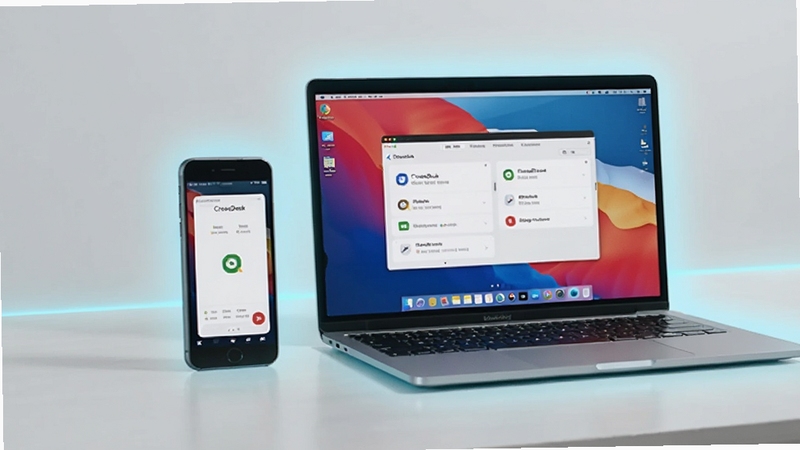
CrossDesk支持安卓手机与Windows电脑之间的双向连接,用户只需在被控端开启服务并获取连接码,即可在主控端输入码值建立会话。连接过程采用加密通道传输画面与指令,保障数据在公网环境下的基本安全。移动端界面针对触控操作做了适配,支持双指缩放、虚拟鼠标、手势滚动等交互方式,让手机操控电脑桌面不再别扭。
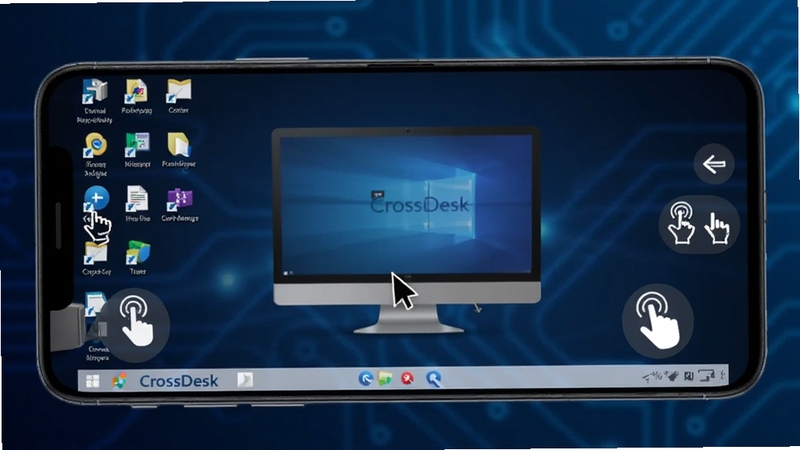
在远程会话建立后,CrossDesk提供文件传输面板,用户可以在手机与电脑之间拖拽或点选文件进行双向传送。传输过程显示进度与剩余时间,支持多文件排队,方便在远程协助时快速发送驱动程序、文档或截图。对于需要频繁交换资料的用户,这一功能省去了借助第三方网盘中转的麻烦。
针对手机触屏操作电脑的习惯差异,CrossDesk内置了虚拟键盘与鼠标模拟层,用户可调出全键盘进行组合键输入,也可切换触控板模式模拟鼠标移动与点击。常用快捷键如复制粘贴、窗口切换等可通过侧边栏快速调用,减少在 small 屏幕上反复点按的繁琐。对于需要精细操作的任务,建议搭配蓝牙鼠标使用以获得更接近本地操作的体验。
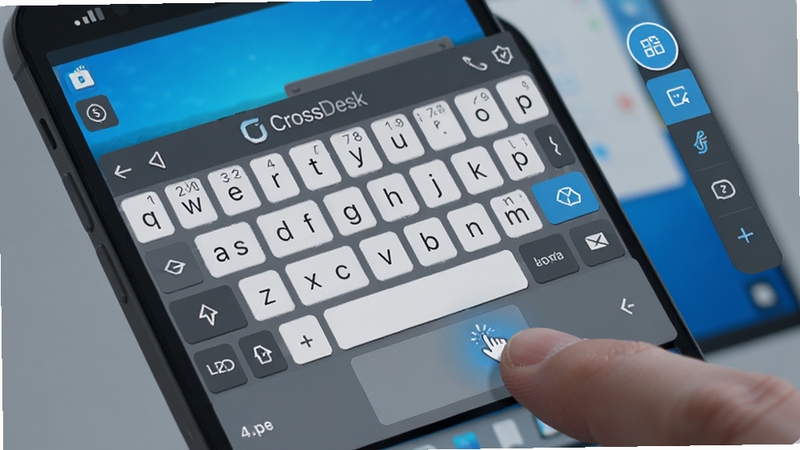
CrossDesk采用临时连接码与固定设备ID相结合的方式管理连接权限。临时码适合一次性协助场景,会话结束后自动失效;固定设备ID则便于用户将常用设备加入收藏列表,下次连接时直接从历史记录发起,减少重复输入。被控端可设置是否允许自主确认连接请求,避免陌生设备随意接入。
初次在安卓手机上使用CrossDesk时,建议先确认系统版本与存储权限是否已授予,否则可能出现安装后无法读取配置文件的情况。
高危注意:从第三方渠道获取安装包时务必核对文件来源,避免安装被篡改的版本导致账号或设备信息泄露。
安装完成后首次启动,应用会请求网络访问与悬浮窗权限,悬浮窗权限用于在远程会话中显示快捷控制条,若拒绝授予则部分快捷功能无法正常调用。
优化技巧:在手机设置中将CrossDesk加入电池优化白名单,可减少后台会话被系统清理导致的意外断连。
连接电脑端时,确保两端处于可互通的网络环境,若公司或校园网络存在端口限制,可尝试切换至手机热点进行排查。
温馨提示:远程会话期间建议关闭手机自动锁屏,避免锁屏后画面传输暂停造成操作中断。
遇到闪退问题时,可先清理应用缓存并重启设备;若问题依旧,检查是否安装了与屏幕录制或权限管理相关的冲突应用。黑屏现象多与显卡驱动或被控端分辨率设置有关,尝试在电脑端调整显示分辨率或关闭硬件加速选项。卡顿明显时,可在CrossDesk设置中适当降低画面质量与帧率,优先保障操作响应速度。
部分设备在连接后出现键鼠无响应的情况,可尝试断开重连或检查被控端是否安装了额外的输入拦截软件。若提示缺少运行组件,可在站内搜索
| 软件名称 | 功能优势 | 评分 |
|---|---|---|
| 葵控 | 手机控电脑流畅稳定 | ★★★★☆ |
| 远程协助 | 操作简单适合长辈求助 | ★★★★☆ |
| 控控远程 | 低带宽下画面压缩出色 | ★★★★☆ |
| 螺莉远程 | 文件传输速度快 | ★★★★☆ |
| 远程台 | 多设备列表管理清晰 | ★★★★☆ |
部分用户在连接时遇到证书检验失败的提示,通常与设备系统时间不准确或网络环境存在中间代理有关。首先检查手机与电脑的系统日期和时间是否自动同步,时间偏差过大会导致证书校验不通过。其次,若处于公共网络或公司内网,可尝试切换至手机移动数据网络重新发起连接,排除网络中间设备干扰。若问题持续,可在CrossDesk设置中查看是否有证书更新选项,或重新安装应用以恢复默认证书配置。需要说明的是,证书机制本身是保障连接安全的一环,不建议通过非正规手段绕过校验。
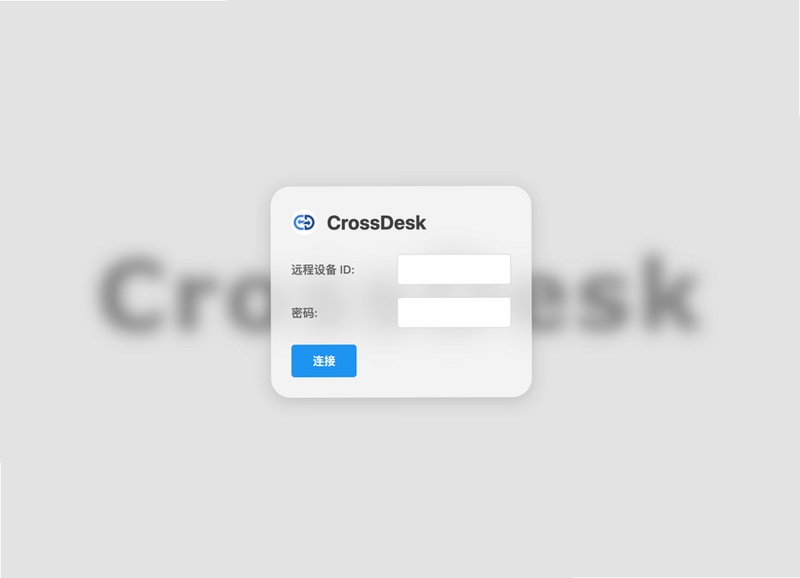
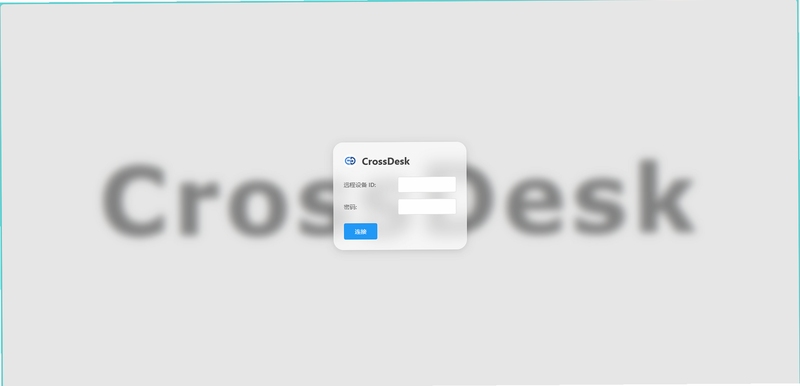
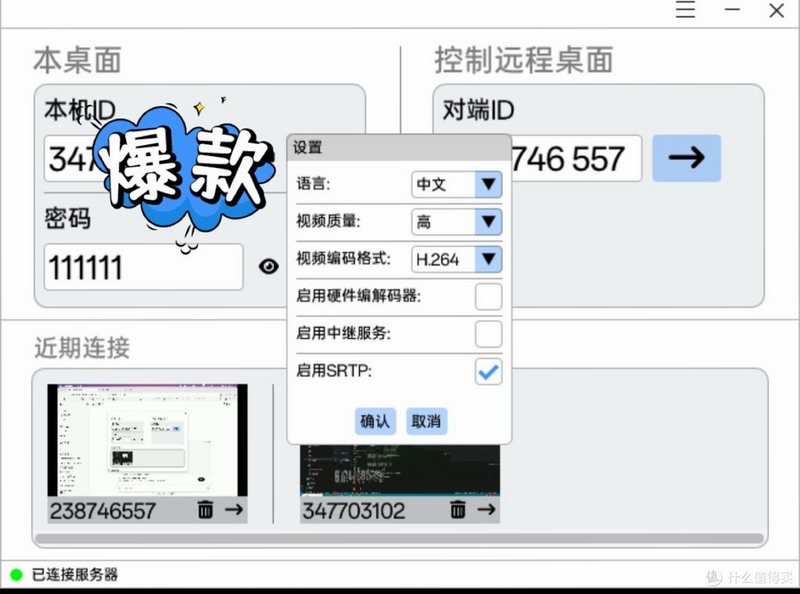
使用流程可以概括为三步:被控端开启服务、主控端输入连接信息、建立会话。在电脑端运行CrossDesk后,界面会显示本机连接码与设备ID,保持软件在后台运行;手机端打开应用,在连接栏输入电脑显示的连接码,点击连接后等待握手完成即可看到电脑桌面。首次连接可能需要在电脑端确认授权,勾选信任该设备后下次可快速连接。若用于反向控制,即手机被电脑控制,则操作逻辑相反,在手机端开启被控服务即可。建议初次使用时在局域网内测试,熟悉操作后再进行公网连接。
从日常远程协助与临时办公的角度看,CrossDesk在连接速度与操作跟手度上表现可圈可点,移动端界面针对触控做了不少细节适配,虚拟鼠标与快捷键面板能覆盖多数基础操作。对于只需要偶尔远程查看桌面、传输文件的用户,其轻量化的设计减少了学习成本。但若涉及高精度设计类操作或长时间高强度使用,仍建议搭配外接键鼠并保持稳定的网络环境。总体而言,它适合作为备用远程工具或家庭协助场景下的便捷选择。







 Windows 11
 八方远控v1.1.9 远程控制工具
八方远控是一款轻量易上手的安卓远程协助工具,支持手机间屏幕共享、远程操作与文件传输,帮助用户远程指导家人设置手机或访问设备。软件连接流程简单,设备管理
 德曼云管控v3.9.1 远程管控工具
德曼云管控是一款专业的远程设备管理工具,适配电脑端与移动端,支持实时远程管控、多端协同、权限分级与安全加密,帮助用户高效管理终端设备。软件操作简单,连
 远程控制精灵v4.2 手机远程协助工具
远程控制精灵是一款实用的手机远程协助工具,支持安卓设备间及与电脑的远程连接,可实时查看和操作对方屏幕,帮助家人解决手机难题或远程协作。软件界面简洁,连
 亲护屏幕远程控制工具app官方下载最新版本v1.7.1303322624手机远程协助版
亲护屏幕远程控制工具是一款专为手机远程协助打造的实用软件,支持安卓设备间屏幕共享与远程操控。通过简单连接,即可帮助家人朋友解决手机设置、应用操作等问题
 软天空最新版本2026下载v8.7.3 安卓版31.8M
 游咔盒子app手机版下载v5.0.8 2026手机版53.0M
 vivo应用商店免费下载安装2026v10.5.20.0最新版67.7M
 华为应用商店app下载2026最新版v16.8.1.300官方版54.9M
 猪猪软件库3.6下载2026官方最新版本v3.6安卓版6.3M
 google play商店2026官方版v53.5.48安卓正版90.6Mvivo应用商店v10.5.20.0 官方正版下载45M
 木瓜玩游戏盒子免费版下载v1.1海量游戏资源库5.8M
 APKpure官方下载2026最新版v3.20.8002安卓官方最新版23.4M
 apkpure官方下载v3.20.8002 2026最新安卓版19.9M
声明:289手游网为非盈利性网站 不接受任何赞助和广告
Copyright 2012-2026 289.com ALL Rights Reserved. 289手游网 版权所有 版权投诉请发邮件到tousu289@163.com,我们会尽快处理












 爱山东下载app官方最新版生活
 人保e通app官方下载2026最新版生活
 浙里办app官方下载2026手机版生活
 浙政钉2.0版下载官方安卓版社交
 谷歌商店google play store最新版本下载工具