

连连控是一款面向移动场景打造的远程设备管理工具,官方定位为轻量、稳定的跨终端控制方案。它能让用户通过手机随时随地连接并操作另一台设备,无论是远程协助家人处理手机问题,还是在外查看电脑桌面,都能获得流畅低延迟的体验。软件整体界面简洁直观,连接流程经过多轮优化,新手也能快速上手。当前版本在传输效率与画面清晰度上持续打磨,适配多种网络环境,致力于为用户提供安心、顺手的远程操作服务。
连连控是一款专为移动端用户打造的高效远程协助工具。它致力于解决用户在异地操作电脑、文件传输及远程维护时的痛点,让手机变成你的“万能遥控器”。无论是出差在外需要紧急处理工作,还是帮父母长辈调试电脑问题,只需一部手机和简单的网络环境,即可实现流畅、低延迟的远程连接。软件界面简洁直观,无需复杂配置,真正做到了开箱即用,让远程操控变得像本地操作一样顺手。
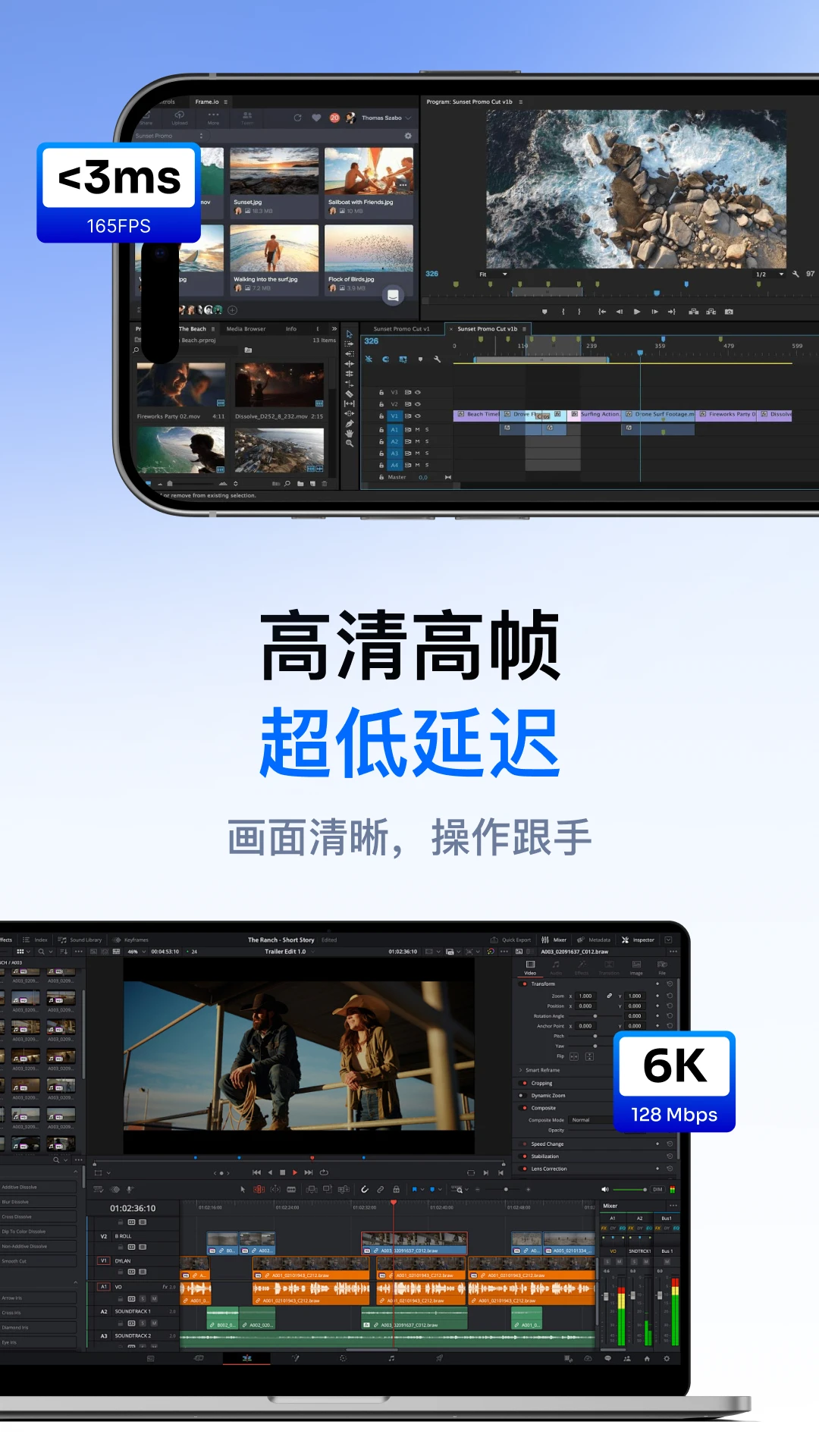
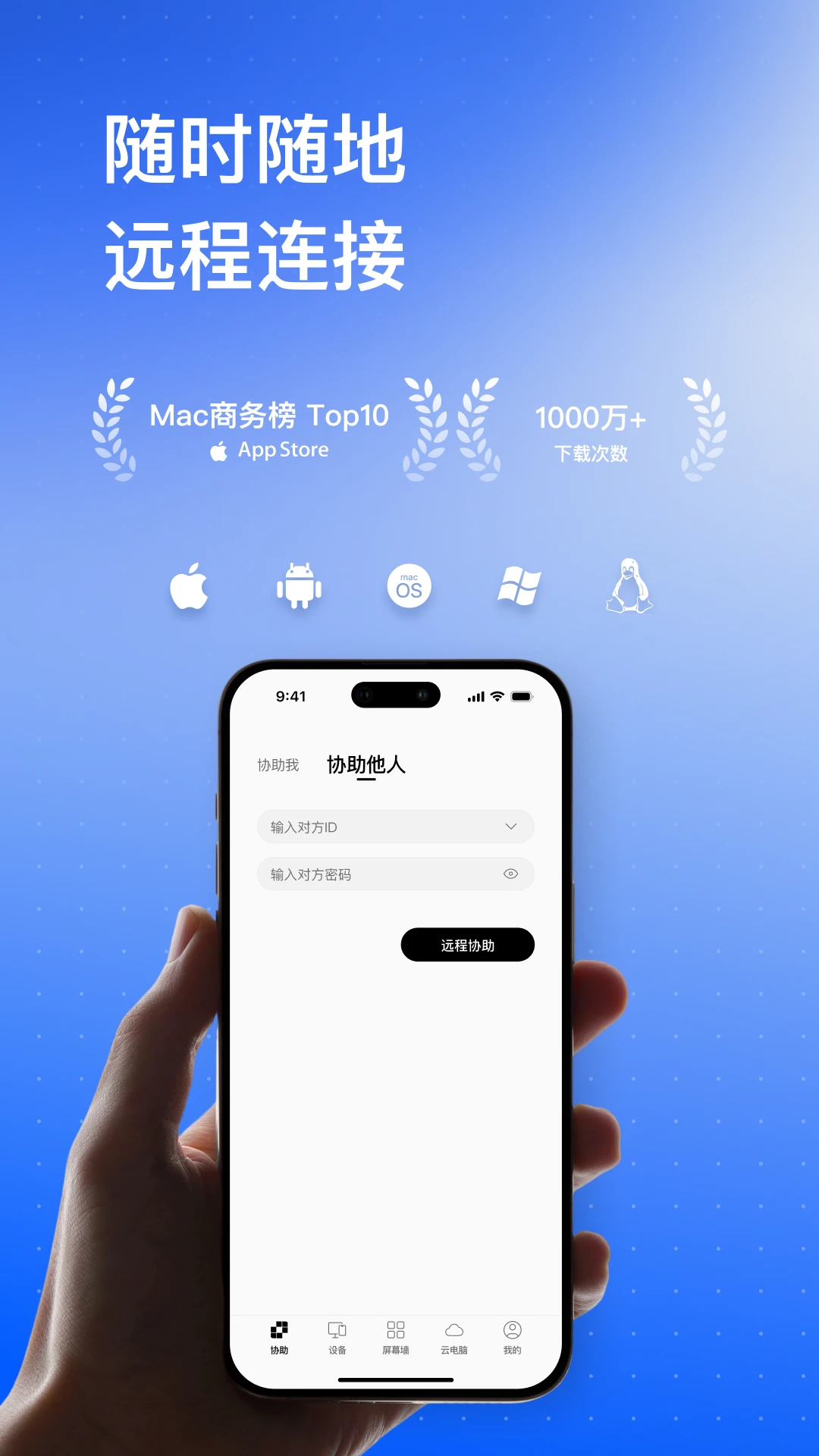
软件的核心优势在于稳定连接与便捷交互。首先,支持跨平台互通,安卓、iOS手机均可轻松控制Windows、Mac等主流电脑系统。其次,具备高清画质传输能力,画面清晰不卡顿,满足设计、办公等多场景需求。此外,内置剪贴板同步与文件互传功能,复制粘贴、发送文档一气呵成,极大提升了工作效率。对于IT运维人员或家庭技术支持者来说,这些功能能有效减少现场奔波,节省时间与交通成本。
最新发布的v4.1.9.2版本在稳定性与兼容性上进行了深度优化。修复了部分机型在弱网环境下连接断开的问题,增强了重连机制,确保关键时刻不掉线。同时,优化了指针跟随灵敏度,使触控操作更加精准自然,减少了误触率。针对特定品牌手机的显示适配也进行了微调,解决了个别设备出现的黑边或比例失调现象。这一系列改进旨在为用户提供更丝滑、可靠的使用体验,细节之处见真章。
该软件非常适合商务人士、技术支持工程师以及需要远程辅导子女学习的家长群体。对于普通用户而言,它是解决突发电脑故障的得力助手;对于专业用户,则是移动办公的有力补充。在使用过程中,请务必注意保护个人隐私,建议在公共网络环境下谨慎开启远程控制权限,并设置复杂的访问密码。连连控注重数据安全,采用加密通道传输,但良好的使用习惯依然是保障安全的第一道防线。
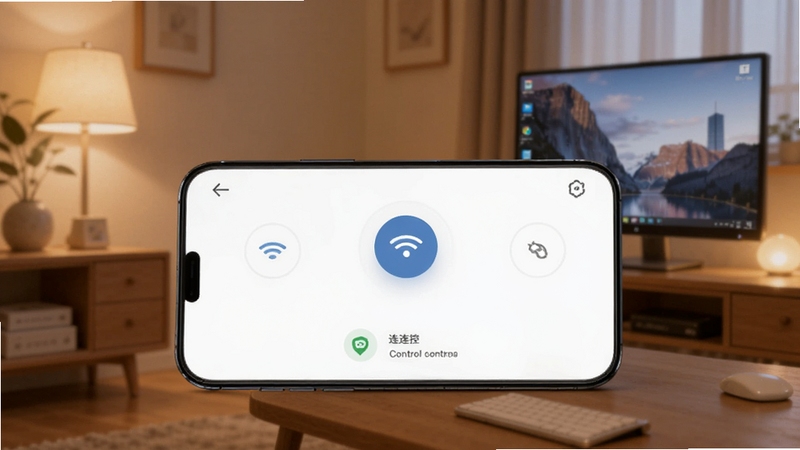
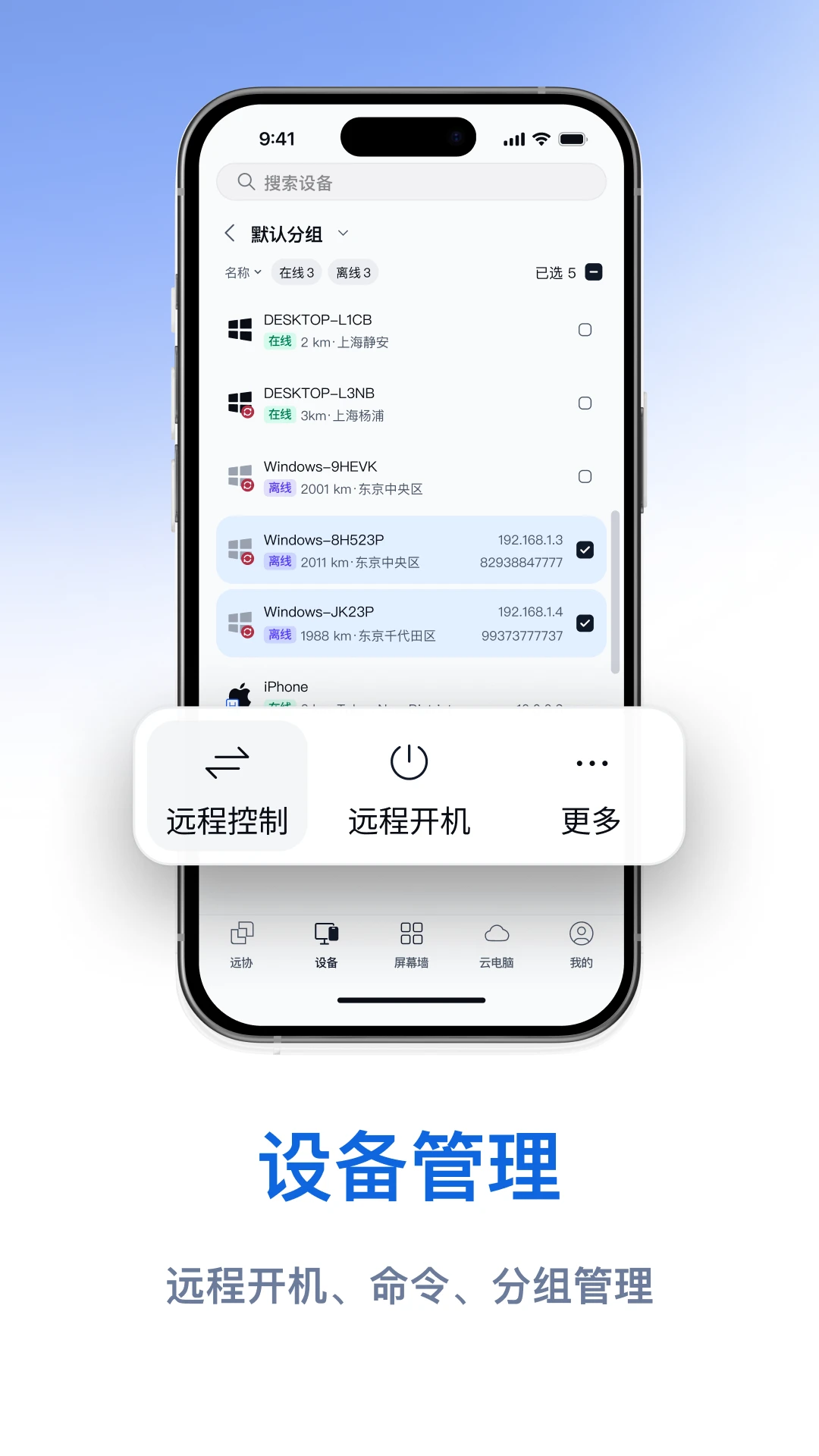
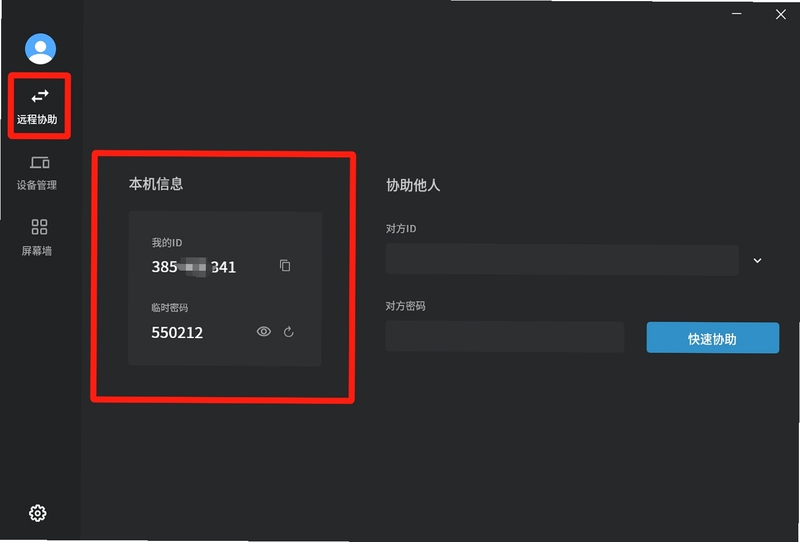
连连控支持手机与手机、手机与电脑之间的双向远程连接。用户只需在两端设备上登录同一账号或输入临时连接码,即可快速建立通道。远程端画面实时同步,操作指令即时响应,帮助长辈解决手机设置难题时尤为高效,无需再靠电话反复描述步骤。

软件采用智能编码技术,根据网络状况动态调整画质与帧率。在WiFi或5G环境下,远程画面清晰度可满足查看文档、浏览相册等需求,操作跟手度良好。即使在弱网条件下,也能优先保障连接稳定,避免频繁断线带来的困扰。

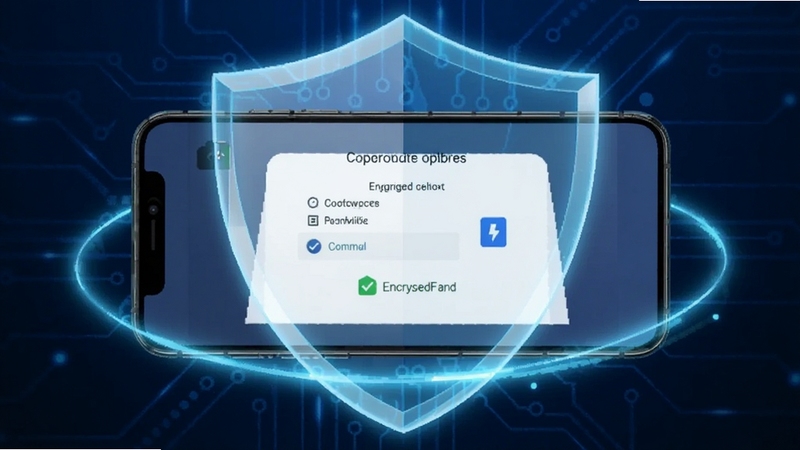
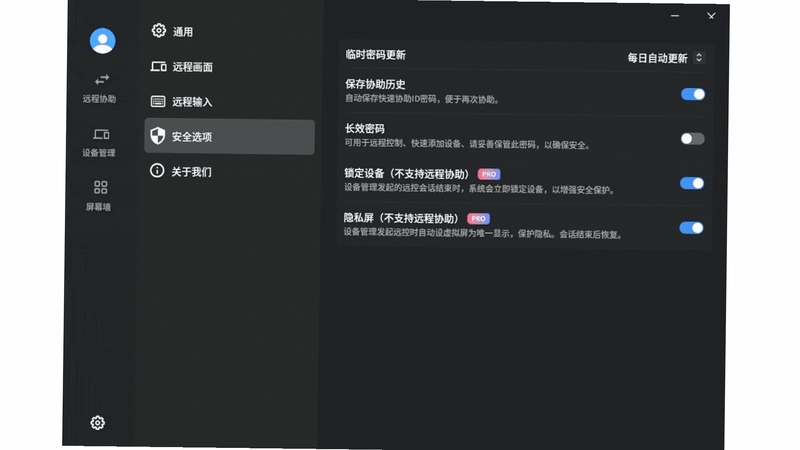
连连控在连接过程中引入多重验证环节,包括临时密码、本机确认等方式,防止未经授权的访问。所有传输数据均经过加密处理,降低隐私泄露风险。用户还可随时在设备列表中查看在线状态,一键断开可疑连接,掌控感更强。
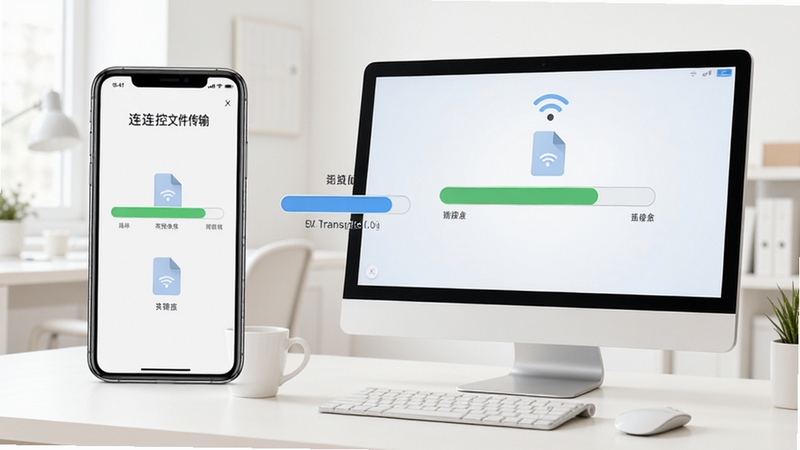
在远程控制过程中,用户可以直接在两端设备间拖拽或选择文件进行传输,图片、文档等常用格式均支持。剪贴板内容也能同步共享,复制一段文字后可在另一台设备上直接粘贴,省去反复切换应用的麻烦,提升跨屏协作效率。
| 软件名称 | 功能优势 | 评分 |
|---|---|---|
| 向日葵远程 | 老牌远程工具,功能全面 | ★★★★★ |
| ToDesk | 连接速度快,画质清晰 | ★★★★☆ |
| 钉钉远程协助 | 集成办公场景,操作简便 | ★★★★ |
| 微信远程协助 | 无需额外安装,聊天内发起 | ★★★★ |
| AnyDesk | 轻量级,跨国连接稳定 | ★★★★☆ |
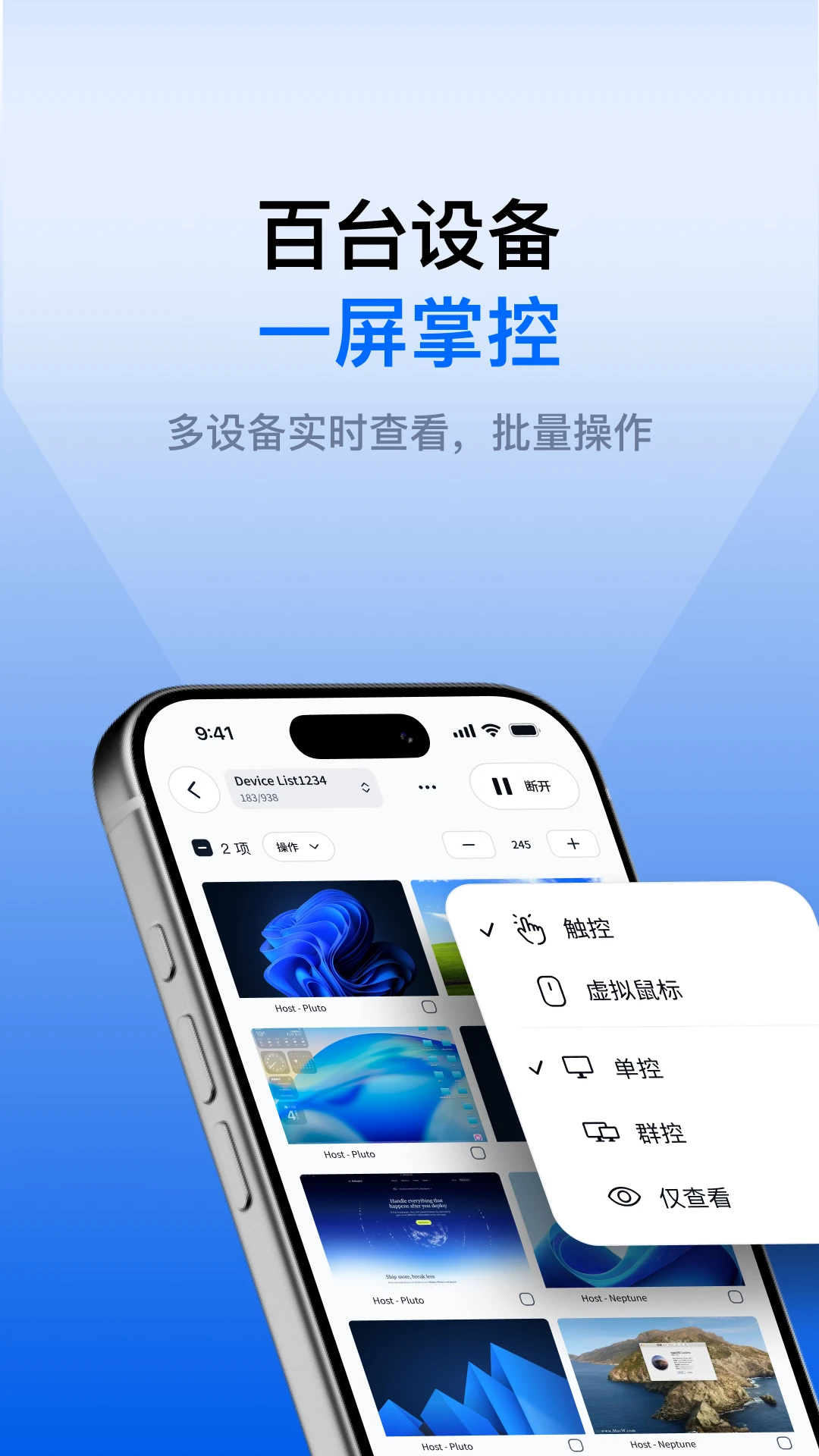
在远程控制界面中,通常屏幕边缘或顶部会有一个悬浮工具条,点击其中的断开图标即可结束当前会话。如果是被控端想要主动断开,可以在通知栏中找到连连控的常驻提示,点击后选择停止服务。断开后远程端会自动锁定屏幕,防止他人继续查看。若遇到无法断开的情况,可尝试直接关闭被控端应用进程,或重启设备后再操作。
连连控在连接时要求验证临时密码或本机确认,传输过程有加密处理,正常使用下安全性有保障。但用户需注意不要将连接码随意分享给陌生人,也不要在公共设备上保存登录状态。建议定期更换连接密码,并开启应用内的安全提醒功能。只要养成良好的使用习惯,远程控制的风险是可控的。
两者都是主流的远程控制工具,侧重点稍有不同。连连控在移动端触控优化上更轻便,连接流程简洁,适合手机对手机、手机对电脑的日常协助场景。向日葵功能更丰富,支持硬件外设和更多企业级特性,但部分高级功能需要付费。如果只是偶尔远程帮家人处理问题,连连控的上手门槛更低;若需要长期稳定的专业远程办公,向日葵可能更合适。用户可根据自身需求选择。







 Windows 11
 连连控v1.0.5 远程控制专家
连连控是一款安全高效的跨平台远程控制软件,支持电脑与手机互控。它具备极速连接、高清画质与多重加密防护,无论是远程办公、文件调取还是技术援助,都能提供流
 连连控桌面版官方下载v4.0.39.0 跨平台远程控制无人值守远程运维
连连控桌面版是一款适配全主流桌面操作系统的远程管控工具,支持账号一键绑定多台设备,自带远程文件互传、多屏适配、屏幕墙、批量监看等实用模块,免费版不限基
 魅影AI远程控制v3.9.3 远程协助工具
魅影AI远程控制是一款安卓端智能远程协助工具,支持手机与电脑跨平台互联,内置AI网络适配与语音唤醒功能,端到端加密保障连接安全。无需复杂配置即可实现远程桌
 绿虎远程桌面GreenTiger RDP Clientv1.1.2 远程连接工具
绿虎远程桌面GreenTiger RDP Client是一款安卓端远程桌面连接工具,支持手机远程控制Windows电脑,实现跨设备办公与远程协助。界面简洁,连接稳定,支持触控模拟
 软天空最新版本2026下载v8.7.3 安卓版31.8M
 游咔盒子app手机版下载v5.0.8 2026手机版53.0M
 vivo应用商店免费下载安装2026v10.5.0.7最新版67.7M
 华为应用商店app下载2026最新版v16.7.1.300官方版54.9M
 google play商店2026官方版v53.5.48安卓正版90.6M
 猪猪软件库3.6下载2026官方最新版本v3.6安卓版6.3Mvivo应用商店v10.5.0.7 官方正版下载45M
 APKpure官方下载2026最新版v3.20.8002安卓官方最新版23.4M
 木瓜玩游戏盒子免费版下载v1.1海量游戏资源库5.8M
 apkpure官方下载v3.20.8002 2026最新安卓版19.9M
声明:289手游网为非盈利性网站 不接受任何赞助和广告
Copyright 2012-2026 289.com ALL Rights Reserved. 289手游网 版权所有 版权投诉请发邮件到[email protected],我们会尽快处理







 大小: 16.2M
 百分网游戏盒子下载2026新版工具
 酷安应用商店app下载2026最新版工具
 个人所得税app下载安装官方2026最新版生活
 秦务员app下载2026最新版生活
