
远程控制精灵是一款专注于移动设备远程协助与屏幕共享的实用工具,官方定位为让用户随时随地通过手机或电脑远程操作另一台设备,帮助家人解决手机设置难题、协助同事处理工作事务,或是远程查看设备状态。软件界面简洁直观,连接稳定流畅,无需复杂配置即可快速建立远程会话。无论是帮助长辈调整手机字体、清理内存,还是远程演示操作步骤,远程控制精灵都能提供低延迟、高清晰度的实时画面传输,让远距离协助变得像面对面一样简单高效。
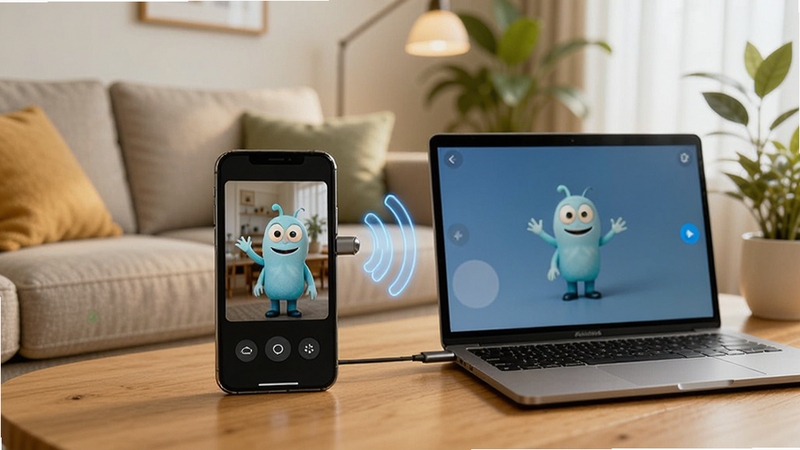
远程控制精灵支持安卓手机之间、手机与电脑之间的双向远程连接。主控方可以实时查看被控方屏幕画面,并通过触控操作直接控制对方设备,完成应用安装、设置调整、文件管理等操作。连接过程采用加密通道传输,保障数据安全,同时适配不同网络环境,即使在移动数据下也能保持流畅画面。
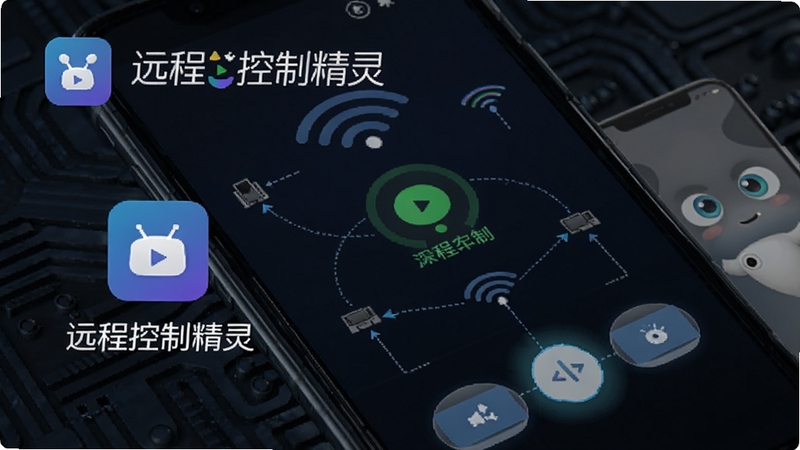
在远程协助过程中,双方可以同步开启语音通话功能,边看屏幕边沟通,指导操作更直观。屏幕共享画面支持高清画质调节,用户可根据网络状况灵活切换流畅或高清模式,确保远程教学、远程会议等场景下的信息传递清晰无误。同时支持屏幕标注功能,主控方可在画面上直接圈点重点,让指导一目了然。

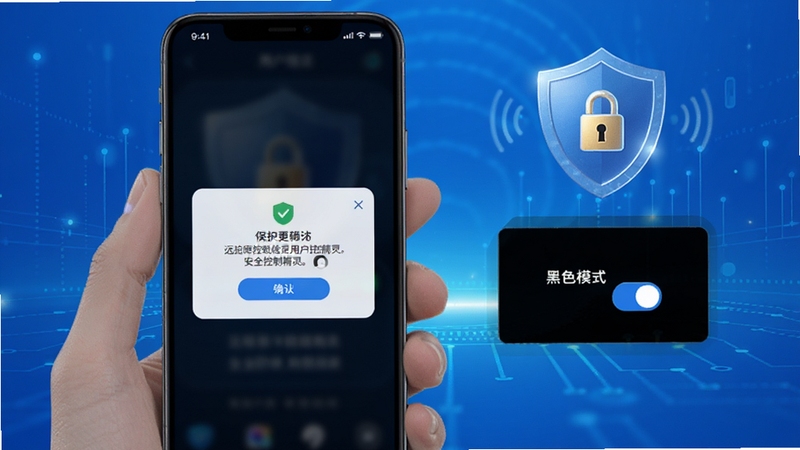
远程控制精灵高度重视用户隐私安全,每次远程连接都需要被控方明确授权确认,连接过程中被控方随时可以中断会话。软件提供黑屏模式,在远程操作时被控方屏幕可进入黑屏状态,防止敏感信息被旁人窥视。此外,还支持设备绑定与访问密码设置,有效防止未经授权的访问,让远程协助既方便又安心。
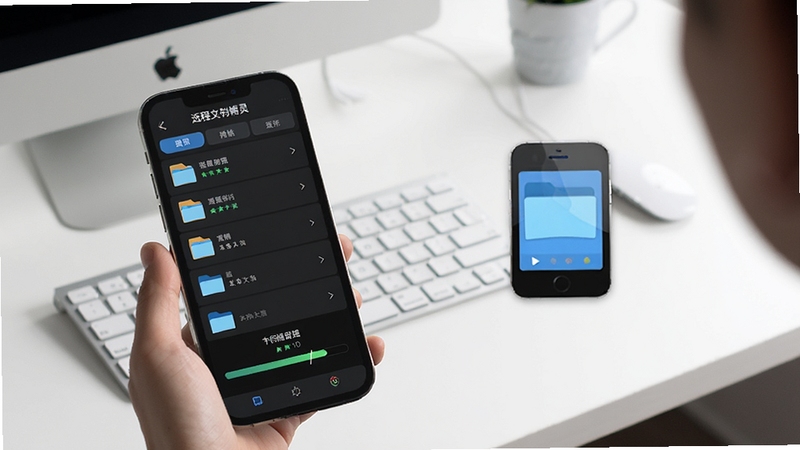
在远程会话中,主控方可以直接向被控设备发送文件,如安装包、文档、照片等,省去第三方传输工具的繁琐。同时支持远程卸载或禁用应用,帮助长辈清理不需要的软件,释放手机存储空间。文件传输过程同样加密处理,确保内容不被泄露,传输速度根据网络状况自动优化。
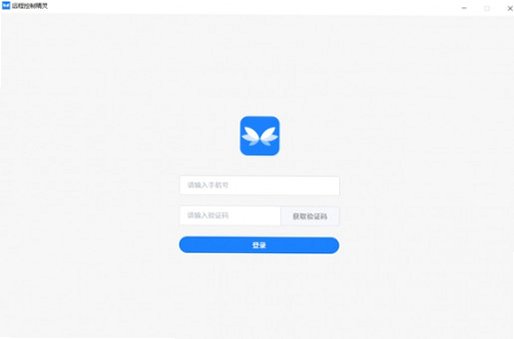
首次使用远程控制精灵时,建议先在两台设备上分别安装应用,并注册登录同一账号以便快速建立信任连接。移动端与电脑端的操作略有差异,下面分别说明。
移动端安装:下载APK文件后,若系统提示“禁止安装未知来源应用”,请前往设置中开启对应权限。务必在安装前确认下载来源为正规渠道,避免安装被篡改的版本。
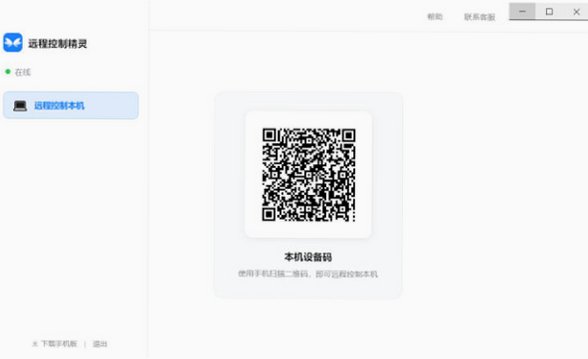
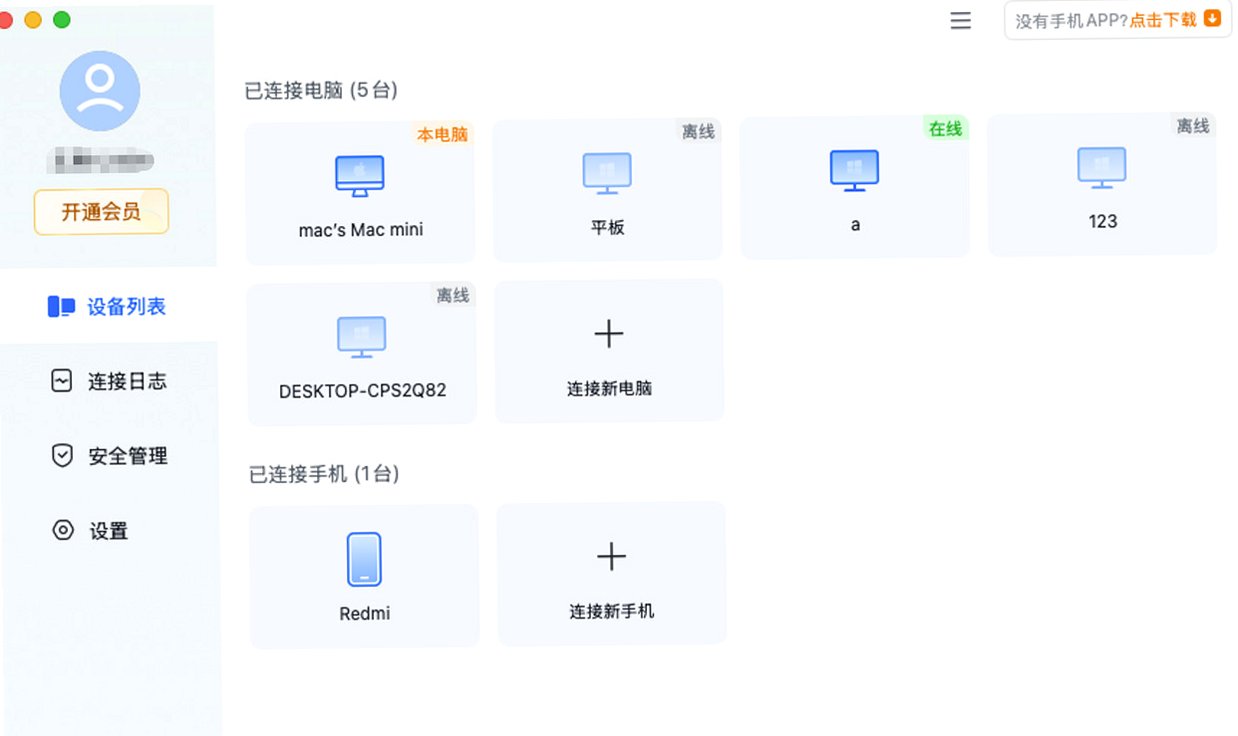
电脑端使用:如需通过电脑控制手机,需在电脑上安装远程控制精灵PC端,并确保手机与电脑处于同一网络或已登录相同账号。
优化技巧:在WiFi环境下进行远程连接可获得更稳定的画质和更低的延迟;若网络波动,可手动切换至流畅模式。
权限设置:首次启动时,请根据引导授予悬浮窗、无障碍服务、屏幕录制等必要权限,否则无法正常实现远程控制功能。
温馨提示:部分安卓系统对后台应用管控较严,建议将远程控制精灵加入电池优化白名单,防止远程过程中断。
常见问题:若出现闪退,可尝试清除应用缓存或重新安装;若连接失败,请检查双方网络是否通畅,并确认被控方已点击接受请求;若画面卡顿,可降低画质或关闭其他占用网络的程序。如遇依赖组件缺失,可在站内搜索“远程控制精灵组件”获取相关支持。
使用禁忌:请勿在未告知对方的情况下私自连接他人设备,尊重他人隐私是使用本软件的基本前提。
远程控制精灵特别适合需要远程帮助家人解决手机问题的年轻人、需要远程协作的职场人士,以及需要远程管理多台设备的运维人员。对于不擅长操作智能手机的长辈来说,子女可以通过远程控制精灵直接在自己的手机上完成设置,省去电话里反复描述的麻烦。对于经常出差的上班族,远程控制精灵也能帮助快速处理公司电脑或同事设备上的紧急事务,提升工作效率。
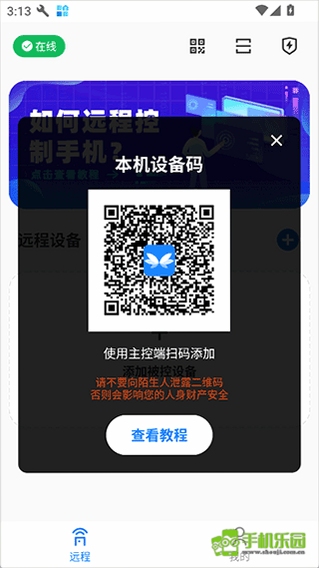
远程控制精灵采用端到端加密传输技术,所有远程会话均需被控方明确授权后才能建立,连接过程中被控方拥有随时中断的权限。软件本身不存储用户的屏幕画面和操作记录,且提供黑屏模式防止敏感信息泄露。只要用户不随意向陌生人分享连接码,并从正规渠道下载安装,远程控制精灵在安全性方面是有充分保障的。建议定期更新版本以获取最新的安全补丁。
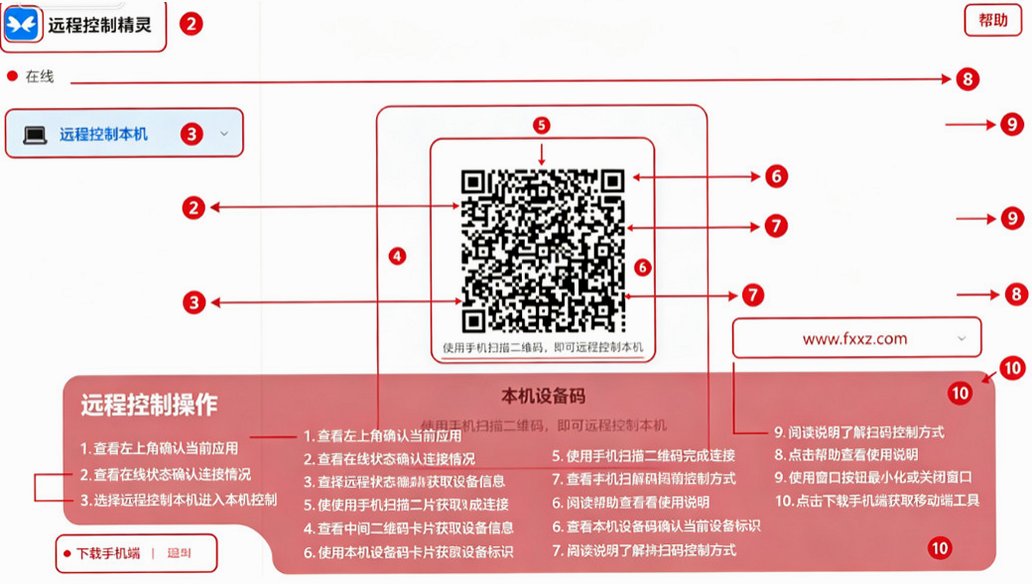
使用远程控制精灵非常简单:首先在两台设备上分别安装并打开应用,注册登录账号;然后由被控方生成连接码或直接通过账号发起协助请求;主控方输入连接码或接受请求后,被控方点击同意授权,即可建立远程连接。连接成功后,主控方即可看到对方屏幕并进行操作。如需语音沟通,可在会话中开启语音通话。整个过程直观易懂,新手也能快速上手。

远程控制精灵提供免费下载和使用,基础远程协助功能不收取费用,用户可以免费建立连接、进行屏幕共享和文件传输。部分高级功能或增值服务可能需要付费解锁,但日常帮助家人、同事解决手机问题的核心功能完全免费。具体收费项目以软件内实际标注为准,建议下载后查看详细说明。






 远控世界v4.4.6 远程控制工具
远控世界是一款实用的安卓远程控制工具,支持跨设备屏幕查看、远程协助与文件管理,连接稳定操作简单。适配主流安卓机型,安装包体积小巧,适合帮助长辈解决手机
 连连控v4.1.9.2 手机远程控制
连连控是一款轻量稳定的手机远程控制软件,支持跨设备远程协助、文件传输与剪贴板同步。界面简洁,连接流程优化,适配多种网络环境,帮助用户随时随地操作另一台
 魅影AI远程控制v3.9.3 远程协助工具
魅影AI远程控制是一款安卓端智能远程协助工具,支持手机与电脑跨平台互联,内置AI网络适配与语音唤醒功能,端到端加密保障连接安全。无需复杂配置即可实现远程桌
 绿虎远程桌面GreenTiger RDP Clientv1.1.2 远程连接工具
绿虎远程桌面GreenTiger RDP Client是一款安卓端远程桌面连接工具,支持手机远程控制Windows电脑,实现跨设备办公与远程协助。界面简洁,连接稳定,支持触控模拟
 软天空最新版本2026下载v8.7.3 安卓版31.8M
 游咔盒子app手机版下载v5.0.8 2026手机版53.0M
 vivo应用商店免费下载安装2026v10.5.0.7最新版67.7M
 华为应用商店app下载2026最新版v16.7.1.300官方版54.9M
 google play商店2026官方版v53.5.48安卓正版90.6M
 猪猪软件库3.5下载2026官方最新版本v3.5安卓版6.3Mvivo应用商店v10.5.0.7 官方正版下载45M
 APKpure官方下载2026最新版v3.20.8002安卓官方最新版23.4M
 木瓜玩游戏盒子免费版下载v1.1海量游戏资源库5.8M
 apkpure官方下载v3.20.8002 2026最新安卓版19.9M
声明:289手游网为非盈利性网站 不接受任何赞助和广告
Copyright 2012-2026 289.com ALL Rights Reserved. 289手游网 版权所有 版权投诉请发邮件到tousu289@163.com,我们会尽快处理











 大小: 16.2M
 百分网游戏盒子下载2026新版工具
 酷安应用商店app下载2026最新版工具
 个人所得税app下载安装官方2026最新版生活
 秦务员app下载2026最新版生活
 江西赣服通app生活