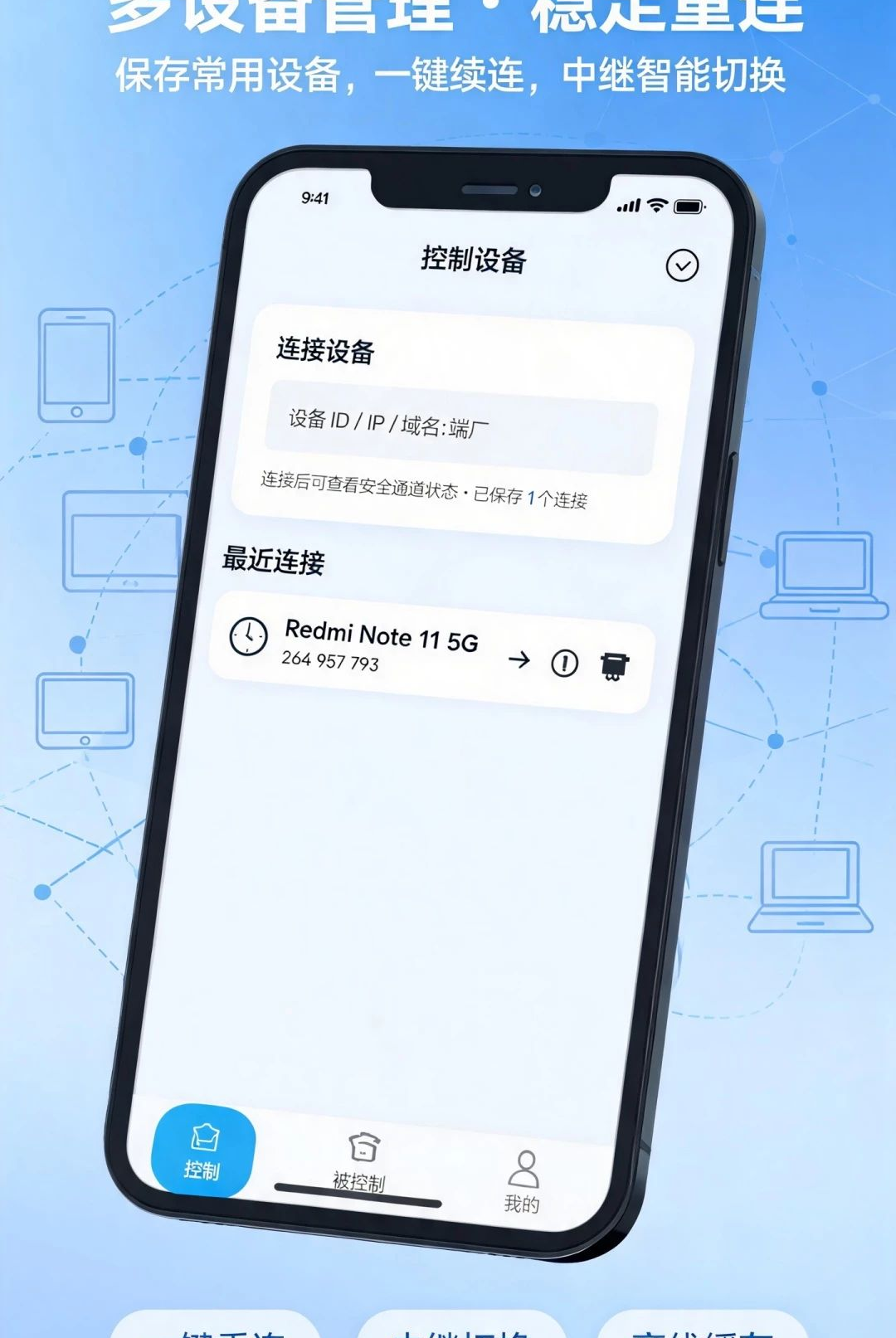
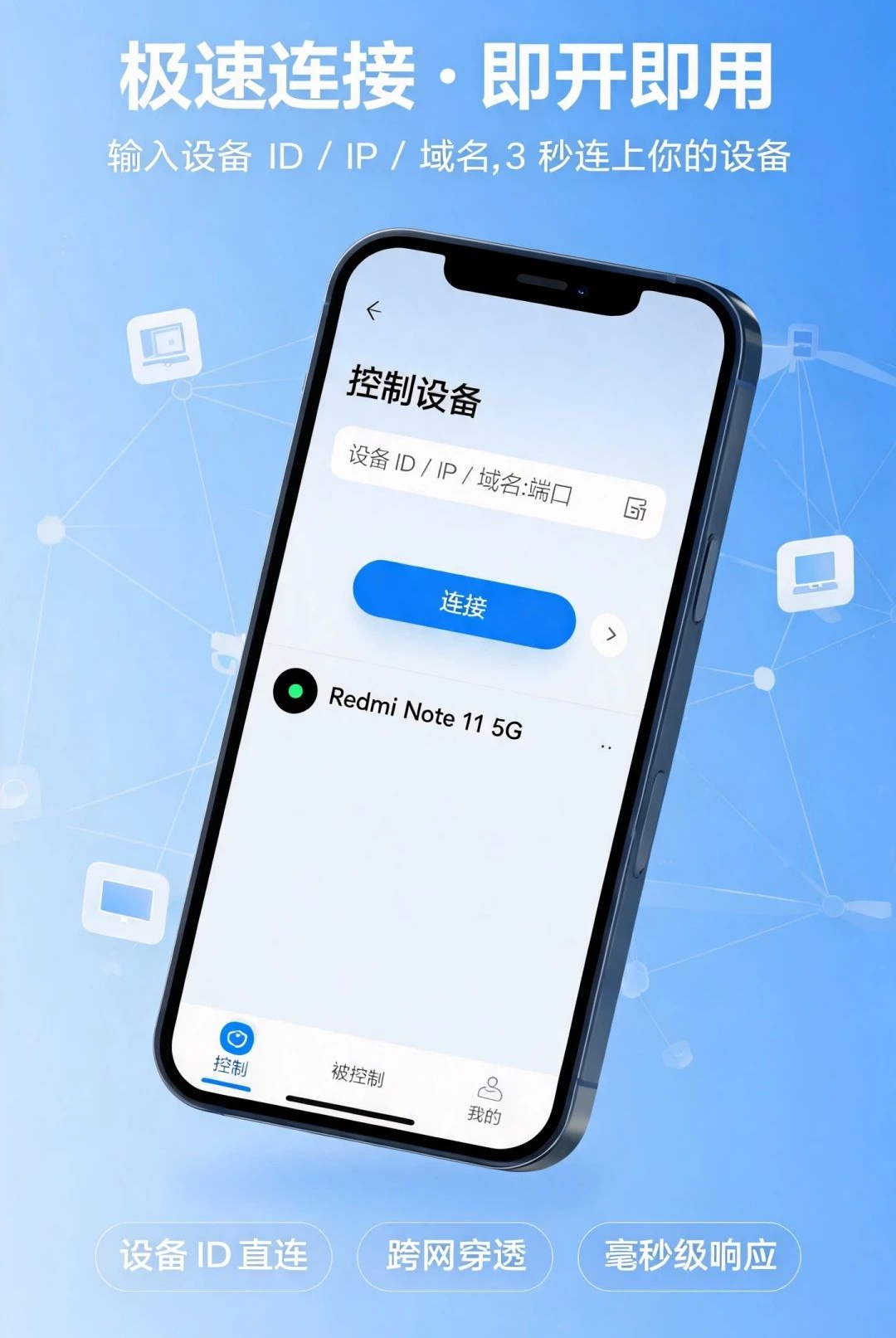
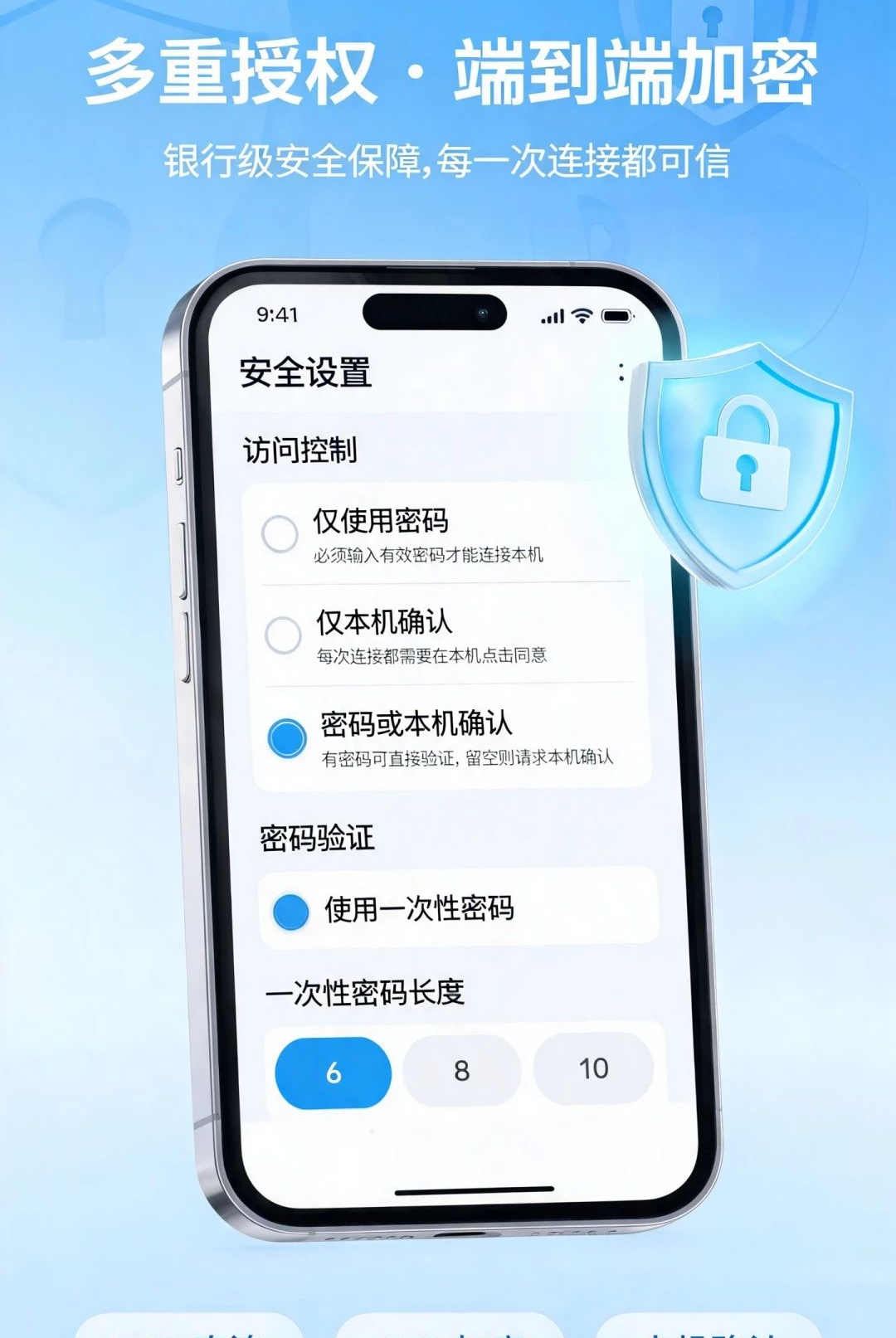
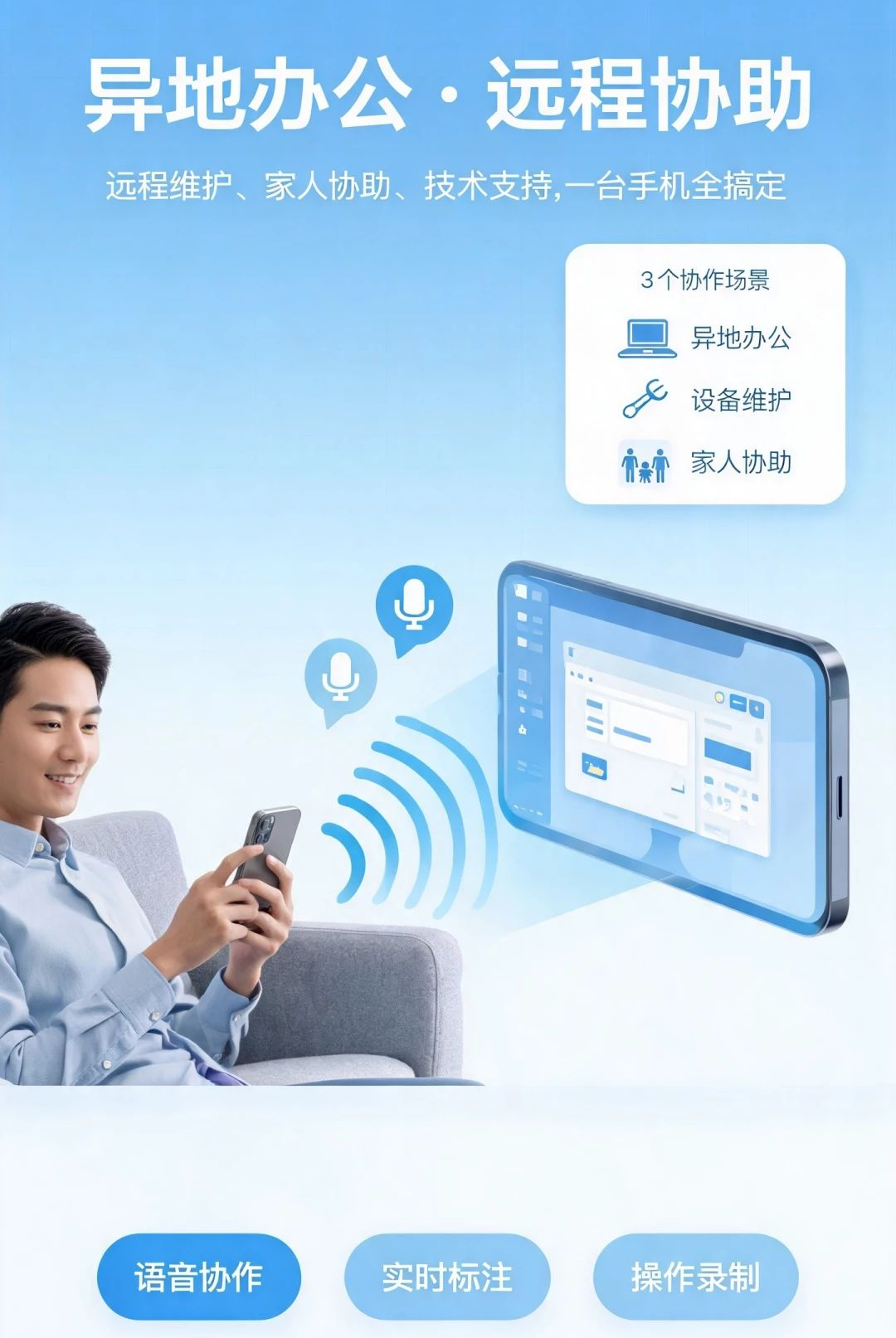
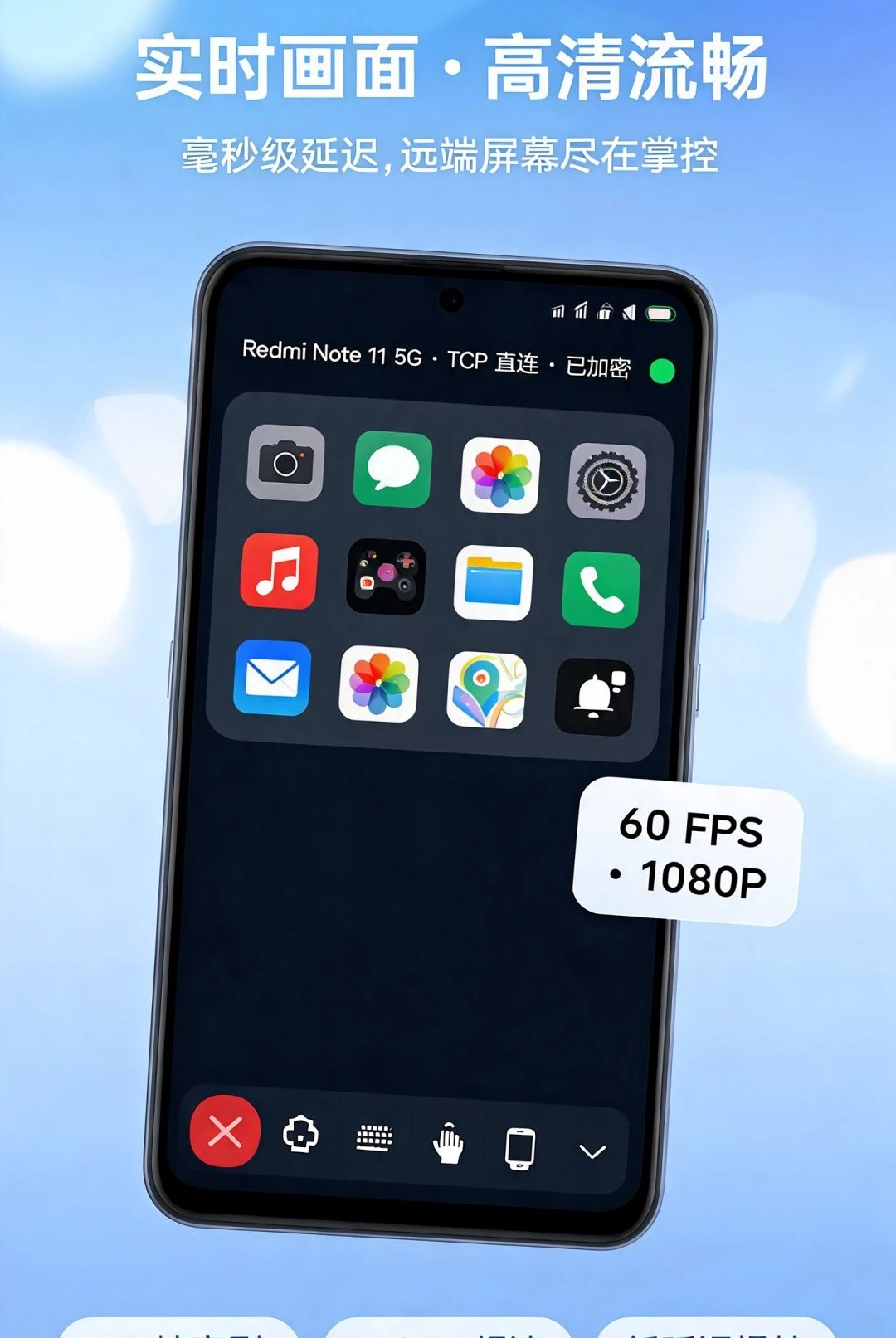
手机远程控制是一款专注于跨设备远程协助与控制的实用型工具,它打破了传统空间限制,让您通过移动网络或无线网络即可随时随地对另一台手机、平板甚至电脑进行实时查看与操作。无论是帮助异地亲友解决手机故障,还是远程管理办公设备,这款应用都能提供流畅、稳定的操控体验。软件界面简洁直观,连接方式快捷,且特别针对国内网络环境进行了优化,让远程协助真正变得触手可及。接下来,我们将从功能特色、安装使用、常见问题等多个维度,带您全面了解这款软件。
手机远程控制支持Android与iOS设备之间的互控,同时也兼容Windows与macOS电脑端。无论是手机控制手机,还是手机控制电脑,都能通过简单的设备码快速建立安全连接。连接过程采用加密协议,确保每一次远程会话的隐私与数据安全。该功能特别适合需要临时借用他人设备处理紧急事务的场景,也方便技术人员远程协助家人解决智能设备的使用难题。
连接成功后,您可以在本地设备上实时查看远端设备的屏幕画面,并直接通过触摸或鼠标进行操控。画面传输延迟低,清晰度可调,即使在非高速网络环境下也能保证基本的操作流畅度。支持双向控制,即双方均可发起控制请求,非常适合在线协作或教学演示。同时,软件内置了虚拟键盘与鼠标模式,让电脑端的操作在手机上也能轻松完成。
除了屏幕控制,手机远程控制还内置了文件管理模块。您可以直接在本地设备上浏览远端设备的存储空间,进行文件的复制、移动、删除、重命名等常规操作。更重要的是,它支持双向文件传输,可以快速将手机里的照片、文档发送到电脑上备份,也可以将电脑中的资料下载到手机中。传输过程稳定高效,且支持断点续传,大文件也能轻松应对。
该功能允许您远程调用远端设备的摄像头,实现临时监控或环境查看。比如,当您不在家时,可以通过手机远程控制另一台放在家中的手机,打开其摄像头查看家中情况,或者利用该功能辅助寻找丢失的手机。监控画面可以横竖屏切换,并支持夜间模式增强,在光线较暗的环境下也能提供相对清晰的图像。
针对技术支持与教学场景,软件特别设计了白板标注功能。在远程控制过程中,控制方可以在屏幕画面直接进行涂鸦、圈点或文字说明,这些标注会实时同步到被控端,极大地提升了远程沟通的效率。无论是指导父母操作手机,还是为客户演示产品功能,这一功能都显得非常实用。
高危避坑:首次使用请务必开启“远程调试模式”(不同品牌手机开启方式略有不同,通常在开发者选项中),否则可能出现画面黑屏或无法操作。切勿在公共WiFi环境下传输敏感文件,建议使用移动数据网络或加密热点。
优化技巧:在设置中开启“硬件加速”和“自适应码率”,可有效降低画面延迟;将画质调整为“高清”可提升文字阅读清晰度,但需保证网络上行带宽充足。
移动端安装时,Android用户需允许“安装未知来源应用”权限,部分手机还需在通知栏中点击“允许本次安装”。iOS用户需在Safari浏览器中打开下载页并信任企业证书。
电脑端控制手机时,建议使用USB数据线连接并开启“USB调试模式”,以获得更稳定的连接体验;若使用无线连接,务必确保两台设备处于同一局域网或均能访问互联网。
遇到闪退或卡顿,请先尝试关闭后台多余应用,或卸载重装最新版本。若连接时一直提示“设备离线”,请检查被控端是否锁屏或休眠,可在“电源管理”中暂时关闭休眠策略。
若提示缺少“Google服务框架”,请先安装适合您设备品牌的谷歌安装器,或使用本站搜索“谷歌服务框架”获取对应版本。
请务必从官方或可信渠道下载本软件,避免使用来路不明的破解版,以免造成隐私泄露。使用完毕后,建议点击“断开连接”并退出账号,确保安全。
温馨提示:远程控制他人设备前,请务必获得对方明确授权,遵守相关法律法规。
除了手机远程控制,市面上还有其他几款优秀的远程协助工具,它们各有特色,您可以根据需求选择。
| 软件名称 | 功能优势 | 下载热度 |
| ToDesk | 流畅度高,支持4K画质 | ★★★★★ |
| 向日葵远程控制 | 老牌稳定,功能全面 | ★★★★☆ |
| AnyDesk | 轻量级,免安装版可用 | ★★★★ |
| TeamViewer | 国际知名度高,功能强大 | ★★★★☆ |
| AirDroid | 文件传输与通知管理出色 | ★★★★ |
随着智能设备的普及,手机远程控制的需求日益增多。它不仅能用于个人远程协助,还广泛应用于企业IT运维、在线教育、智能家居控制等领域。例如,您可以在下班途中用手机远程控制家中电脑,让大文件下载任务持续进行;也可以在公司远程操作办公室电脑,调取急需的资料。对于经常出差的人士,用手机远程控制家里或办公室的电脑,能够随时随地处理临时工作,避免因设备不在身边而造成的延误。
此外,手机远程控制汽车启动、控制空调、控制开关电源等物联网应用也逐渐成为热点。通过手机远程控制,您可以提前启动汽车预热,或者在回家前打开空调调节室温,享受智能生活带来的便利。不过,这类操作通常需要配合智能硬件设备,软件本身仅作为控制终端,具体兼容性请参考设备的说明书。
问:手机远程控制另一台手机需要对方同意吗?
答:当然需要。无论是出于安全还是隐私考虑,被控端必须主动安装并打开手机远程控制App,且在主界面显示设备代码。控制方输入正确代码后,被控端会弹出连接请求,必须点击“接受”后才能建立连接。这有效防止了恶意入侵。
问:手机远程控制电脑时,电脑端需要安装什么软件?
答:电脑端需要安装对应的“手机远程控制PC端”程序,您可以从官网或本站软件库中搜索“手机远程控制电脑版”获取。安装后登录同一账号,手机端即可在设备列表中找到并连接该电脑。如果电脑端无法安装,也可以尝试使用网页版,但功能会受到一定限制。
问:远程控制手机时,被控端手机屏幕会亮起吗?
答:默认情况下,被控端屏幕会保持亮起状态,以便机主看到操作过程。如果您希望在息屏状态下进行控制,可以在被控端的软件设置中开启“允许息屏控制”,但这需要设备支持且可能增加耗电。







 Google_Pixel_10
 网络人远程监控软件旗舰版v7.6 远程桌面监控专家
网络人远程监控软件旗舰版是一款支持多平台远程控制与监控的专业工具,提供屏幕实时监控、远程文件传输、摄像头监控、安全加密连接等功能。适用于远程办公、IT运
 驰云远视0.5.1 远程协助工具
驰云远视是一款专业的远程协助工具,支持手机与电脑跨设备连接,提供流畅的画面预览、双向控制与文件传输功能。软件注重安全性与易用性,适用于办公、运维及家庭
 GoToMyCloud主控端V3.2.1 远程控制专家
GoToMyCloud主控端是一款专业的远程控制软件,支持电脑与手机跨平台连接,提供高清流畅的远程桌面、高速文件传输及安全保障。界面简洁,操作便捷,适用于远程办公
 网络人远程控制软件企业版v7.7.1 远程办公必备
网络人远程控制软件企业版是一款专为企业打造的远程桌面工具,支持跨平台远程协助、无人值守访问、高速文件传输与多设备集中管控。软件采用加密传输与多重认证,
 软天空最新版本2026下载v8.7.3 安卓版31.8M
 游咔盒子app手机版下载v5.0.8 2026手机版53.0M
 vivo应用商店免费下载安装2026v10.5.0.7最新版67.7M
 华为应用商店app下载2026最新版v16.7.1.300官方版54.9M
 google play商店2026官方版v53.1.23安卓正版90.6M
 猪猪软件库3.5下载2026官方最新版本v3.5安卓版6.3Mvivo应用商店v10.5.0.7 官方正版下载45M
 APKpure官方下载2026最新版v3.20.7803安卓官方最新版23.4M
 木瓜玩游戏盒子免费版下载v1.1海量游戏资源库5.8M
 apkpure官方下载v3.20.7803 2026最新安卓版19.9M
声明:289手游网为非盈利性网站 不接受任何赞助和广告
Copyright 2012-2026 289.com ALL Rights Reserved. 289手游网 版权所有 版权投诉请发邮件到tousu289@163.com,我们会尽快处理












 大小: 79.4M
 大小: 51.9M
 人保e通app官方下载2026最新版生活
 手机淘宝下载2026app最新版购物
 微信 WeChat社交
 谷歌商店google play store最新版本下载工具
 数字人民币试点版官方app安卓版生活
 爱山东下载app官方最新版生活
 个人所得税app下载安装官方2026最新版生活
 重庆市政府渝快办app官方版生活