


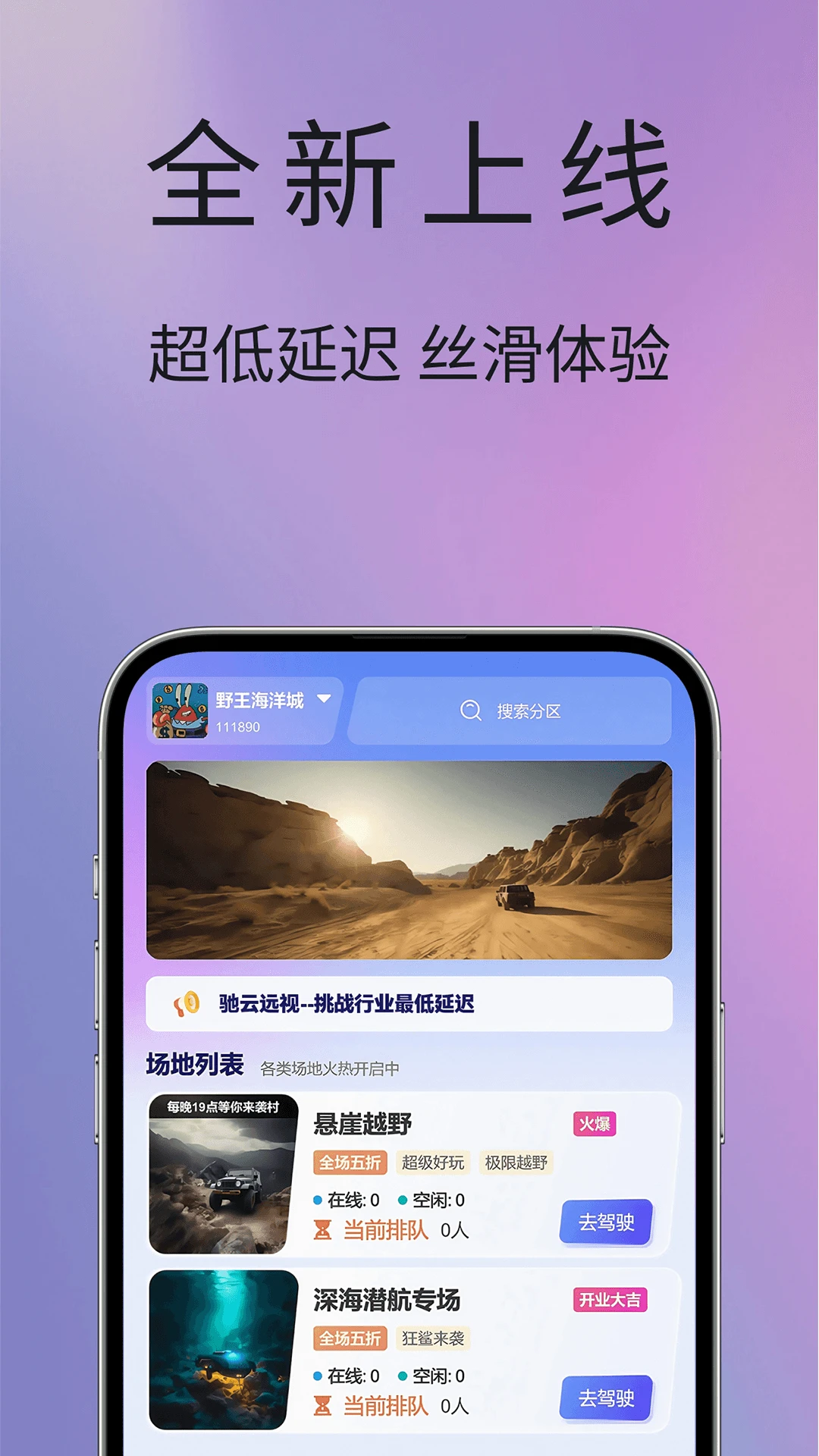

驰云远视是一款专为远程协助与设备管理场景打造的轻量化工具,通过高效、安全的连接协议,帮助用户随时随地掌控远端设备。无论是办公协作、家庭设备维护,还是跨地域的技术支持,驰云远视都能提供清晰流畅的远程画面与稳定可靠的控制体验。软件界面简洁直观,操作逻辑贴近日常使用习惯,即便是初次接触远程控制的用户也能快速上手。驰云远视在保障连接安全的前提下,不断优化传输效率,致力于成为个人与中小团队信赖的远程服务伙伴。
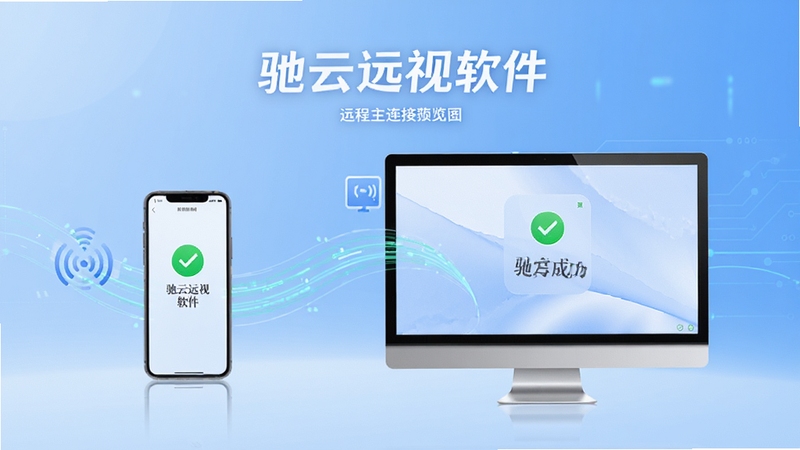
驰云远视采用先进的画面编码技术,能够将远端设备的屏幕内容以高清晰度、低延迟地呈现到本地。无论是查看文档、播放视频还是操作专业软件,画面细节都能得到较好保留,色彩还原自然,文字边缘锐利。在普通Wi-Fi环境下,画面刷新率依然保持流畅,基本满足日常远程办公与娱乐需求。
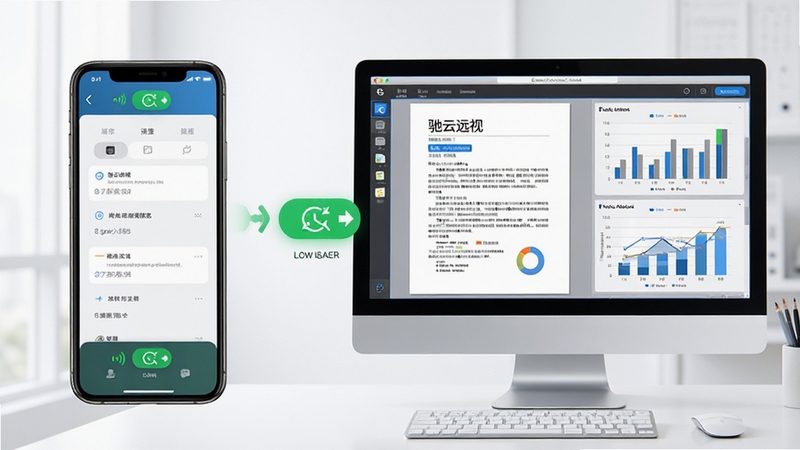
驰云远视不仅支持单向查看,更提供了完整的双向控制能力。用户可以在本地直接操作远端设备的鼠标、键盘或触摸屏,响应迅速无卡顿。同时,软件内置文件传输模块,支持批量发送与接收文档、图片等常见格式,方便远程协作时的资料交换与备份。传输过程经过加密处理,有效保护数据安全。
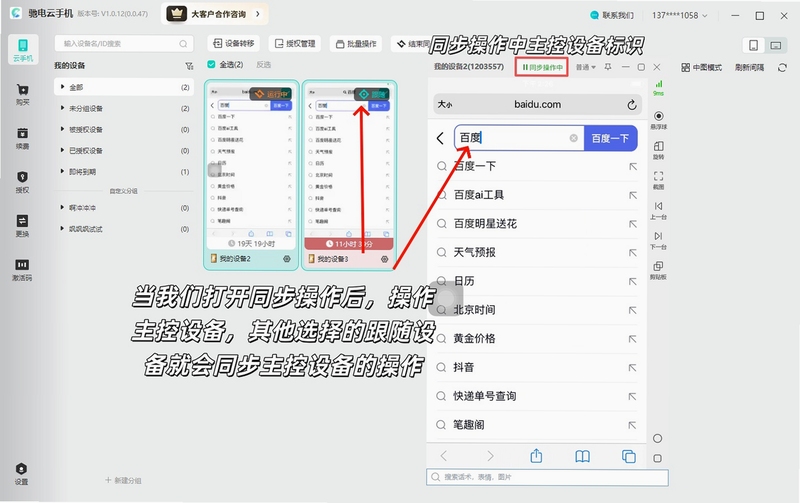
针对拥有多台设备的用户,驰云远视提供了设备列表管理功能。用户可以自定义设备名称、分组,并保存常用设备的连接参数。连接历史记录清晰展示,一键即可重新接入上次会话。当需要同时管理不同环境的设备时,多标签式切换机制让操作更加高效,减少重复配置的麻烦。
首次连接时,驰云远视会生成动态验证码,确保只有授权用户才能接入。同时,软件支持设置访问密码与操作权限级别,例如只读模式或完全控制模式,方便根据不同场景灵活分配权限。所有传输数据均采用加密通道,有效防范中途窃听与恶意篡改,让远程操作更加安心。
驰云远视的界面设计遵循极简原则,主要功能按钮一目了然。连接向导逐步提示,无需复杂配置即可完成首次连接。内置的帮助中心提供了详尽的图文教程与常见问题解答,遇到疑问时能快速找到解决方案。软件体积小巧,不占用过多系统资源,老旧设备也能流畅运行。
| 软件名称 | 核心优势 | 用户评分 |
|---|---|---|
| 远控助手 | 轻量稳定 | ★★★★☆ |
| 天翼远程 | 运营商级网络 | ★★★★☆ |
| 蜘蛛控制 | 高帧率低延迟 | ★★★★★ |
| 随身远控 | 手机遥控电脑 | ★★★★☆ |
| 云手掌 | 跨平台兼容好 | ★★★☆☆ |
驰云远视在日常生活中的应用非常广泛。对于经常出差的人士,可以通过手机远程访问家中电脑,查找文件或开启下载任务。对于IT运维人员,驰云远视能够快速接入服务器进行故障排查,节省大量现场往返时间。教育领域同样受益,教师可以远程指导学生操作电脑,实现一对一的直观教学。此外,家庭用户还能用驰云远视帮助长辈解决智能手机使用问题,远程操作既直观又高效。
初次使用驰云远视时,首先需要在被控制的设备(如电脑)上安装对应的客户端,并记录下设备ID。然后在手机上下载并打开驰云远视APP,在首页输入设备ID,点击连接按钮。此时被控端会弹出确认提示,选择“允许”后即可进入远程桌面。在远程桌面中,可以通过虚拟鼠标和键盘进行操作,底部工具栏提供了文件传输、画面旋转、退出等常用功能。对于不熟悉电脑操作的用户,建议先从查看画面开始,逐步尝试简单的控制操作,积累经验后再进行复杂任务。

驰云远视在安全性方面做了多重保障。连接过程采用加密传输,防止数据被窃取。每次连接都需要动态验证码,且用户可以设置访问白名单。软件官方有明确隐私政策,不会收集无关的个人信息。从实际使用反馈来看,驰云远视在主流手机和电脑上运行稳定,未出现恶意扣费或隐私泄露问题。不过,任何远程控制软件都存在一定风险,用户应避免在公共网络环境下连接重要设备,并定期更改连接密码,这样才能确保万无一失。





 远藤小姐电脑版v1.0.0 2026电脑版
远藤小姐电脑版是一款专为远程办公和远程协助设计的电脑控制软件。它支持跨设备远程连接,让您随时随地访问家中或办公室的电脑,轻松处理文件、运行程序、协作办
 智联远程协助安卓下载最新版v1.0.0 2026手机版
智联远程协助是一款专业的远程控制工具,支持手机端随时发起远程协助,轻松连接电脑或手机,实现屏幕共享、远程操作、文件传输等功能。无论是帮家人解决电脑问题
 易配精灵1.0.2 智能配对工具
易配精灵是一款免费的智能配对工具,支持安卓系统,能够快速连接蓝牙、Wi-Fi等设备,提供稳定传输与多设备管理,操作简单,安全可靠,有效提升工作效率,是您日常
 安睿通1.9.6 智能物联管控
安睿通下载,智能设备统一管理利器。支持空调、新风、地暖等多品牌设备远程控制,提供场景联动与能耗分析功能。操作简单,适配Android系统,是打造智慧家庭的优选
 软天空最新版本2026下载v8.7.3 安卓版31.8M
 游咔盒子app手机版下载v5.0.8 2026手机版53.0M
 vivo应用商店免费下载安装2026v10.5.0.7最新版67.7M
 华为应用商店app下载2026最新版v16.7.1.300官方版54.9M
 google play商店2026官方版v53.1.23安卓正版90.6M
 猪猪软件库3.5下载2026官方最新版本v3.5安卓版6.3Mvivo应用商店v10.5.0.7 官方正版下载45M
 APKpure官方下载2026最新版v3.20.7803安卓官方最新版23.4M
 木瓜玩游戏盒子免费版下载v1.1海量游戏资源库5.8M
 apkpure官方下载v3.20.7803 2026最新安卓版19.9M
声明:289手游网为非盈利性网站 不接受任何赞助和广告
Copyright 2012-2026 289.com ALL Rights Reserved. 289手游网 版权所有 版权投诉请发邮件到tousu289@163.com,我们会尽快处理














 个人所得税app下载安装官方2026最新版生活
 抖音极速版免费下载2026最新版社交
 浙里办app官方下载2026手机版生活
 重庆市政府渝快办app官方版生活
 百分网游戏盒子下载2026新版工具
 美团众包工具
 酷安应用商店app下载2026最新版工具