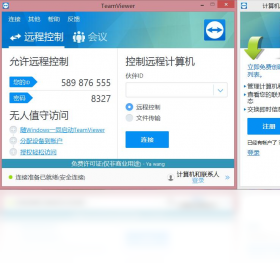
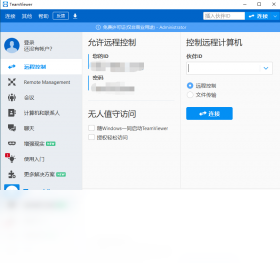
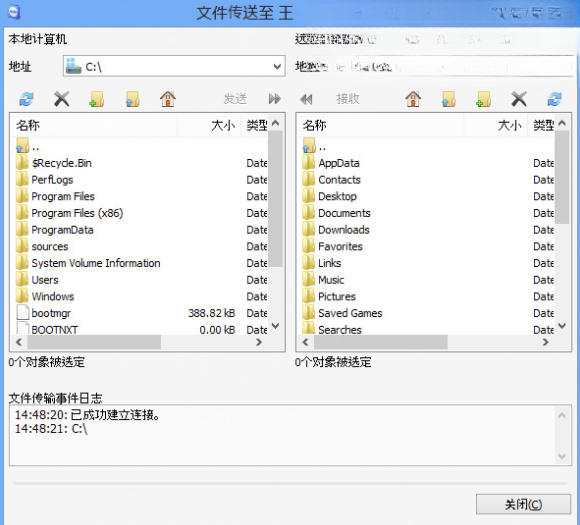
TeamViewer 是一款全球知名的远程控制与在线协作工具,凭借其稳定高效的连接技术,帮助个人用户和企业团队随时随地访问远程电脑、移动设备,实现远程办公、技术支持与文件传输。软件采用端到端加密传输,保障每一次连接安全可靠,无需复杂配置,只需输入对方ID和密码即可快速建立连接。无论是跨平台协作还是无人值守访问,TeamViewer 都能提供流畅的远程操控体验,是当前市场上最受信赖的远程控制解决方案之一。
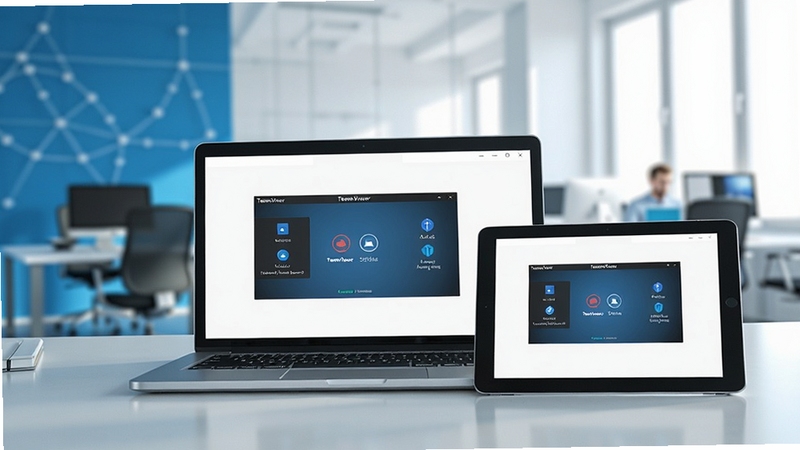
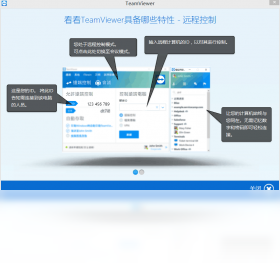
TeamViewer 支持从电脑控制电脑、从手机控制电脑等多种模式,画面传输流畅且延迟极低。用户不仅可以看到对方桌面,还能直接进行鼠标、键盘操作,就像坐在那台电脑前一样。无论是调试家中电脑、协助朋友解决问题,还是远程办公处理工作事务,都能轻松胜任。

TeamViewer 覆盖 Windows、macOS、Linux、iOS、Android 等主流系统,甚至支持 Windows Server 和树莓派等特殊环境。这意味着无论对方使用何种设备,只要安装了对应的 TeamViewer 客户端,就能实现无缝连接。手机端应用还支持触控手势操作,专门为移动场景优化了界面布局,让远程控制不再受设备限制。
除了屏幕控制,TeamViewer 还内置了强大的文件传输功能,支持拖拽式上传下载,传输速度受限于两端网络但整体表现稳定。远程打印功能允许用户将远端文档直接发送到本机打印机输出,极大方便了临时办公需求。此外,剪贴板共享功能让复制粘贴文字、图片跨设备同步,提升协作效率。

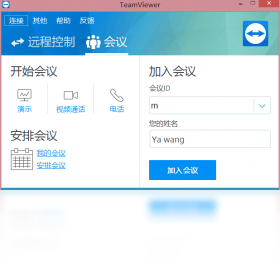
TeamViewer 不仅是远程控制工具,还提供视频通话、屏幕共享、白板演示等功能,适用于小团队在线讨论或客户技术演示。主持人可以切换参与者权限,控制演示画面,并支持多语言字幕,让跨地域沟通更顺畅。会议功能与远程控制无缝集成,方便在会议中直接切换到远程协助模式。
每一次连接均采用 256 位 AES 加密传输,并支持双因素身份验证(2FA)、设备白名单等安全策略。随机生成的会话密码每次连接后自动变更,有效防止未授权访问。企业版还提供详细的连接日志和权限管理,满足合规审计需求,让远程控制更安心。


TeamViewer 免费版主要面向个人非商业用途,功能上几乎完整,但存在以下限制:连接时长可能被限制(约5分钟),若系统检测到疑似商业行为,会自动断开连接。此外,免费版不支持团队管理、自定义品牌、高级报告等企业功能。对于个人用户来说,只要合理使用,免费版已经足够满足日常远程协助需求。若需长期无人值守访问,建议购买个人版或商业版,以获得更稳定的连接体验。
TeamViewer 和向日葵都是优秀的远程控制软件,但各有侧重。TeamViewer 在全球范围内拥有更广泛的用户基础,跨平台兼容性和连接稳定性出色,尤其适合跨国协作;向日葵则是国内老牌远程控制软件,针对国内网络环境优化较好,内网穿透能力较强,且提供免费版无时长限制(但可能限速)。选择时,若您经常需要跨国连接或对画质要求高,TeamViewer 更合适;若主要在国内使用,且希望免费功能更丰富,向日葵也是不错选择。建议根据个人实际场景下载试用,以体验为准。
在安卓手机上使用 TeamViewer 远程控制电脑,首先需要安装“TeamViewer for Remote Control”应用,然后在电脑端打开 TeamViewer 并记下您的 ID 和密码。在手机应用主界面输入电脑 ID,点击“远程控制”,再输入密码即可建立连接。手机屏幕会显示电脑桌面,通过触摸手势模拟鼠标操作:单指移动光标,单击/双击执行点击,双指滚动页面,长按呼出右键菜单。若需要输入文字,可点击键盘图标呼出虚拟键盘。为了更流畅的体验,建议在手机设置中开启“高性能模式”,并保持网络稳定。若连接后画面不清晰,可在工具栏中调整分辨率。
 手机远程控制软件大全
随着移动办公和远程协作的普及,手机远程控制软件已成为提升效率的必备工具。本专题精心整理了2026年最受欢迎的几款手机远程控制软件,涵盖TeamViewer、向日葵远程控制、AirDroid、KDEConnect及Scrcpy等,满足您从远
 手机好用的远程桌面软件
在移动办公日益普及的今天,选择一款手机好用的远程桌面软件至关重要。无论是紧急处理电脑文件,还是远程协助家人,一款稳定、流畅的应用能大幅提升效率。本专题为您筛选了多款备受好评的远程控制工具,涵盖不同场景
 仿真键鼠类似软件
在远程办公、技术支持或跨设备协作场景中,仿真键鼠功能是核心需求之一。所谓“仿真键鼠类似软件”,即通过远程控制技术模拟本地键盘和鼠标操作,使用户能像操作本地电脑一样控制远端设备。这类软件不仅需要低延迟传







 Poco_X7_Pro
 TeamViewer(远程控制)v15.57.5 远程控制
TeamViewer是一款功能强大的远程控制软件,支持跨平台操作,提供安全加密传输和便捷文件传输功能。适用于远程办公、技术支持、在线教育等场景,简单易用,是个人
 teamviewer host安卓附加插件2022最新版v15.25.44最新版
teamviewerhost安卓附加插件能够帮助你快速的访问远程设备,在这里你能够连接手机去进行控制,参与到传输中文件资源中来,能够帮助你更好的去优化传输的速度,还
 teamviewer远程控制手机安卓版v15.74.56最新安卓版
TeamViewer远程控制手机安卓版是专业远程工具,支持跨防火墙/NAT代理访问,硬件加速提升性能。可远程控制PC、传输文件、共享桌面,还能管理资产、自动化分配服务
 teamviewer破解版手机版吾爱破解v15.8.3吾爱破解版
teamviewer破解版手机版吾爱破解是289手游网为大家带来的teamviewerAPP的全新破解版本下载,所有用户都能免费使用teamviewer来远程控制自己的电脑了,一部手机就
 豆包电脑版官方下载免费v2.9.7官方版6.8M
 Adobe Acrobat Pro DC 2025中文破解版2025.001.20432 2026电脑版725M
 CAD2022精简版官方下载v2022.1.3绿色免激活版483.5M
 CAD2023Autodesk AutoCAD 2023破解版2026中文破解版64位2.34G
 中望cad2026专业版破解版v2026 专业版 中文版547.8M
 Autodesk AutoCAD 2027中文破解版v2027.1.0 2026电脑版3.05G
 Autodesk AutoCAD2024中文版附激活补丁v2024 1.2 2026中文破解版2.34G
 豆包下载官方正版v2.9.7免费最新版6.8M
 WorkBuddy电脑版官方下载免费v4.22.4.27198117永久免费官方版220.1M
 T20天正建筑v10附破解补丁v10.0 2026破解版223.8M
声明:289手游网为非盈利性网站 不接受任何赞助和广告
Copyright 2012-2026 289.com ALL Rights Reserved. 289手游网 版权所有 版权投诉请发邮件到tousu289@163.com,我们会尽快处理























 天天飞车电脑版PC电脑版
 天天富翁电脑版PC电脑版
 豌豆荚PC电脑版
 重返卧榻PC电脑版