
即时回放是一款专注于屏幕画面实时记录与快速回看的轻量级安卓应用,官方定位为帮助普通用户在游戏对战、操作演示、线上会议等场景中随时保存关键时刻的实用工具。它无需复杂设置,安装后即可在后台持续缓存画面,遇到精彩瞬间或重要信息时一键保存,避免错过无法重来的片段。软件界面简洁直观,对新手友好,占用资源相对克制,适合日常录屏留档与内容复盘使用。无论你是想回看游戏里的高光操作,还是需要保存直播中的关键画面,即时回放都能提供便捷的本地化解决方案。
开启即时回放后,软件会在后台持续缓存最近一段时间的屏幕画面,用户无需提前点击录制,遇到值得保留的瞬间只需触发保存操作,即可将刚刚发生的内容快速导出为本地视频文件,大幅降低操作门槛,适合游戏与直播场景下的即时抓取。
即时回放支持游戏画面、应用操作、视频播放等多种屏幕内容的记录,用户可根据实际需要调整缓存时长与画质档位,在清晰度与存储占用之间灵活平衡,满足不同场景下的回看需求。
所有回放文件默认保存在设备本地指定文件夹中,用户可通过软件内置的文件列表按时间顺序快速查找已保存的片段,支持直接播放或分享,方便后续整理与二次使用,减少在文件管理器中反复翻找的麻烦。
首次使用即时回放时,建议先进入软件设置页确认缓存时长与保存路径,避免因默认参数不符合预期而导致重要片段被覆盖。
安装过程中请务必允许软件所需的屏幕录制与存储读写权限,否则回放功能将无法正常启动。
移动端使用时,建议在系统设置中将即时回放加入后台运行白名单,防止锁屏或切换应用后被系统自动清理。
电脑端通过模拟器运行该安卓应用时,需在模拟器设置中开启相应的图形渲染与存储映射选项,并确保模拟器版本支持屏幕捕获接口。
若设备存储空间紧张,可适当缩短缓存时长或降低录制画质,避免因空间不足导致保存失败。
遇到闪退或黑屏问题时,先检查系统版本是否满足运行要求,再尝试清除软件缓存后重启设备;部分机型需在开发者选项中关闭硬件加速叠加层以提升兼容性。
使用过程中如提示缺少运行组件,可在站内搜索安卓运行库或屏幕录制组件获取相关依赖说明。
长时间开启后台缓存会带来一定的电量与性能消耗,建议在不需要回看时及时关闭服务,以保持设备流畅运行。
| 软件名称 | 功能优势 | 评分 |
|---|---|---|
| 屏幕录制 | 基础录屏与截图一体 | ★★★★ |
| 录屏大师 | 高清录制支持剪辑 | ★★★★★ |
| 截屏录屏 | 轻量快捷占用低 | ★★★☆ |
| 录屏素材 | 素材管理与快速导出 | ★★★★ |
| 游戏录屏 | 游戏内录高帧率 | ★★★★ |
很多用户会混淆即时回放与常规录屏软件。普通录屏通常需要用户手动点击开始与结束,适合有计划地记录完整过程;而即时回放的核心在于后台持续缓存,用户无需提前准备,只在事件发生后触发保存即可获得之前的画面。这种机制特别适合游戏对战、直播互动等不可预知的场景,能够有效避免因忘记开启录制而错过精彩内容。不过即时回放对设备后台驻留能力有一定要求,使用前建议确认系统权限设置是否到位。
即时回放生成的视频文件一般保存在设备内部存储的软件专属文件夹中,具体路径可在软件设置页的存储选项里查看或修改。部分机型在首次保存时会弹出路径选择提示,建议用户记住所选位置以便后续查找。若在文件管理器中找不到对应文件,可尝试在软件内文件列表中直接播放或分享,也可通过站内搜索安卓文件管理了解不同系统的目录结构差异。
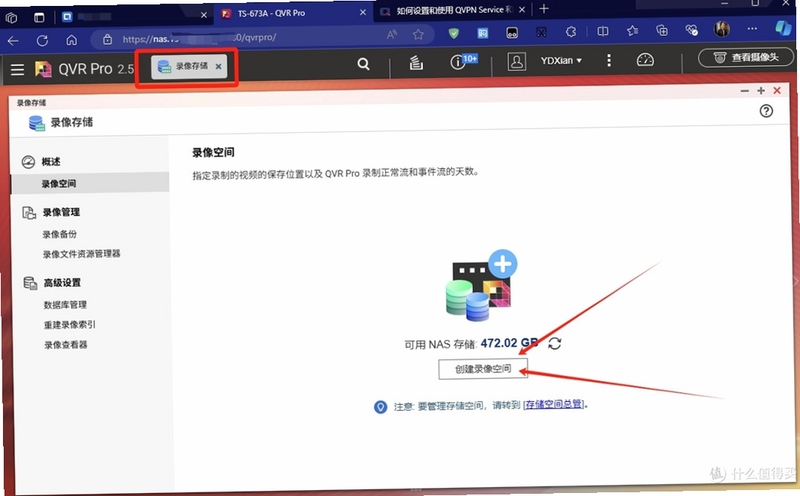
开启即时回放通常需要两步:先在软件内启动后台缓存服务,再根据提示授予屏幕录制权限。移动端用户下拉通知栏或进入软件首页点击开启按钮即可;电脑端通过模拟器使用时,需在模拟器设置中允许应用捕获屏幕内容。首次开启后建议先做一次短时测试,确认保存文件可正常播放,再投入正式使用。
即时回放由于需要持续在后台缓存画面,会占用一定的处理器与存储资源,但具体影响程度与缓存时长、画质档位以及设备性能有关。普通日常使用下将缓存时长设为适中档位,对大多数中端以上机型的影响在可接受范围内;若设备配置较低或同时运行大型游戏,建议适当降低录制画质或缩短缓存时间,以平衡回放需求与运行流畅度。







 Poco_X7_Pro

 Windows 10
 修远录v1.1.0 安卓录屏工具
修远录是一款轻量实用的安卓屏幕录制工具,支持高清录屏、悬浮窗快捷控制与音频同步采集,录制文件自动归档本地相册,操作简单上手快。软件安装包体积克制,老旧
 AZScreenRecorder安卓版下载v6.9.11高清录屏工具
AZ Screen Recorder是一款功能强大的安卓屏幕录制工具,支持高清视频录制、内置视频编辑、直播推流等功能。无需Root权限即可流畅录制游戏画面、应用操作、视频通
 抖手万能录屏v6.0.1 高清录屏工具
抖手万能录屏是一款安卓平台的高清屏幕录制工具,支持多档画质调节与内外声音同步采集,悬浮窗一键控制让录制更便捷。软件操作简单,适合录制游戏、教程与直播画
 魔法奇录v1.0.1 手机录制工具
魔法奇录是一款轻量稳定的安卓手机录屏工具,支持高清屏幕录制、内部声音与麦克风混录、悬浮窗快捷控制以及视频管理分享。适配主流安卓设备,操作简单无广告干扰
 软天空最新版本2026下载v8.7.3 安卓版31.8M
 游咔5.0.9最新版下载v5.0.9免费游戏盒子53.0M
 vivo应用商店免费下载安装2026v10.5.41.0最新版67.7M
 华为应用商店app下载2026最新版v16.8.1.300官方版54.9M
 猪猪软件库3.6下载2026官方最新版本v3.6安卓版6.3M
 google play商店2026官方版v53.5.48安卓正版90.6Mvivo应用商店v10.5.41.0 官方正版下载45M
 木瓜玩游戏盒子2026最新版下载安装v1.2免费游戏资源库5.8M
 APKpure官方下载2026最新版v3.20.8002安卓官方最新版23.4M
 apkpure官方下载v3.20.8002 2026最新安卓版19.9M
声明:289手游网为非盈利性网站 不接受任何赞助和广告
Copyright 2012-2026 289.com ALL Rights Reserved. 289手游网 版权所有 版权投诉请发邮件到tousu289@163.com,我们会尽快处理













 重庆市政府渝快办app官方版生活
 数字人民币试点版官方app安卓版生活
 美团众包工具
 微信 WeChat社交
 爱山东下载app官方最新版生活