AZ Screen Recorder(录屏大师)是一款专为安卓设备打造的高品质屏幕录制应用。自发布以来,凭借其无需Root、操作简便、录制流畅等特点,迅速成为全球数亿用户的首选录屏工具。无论你是想录制手游精彩瞬间、制作软件教学视频,还是记录视频通话内容,AZ Screen Recorder都能轻松胜任。它支持最高1080P分辨率、60fps帧率的视频录制,并内置了视频剪辑、添加背景音乐、画笔标注等实用功能,真正做到录制与编辑一体化。
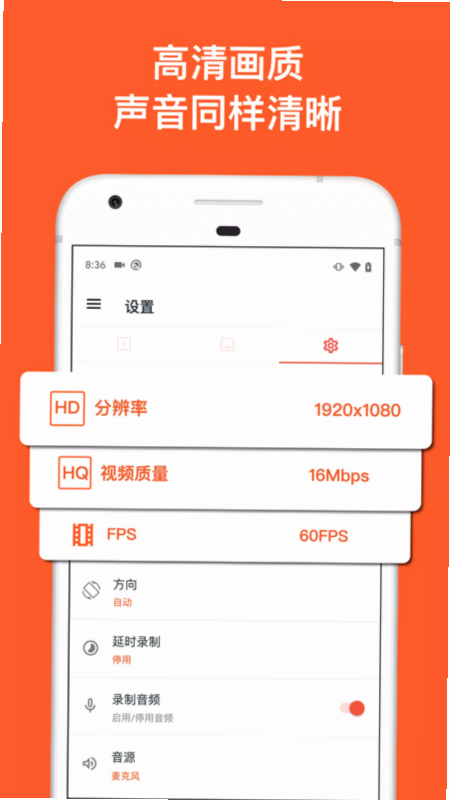
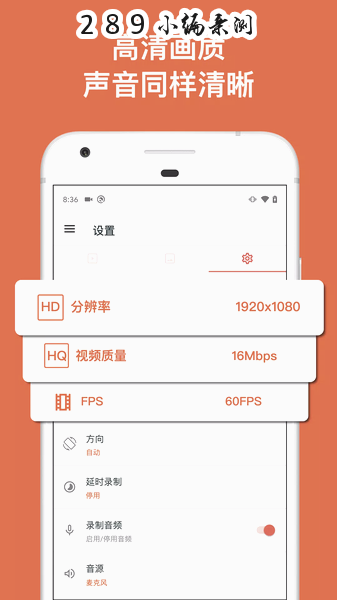
高清流畅录制:支持从480P到1080P多种分辨率选择,帧率可选30fps或60fps,确保录制游戏画面时流畅不卡顿,细节清晰可见。用户可根据手机性能和存储空间灵活调整。
免Root权限:无需获取手机Root权限即可实现屏幕录制,极大降低了使用门槛,同时保证了设备的安全性,不会因Root而失去保修或引入安全风险。
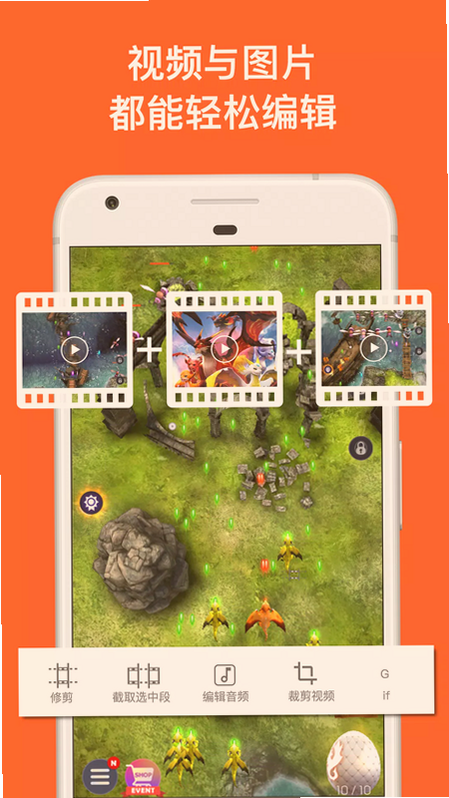
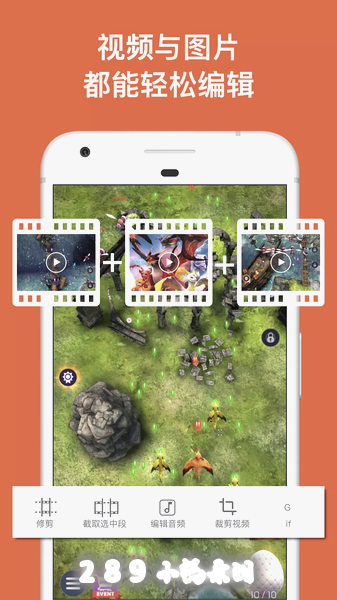
内置视频编辑器:录制完成后可直接在应用内进行剪辑,包括裁剪片段、添加背景音乐、调整音量、添加字幕等,无需额外安装视频编辑软件,省时省力。
实时画笔标注:录制过程中可随时调出画笔工具,在屏幕上进行标注、画圈、写字等操作,非常适合制作教学视频或游戏解说,让重点一目了然。
前置摄像头叠加:支持在录制屏幕的同时开启前置摄像头,以画中画形式显示人脸,适合游戏主播与观众互动,或制作带有讲解者画面的教程。
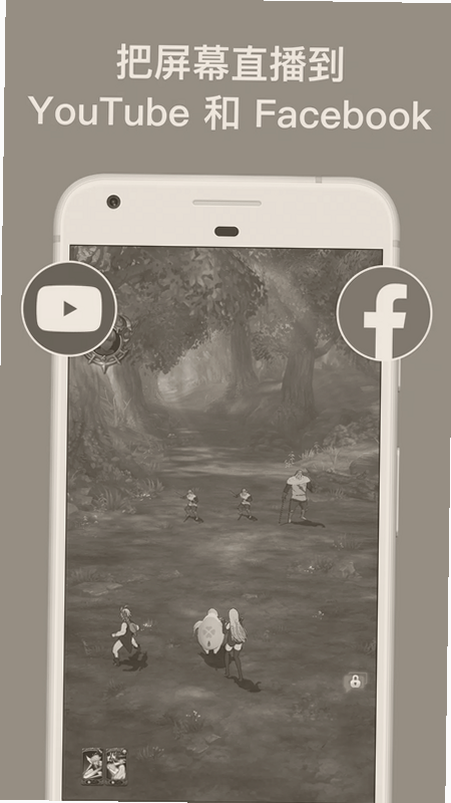
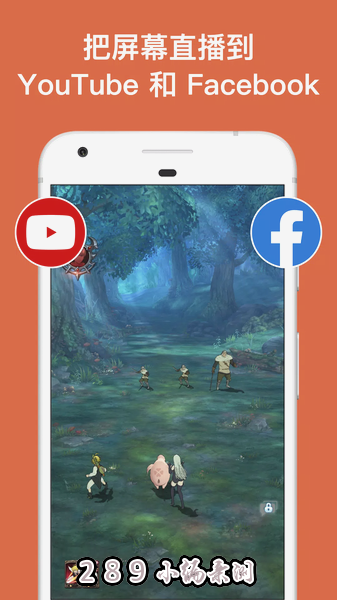
直播推流功能:内置RTMP推流功能,可直接将屏幕内容直播到YouTube、Facebook、Twitch等平台,无需第三方推流软件,方便快捷。
音频录制灵活:可选择录制内部音频、麦克风音频或两者同时录制,满足不同场景需求,如录制游戏声音加解说,或仅录制系统声音。
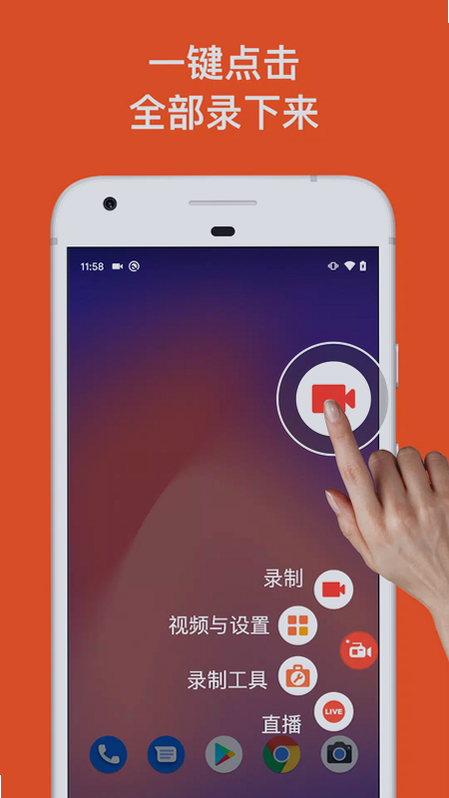
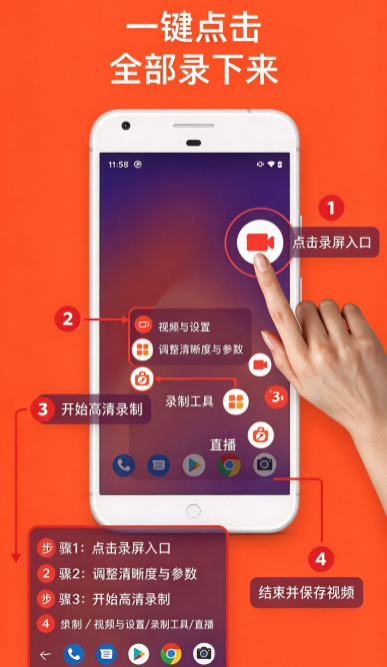
悬浮窗控制:通过可自定义的悬浮窗按钮,随时开始、暂停、停止录制,不影响当前操作,悬浮窗可拖动至屏幕边缘,避免遮挡内容。
视频管理便捷:录制完成的视频自动保存至相册或指定文件夹,支持直接分享到社交媒体,也可在应用内进行重命名、删除等管理操作。
初次使用AZ Screen Recorder时,建议按照以下步骤进行设置,以获得最佳录制效果:
第一步:下载安装并授权。从官方渠道或应用商店下载安装后,打开应用,根据提示授予必要的权限,如存储权限(用于保存视频)、麦克风权限(用于录制声音)、悬浮窗权限(用于显示控制按钮)。这些权限是保证软件正常运行的基础。
第二步:调整录制参数。点击应用主界面右上角的设置图标,进入“录制设置”。在这里可以设置视频分辨率(推荐1080P)、帧率(推荐60fps,若手机性能一般可选30fps)、视频方向(自动/横屏/竖屏)、音频来源(内部音频/麦克风/两者)。如果录制游戏,建议开启“高性能模式”以减少卡顿。
第三步:开始录制。设置完成后,返回主界面,点击红色的“开始录制”按钮,此时屏幕上会出现一个悬浮窗倒计时(默认3秒),倒计时结束后即开始录制。录制过程中,可通过悬浮窗进行暂停、停止或调出画笔。悬浮窗可长按拖动到合适位置。
第四步:编辑与分享。停止录制后,视频会自动保存到相册。在应用内点击“视频”标签页,可以看到所有录制文件。点击某个视频,可进行剪辑、添加音乐、导出等操作。编辑完成后,可直接分享到微信、抖音等平台。
AZ Screen Recorder适用于广泛的用户群体,以下是一些典型的使用场景:
手游玩家与主播:录制游戏高光时刻、精彩操作,或进行游戏直播。前置摄像头叠加和实时解说功能让直播更具互动性。
教育工作者与培训师:制作软件操作教程、在线课程视频。画笔标注功能可以突出讲解重点,提高教学效果。
自媒体创作者:录制手机屏幕上的短视频素材、应用评测、开箱视频等,内置编辑器可快速完成后期处理。
商务人士:录制视频会议、演示文稿,方便会后回顾或分享给未参会同事。
普通用户:记录视频通话、保存无法下载的在线视频内容、录制游戏攻略等。
无论是专业内容创作还是日常记录,AZ Screen Recorder都能提供稳定、高效的录屏体验。

问:录制后的视频保存在哪里?如何更改保存路径?
答:默认情况下,视频会保存在手机相册的“AZ Screen Recorder”文件夹中。您可以在设置中更改保存路径,选择SD卡或自定义文件夹。如果找不到视频,请检查是否授予了存储权限。
问:为什么录制没有声音?如何录制内部音频?
答:录制内部音频需要安卓10及以上系统,并且部分手机厂商可能限制此功能。请在设置中将“音频来源”设置为“内部音频”,并确保媒体音量已开启。如果仍然无声,可能是系统限制,建议尝试使用麦克风录制。
问:录制游戏时卡顿怎么办?
答:可以尝试降低录制分辨率和帧率,关闭后台其他应用,或在设置中开启“高性能模式”。另外,确保手机存储空间充足(至少保留1GB以上)。
问:悬浮窗不见了怎么办?
答:请检查是否授予了悬浮窗权限。进入手机设置-应用管理-AZ Screen Recorder-权限,开启“显示悬浮窗”。部分手机还需在特殊权限中开启“后台弹出界面”。
问:如何去除视频中的水印?
答:免费版录制的视频会带有AZ Screen Recorder水印。您可以通过观看广告暂时移除,或购买高级版永久去除水印,并解锁更多高级功能。
v6.9.11版本更新内容:
优化了视频录制引擎,提升高帧率模式下的稳定性。
修复了在部分安卓12设备上录制内部音频失败的问题。
新增了“录制倒计时”时长自定义选项,可在1-10秒之间调整。
改进了视频编辑器,添加了更多转场效果和滤镜。
修复了已知的崩溃问题,提升应用整体流畅度。
AZ Screen Recorder在运行过程中会申请以下重要权限,这些权限仅用于实现核心功能,不会收集您的个人隐私信息:
存储权限:用于保存录制的视频文件和读取相册中的视频进行编辑。
麦克风权限:用于在录制时采集麦克风声音,实现解说或环境音录制。
悬浮窗权限:用于显示录制控制按钮,方便随时操作。
摄像头权限:用于开启前置摄像头画中画功能。
网络权限:用于直播推流、广告展示以及检查更新。
我们严格遵守隐私政策,所有录制内容均存储在本地设备,不会上传至服务器。详情请查阅隐私政策链接。





 录屏助手v1.1.0 高清屏幕录制工具
录屏助手是一款专业的安卓屏幕录制工具,支持高清画质、悬浮球控制、内录音频等多种实用功能。软件操作简单,无需Root权限,录制的视频无水印,适用于游戏录制、
 录屏吧v3.6.2 高清录屏专家
录屏吧是一款专业高效的屏幕录制工具,支持全屏、区域、窗口及摄像头录制,超清画质与智能编码确保视频清晰流畅。软件界面简洁,操作便捷,适用于教学、游戏、会
 录屏君PC版下载v6.5.0.0 高清无水印电脑屏幕录制工具
录屏君pc版是一款适配Windows系统的专业屏幕录制工具,可为用户捕捉录制屏幕上的每一个高清画面!支持全屏录制、自定义区域录制两大功能,用户可根据使用需求和使
 录屏精灵app下载安装官方2026最新版本v2.4.6.7官方版
录屏精灵是安卓端免Root录屏工具,体积仅9.6M,无广告无水印,安全绿色。支持一键高清录制(最高4K60帧),含全屏/局部/定时模式,可截屏剪辑、画中画,适配手游
 软天空最新版本2026下载v8.7.3 安卓版31.8M
 游咔盒子app手机版下载v5.0.8 2026手机版53.0M
 vivo应用商店免费下载安装2026v10.5.0.7最新版67.7M
 华为应用商店app下载2026最新版v16.7.1.300官方版54.9M
 google play商店2026官方版v53.5.48安卓正版90.6M
 猪猪软件库3.5下载2026官方最新版本v3.5安卓版6.3Mvivo应用商店v10.5.0.7 官方正版下载45M
 APKpure官方下载2026最新版v3.20.8002安卓官方最新版23.4M
 木瓜玩游戏盒子免费版下载v1.1海量游戏资源库5.8M
 apkpure官方下载v3.20.8002 2026最新安卓版19.9M
声明:289手游网为非盈利性网站 不接受任何赞助和广告
Copyright 2012-2026 289.com ALL Rights Reserved. 289手游网 版权所有 版权投诉请发邮件到tousu289@163.com,我们会尽快处理











 大小: 38.2M
 百分网游戏盒子下载2026新版工具
 酷安应用商店app下载2026最新版工具
 个人所得税app下载安装官方2026最新版生活
 秦务员app下载2026最新版生活
 江西赣服通app生活