

快捷录屏大师是一款专为安卓手机用户打造的轻量级屏幕录制工具,官方定位为「一键快捷录屏,高清流畅不卡顿」。无论你是想录制游戏精彩操作、制作教学演示视频,还是保存直播画面与视频通话内容,这款软件都能在极简操作下帮你快速完成。它免root、无广告打扰,支持高清画质与多档分辨率调节,安装包体积小巧,运行稳定,适配市面上绝大多数安卓机型。对于经常需要录屏却不想折腾复杂设置的新手用户来说,快捷录屏大师提供了一个从下载安装到录制完成都非常顺畅的使用体验。
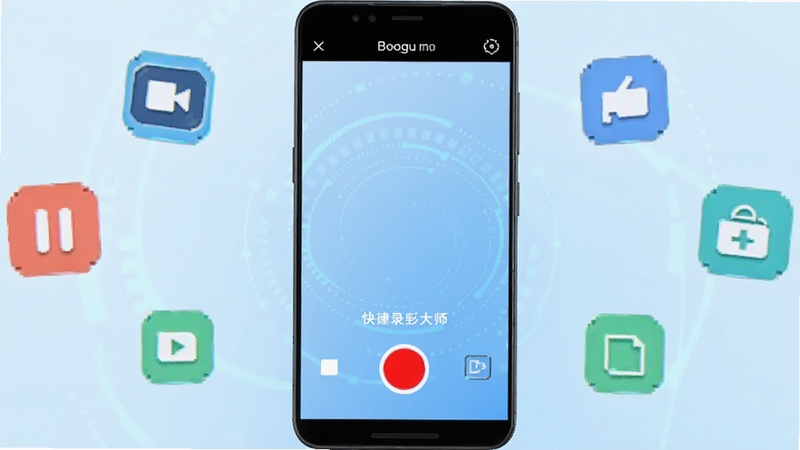
快捷录屏大师最核心的卖点就是快。打开软件后无需繁琐设置,点击悬浮窗或通知栏按钮即可立刻开始录制,再次点击即可停止并自动保存。对于需要抓拍瞬间操作的用户来说,这种零延迟的启动方式非常实用,不会因为找设置而错过精彩画面。
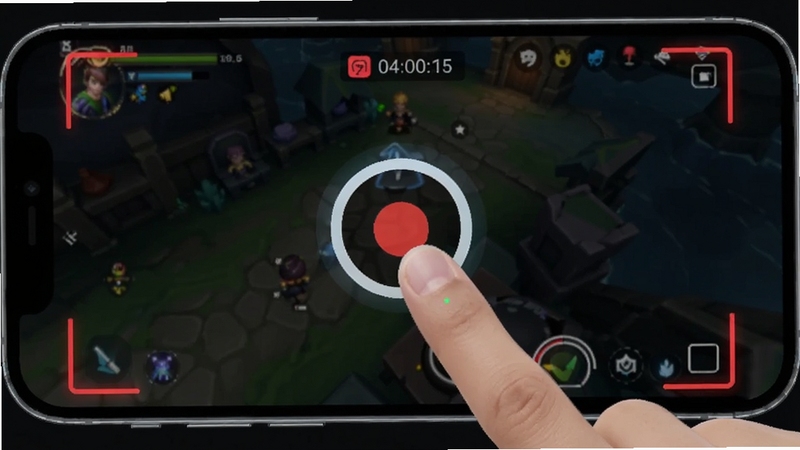
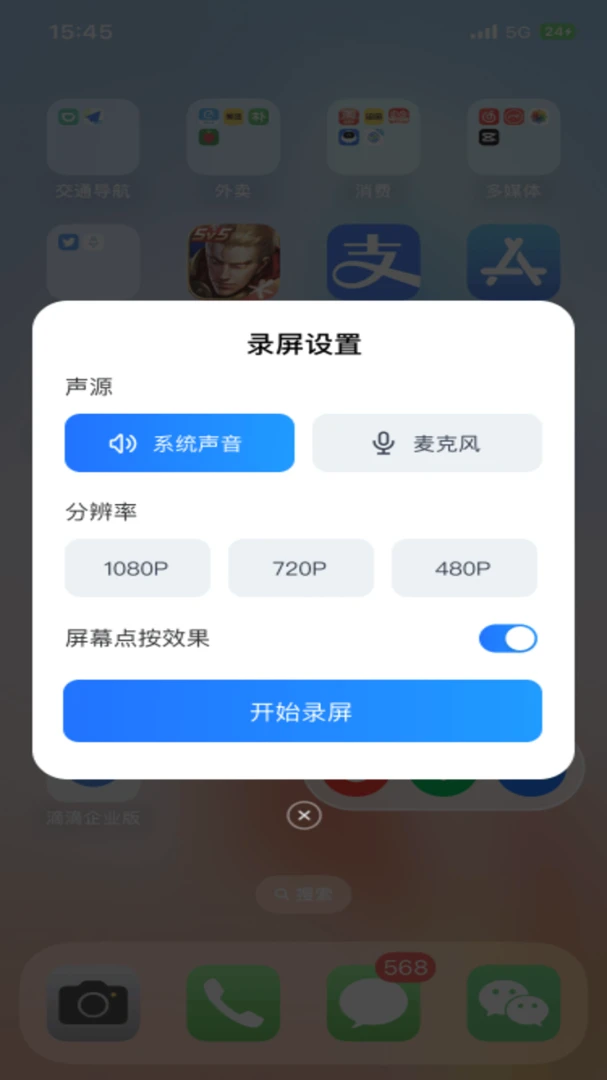
软件内置多档画质选项,用户可以根据手机性能和存储空间灵活选择分辨率与码率。录制游戏时可选高帧率模式保证画面顺滑,录制教程时可选标准清晰度节省空间。快捷录屏大师在画质与文件体积之间取得了不错的平衡,满足不同场景下的录制需求。
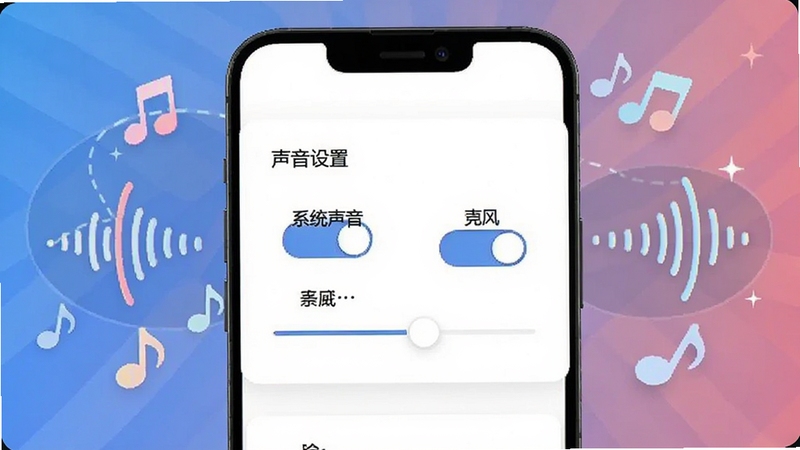
支持录制系统内部声音与麦克风外部声音,用户可单独开启或同时录制。录制游戏解说时可同时录入游戏音效和主播人声,录制视频会议时可只保留系统声音。这一功能让快捷录屏大师在同类工具中具备了更强的实用性。
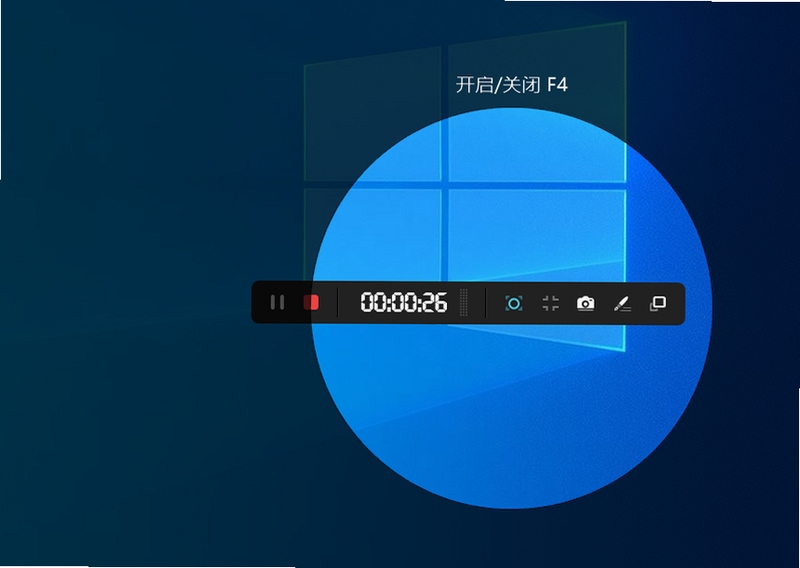
快捷录屏大师提供可拖动的悬浮窗控制面板,录制过程中可随时暂停、继续或停止,不影响当前正在操作的应用。悬浮窗支持自定义大小和透明度,既方便操作又不会遮挡关键内容,是提升录屏效率的贴心设计。
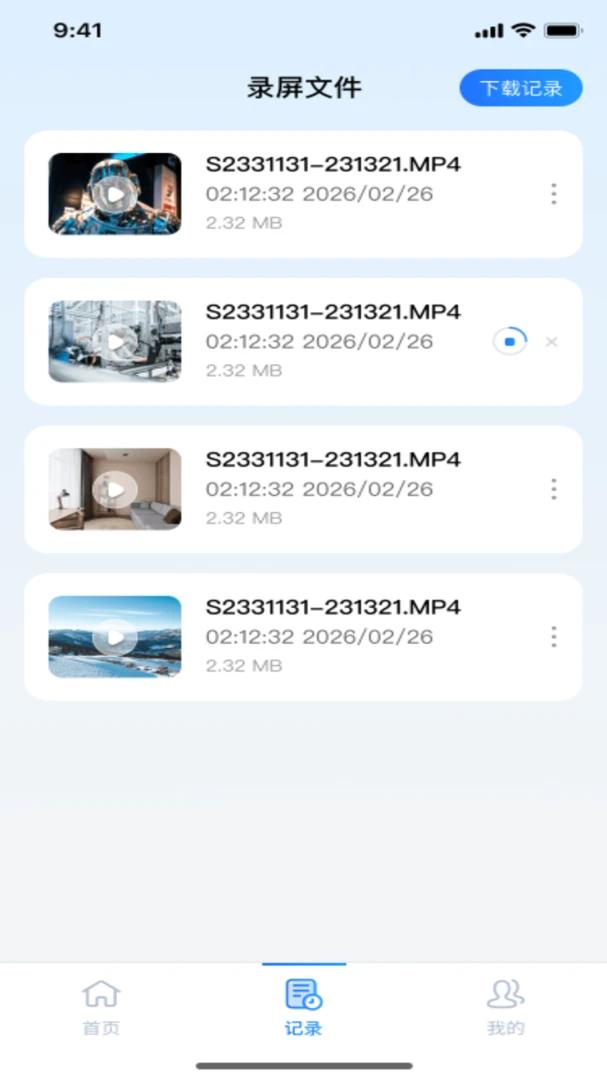
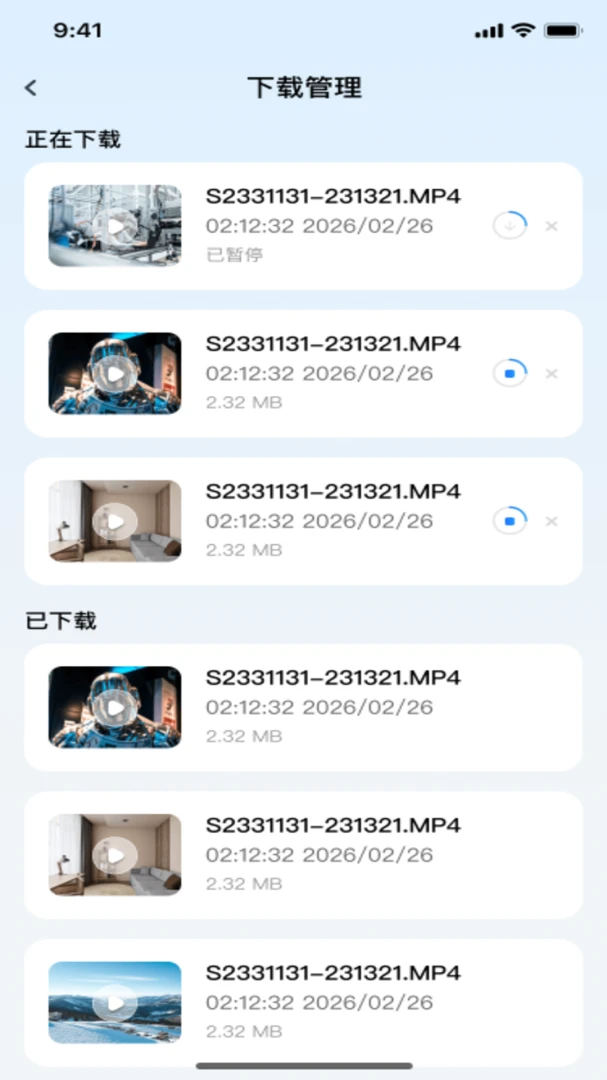
录制完成的视频会自动保存在指定文件夹中,软件内提供视频列表方便预览、重命名、分享和删除。用户无需在文件管理器中翻找,直接在快捷录屏大师内就能完成基础的视频管理操作。
首次使用快捷录屏大师时,建议先完成以下基础设置,能避免绝大多数录制失败的情况。
安装环节:请通过正规下载站获取安装包,安装前检查手机是否开启了「允许安装未知来源应用」权限。
高危提醒:切勿从陌生链接下载所谓的破解版或修改版,容易携带恶意插件导致隐私泄露。
权限设置:首次启动快捷录屏大师需要授予悬浮窗权限、存储读写权限和麦克风权限,缺少任一权限都可能导致无法录制或录制无声。
强制操作:安卓11及以上系统必须开启「显示在其他应用上层」权限,否则悬浮窗无法正常工作。
存储选择:建议将视频保存路径设置为手机内部存储的专用文件夹,避免保存到系统缓存目录导致视频被自动清理。
温馨提示:录制前请检查手机剩余存储空间,高清录制一分钟约占用100MB至300MB不等。
运行优化:录制游戏时建议关闭后台无关应用,开启手机性能模式可有效减少掉帧与卡顿。若出现闪退,可尝试清除软件缓存或重启手机后再试。
后台管控:部分手机会自动清理后台进程,需在电池设置中将快捷录屏大师设为「允许后台运行」和「自启动」,防止录制中途被系统杀掉。
常见报错:若录制文件无法播放,检查是否在录制过程中切换了分辨率;若黑屏无画面,通常是硬件加速兼容问题,可在设置中切换编码方式。如遇依赖组件缺失,可在站内搜索录屏编码器修复获取解决方案。
使用禁忌:请勿在涉及支付密码、身份证信息等敏感界面进行录制,防止隐私泄露。
快捷录屏大师目前提供免费下载与使用,核心的录屏功能不收取任何费用,也没有强制观看广告才能录制的限制。对于绝大多数普通用户来说,免费版已经能满足日常录制需求。软件内可能存在部分高级功能的内购选项,但基础的高清录制、声音录制和悬浮窗控制均免费开放,用户可以放心使用。
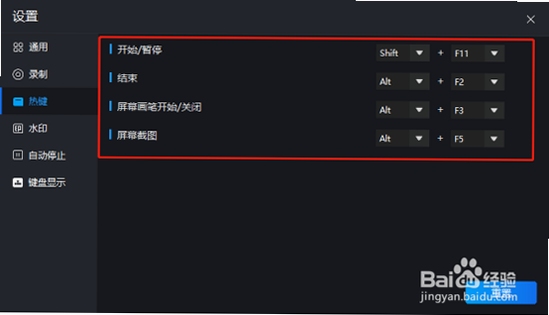
快捷录屏大师在安卓端主要通过悬浮窗按钮和通知栏快捷开关来控制录制,操作方式比传统键盘快捷键更直观。用户可以在软件设置中查看是否支持自定义快捷手势,例如长按悬浮窗暂停、双击停止等。对于习惯使用快捷键的用户,建议开启通知栏快捷开关,下拉菜单即可一键开始或结束录制,效率非常高。
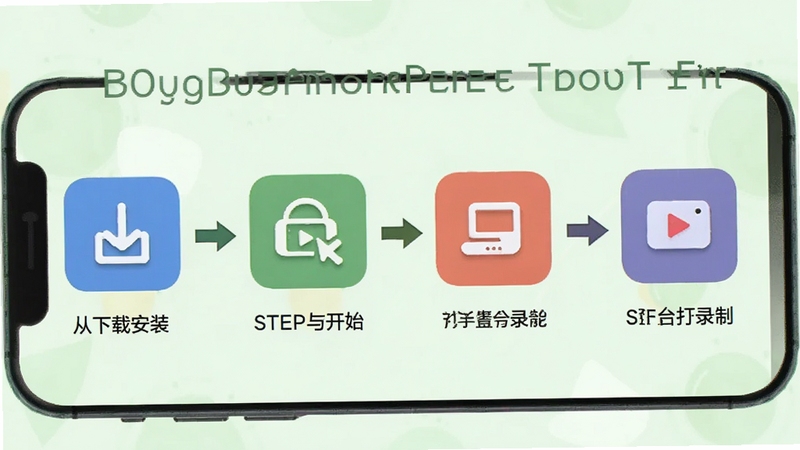
使用快捷录屏大师的步骤非常简单:第一步,下载安装后打开软件,根据引导授予悬浮窗、存储和麦克风权限;第二步,在软件主界面设置好录制分辨率、声音来源和保存路径;第三步,点击开始录制按钮或悬浮窗图标,屏幕出现倒计时后即进入录制状态;第四步,录制完成后点击停止,视频会自动保存到指定文件夹。整个过程无需root,新手也能在两分钟内学会。
如果发现录制的视频文件占用空间过大,可以在快捷录屏大师的设置中适当降低分辨率和码率。例如将1080P调整为720P,或将帧率从60fps降至30fps,文件体积会明显缩小。另外,录制完成后可利用软件内置的压缩功能或第三方视频压缩工具进行瘦身,在画质损失可控的前提下节省存储空间。





 快捷录屏大师v1.0.1 高清录屏工具
快捷录屏大师是一款轻量无广告的安卓手机录屏工具,支持一键高清录制、多档画质调节、系统内录与麦克风混录,录制完成可直接剪辑分享。软件对手机性能占用低,中
 bandicam录屏app安卓免费版v1.1.0 2026官方中文版
bandicam录屏app安卓免费版可以让你用简单的方式录屏、录制手机屏幕,无须超级权限即可使用,支持多种功能,清晰度可以任意选择,后期还可以进行配音,悬浮显示,
 幻影录屏app安卓免费版v1.0.0 2026官方中文版
幻影录屏app安卓免费版拥有非常丰富的视频录制功能,包括一系列的录屏辅助功能,录制过程中你可以直接在线上进行剪辑或是添加不同的特效字幕等等,还能够支持在线
 豆拍录屏app安卓免费版v1.4.28安卓版
豆拍录屏app安卓免费版是专业流畅的安卓录屏应用,你可以在手机上轻松制作屏幕录像、视频录制、游戏录屏、直播录屏,灵活控制录屏开始和结束,可以设置视频的质量
 软天空最新版本2026下载v8.7.3 安卓版31.8M
 游咔盒子app手机版下载v5.0.8 2026手机版53.0M
 vivo应用商店免费下载安装2026v10.5.0.7最新版67.7M
 华为应用商店app下载2026最新版v16.7.1.300官方版54.9M
 google play商店2026官方版v53.1.23安卓正版90.6M
 猪猪软件库3.5下载2026官方最新版本v3.5安卓版6.3Mvivo应用商店v10.5.0.7 官方正版下载45M
 APKpure官方下载2026最新版v3.20.7803安卓官方最新版23.4M
 木瓜玩游戏盒子免费版下载v1.1海量游戏资源库5.8M
 apkpure官方下载v3.20.7803 2026最新安卓版19.9M
声明:289手游网为非盈利性网站 不接受任何赞助和广告
Copyright 2012-2026 289.com ALL Rights Reserved. 289手游网 版权所有 版权投诉请发邮件到tousu289@163.com,我们会尽快处理













 抖音极速版免费下载2026最新版社交
 人保e通app官方下载2026最新版生活
 谷歌商店google play store最新版本下载工具