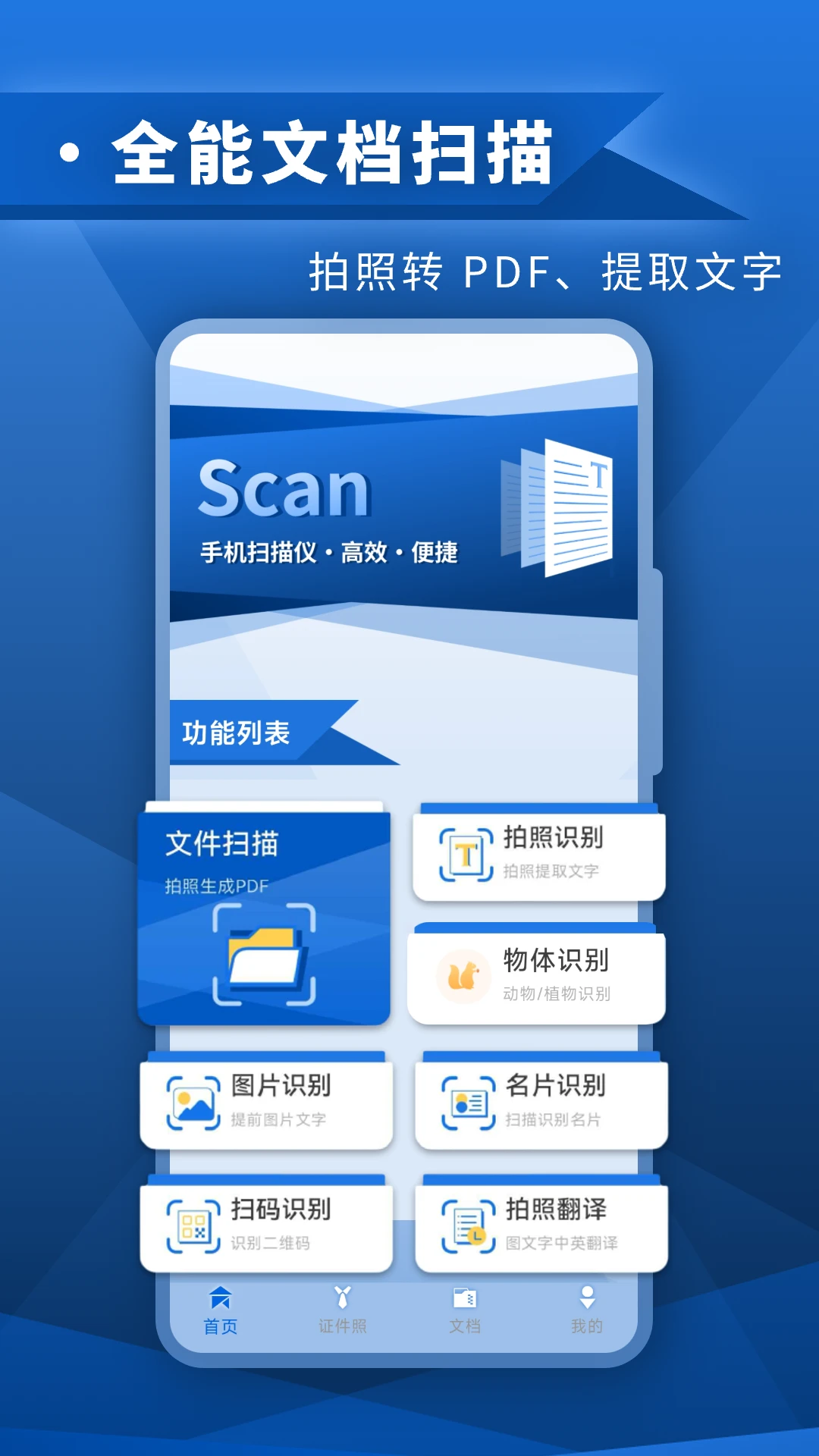

智能扫描是一款面向安卓手机用户打造的高效扫描识别工具,官方定位为“随手可用的智能文档与图像处理助手”。它可以把手机摄像头变成随身扫描仪,支持文档拍摄、文字提取、证件扫描、表格识别等常见需求,帮助用户在办公、学习、生活中快速完成纸质资料的数字化整理。软件界面简洁,操作门槛低,适合学生、上班族以及需要频繁处理文件的人群使用。无论是合同扫描、课堂笔记提取,还是身份证、银行卡信息录入,智能扫描都能提供较为顺畅的体验。
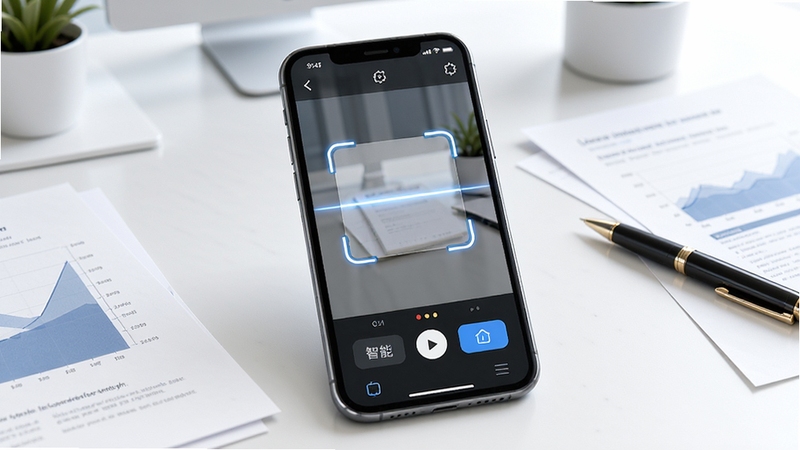
智能扫描支持自动检测文档边缘,拍摄后自动裁剪、校正倾斜角度,并增强对比度,让扫描件看起来更清晰、更规整。用户无需手动调整边框,拍完即可得到接近平板扫描仪的效果,适合快速处理合同、发票、笔记等纸质材料。
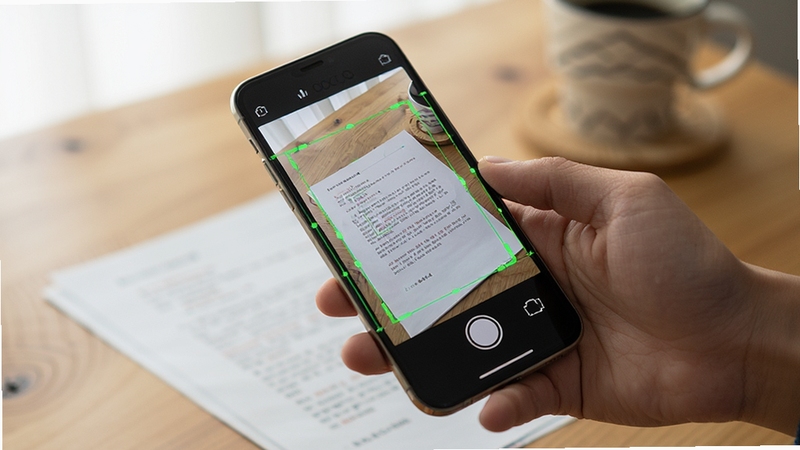
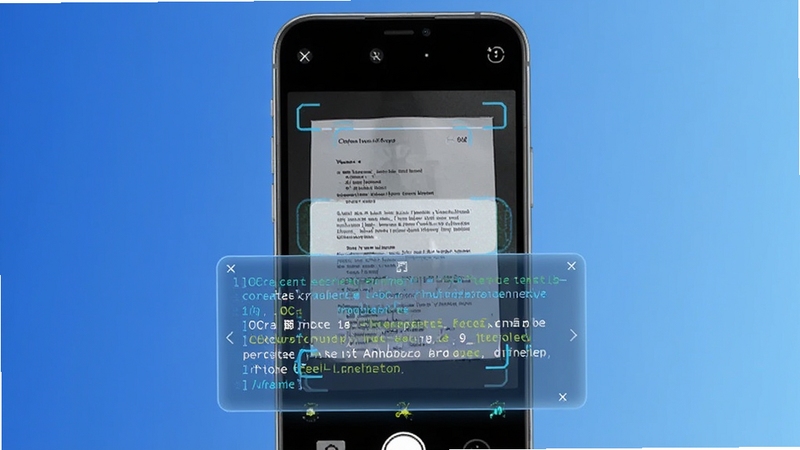
软件内置OCR文字识别能力,可以从图片或扫描件中提取可编辑文本,支持中英文混排识别。识别后的文字可以直接复制、导出或分享,减少手动录入的麻烦。对于需要整理会议纪要、摘录书本内容的用户来说,这项功能尤其实用。
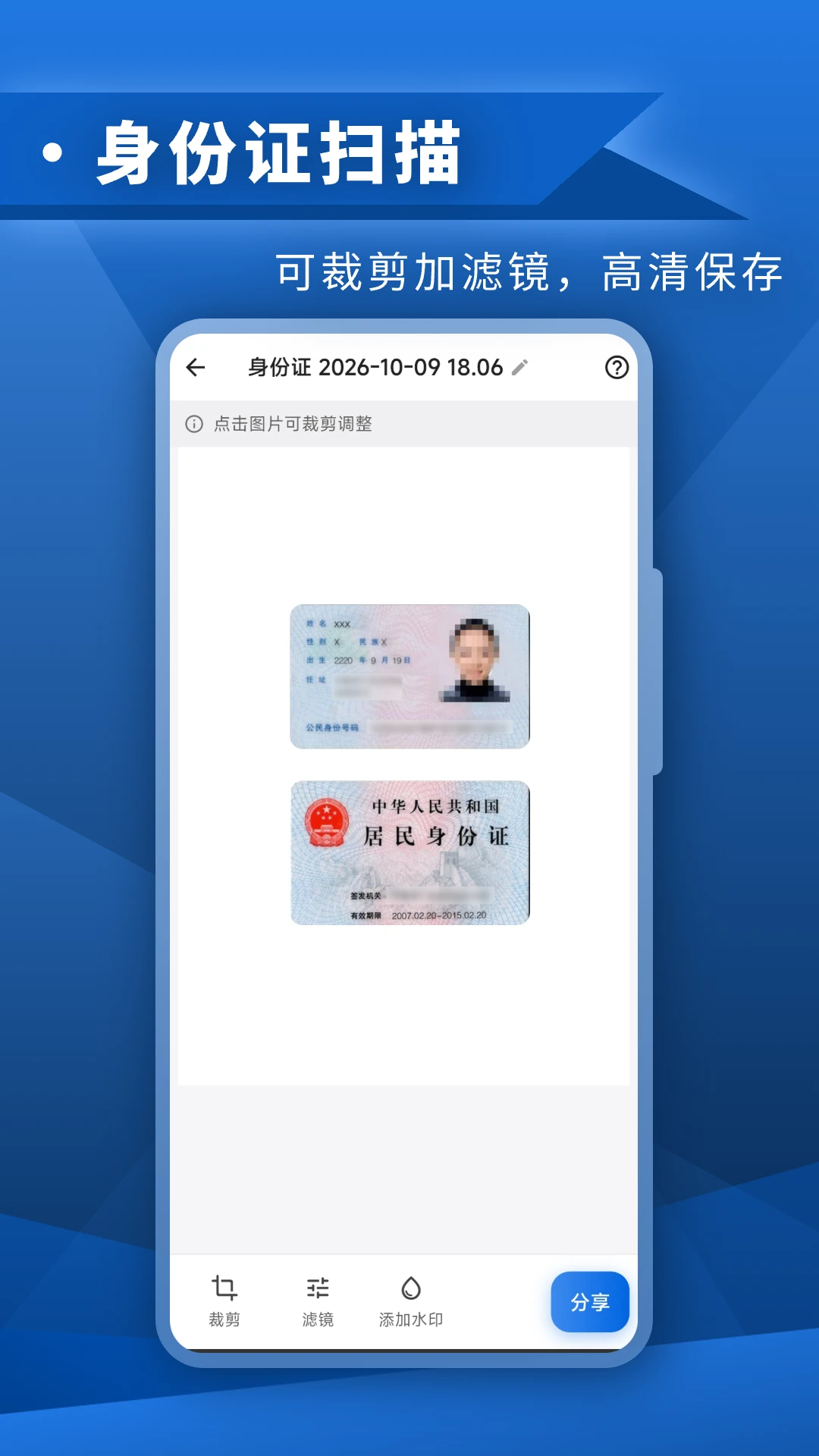
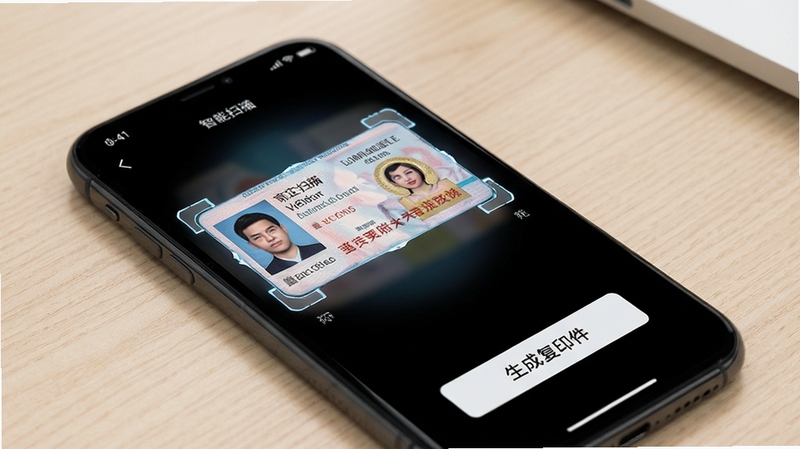
针对身份证、银行卡、户口本等证件,智能扫描提供专门的扫描模式,能够自动识别证件区域并生成规范复印件。表格识别则可以把纸质表格转换成可编辑的电子表格,方便后续统计与整理,减少重复劳动。
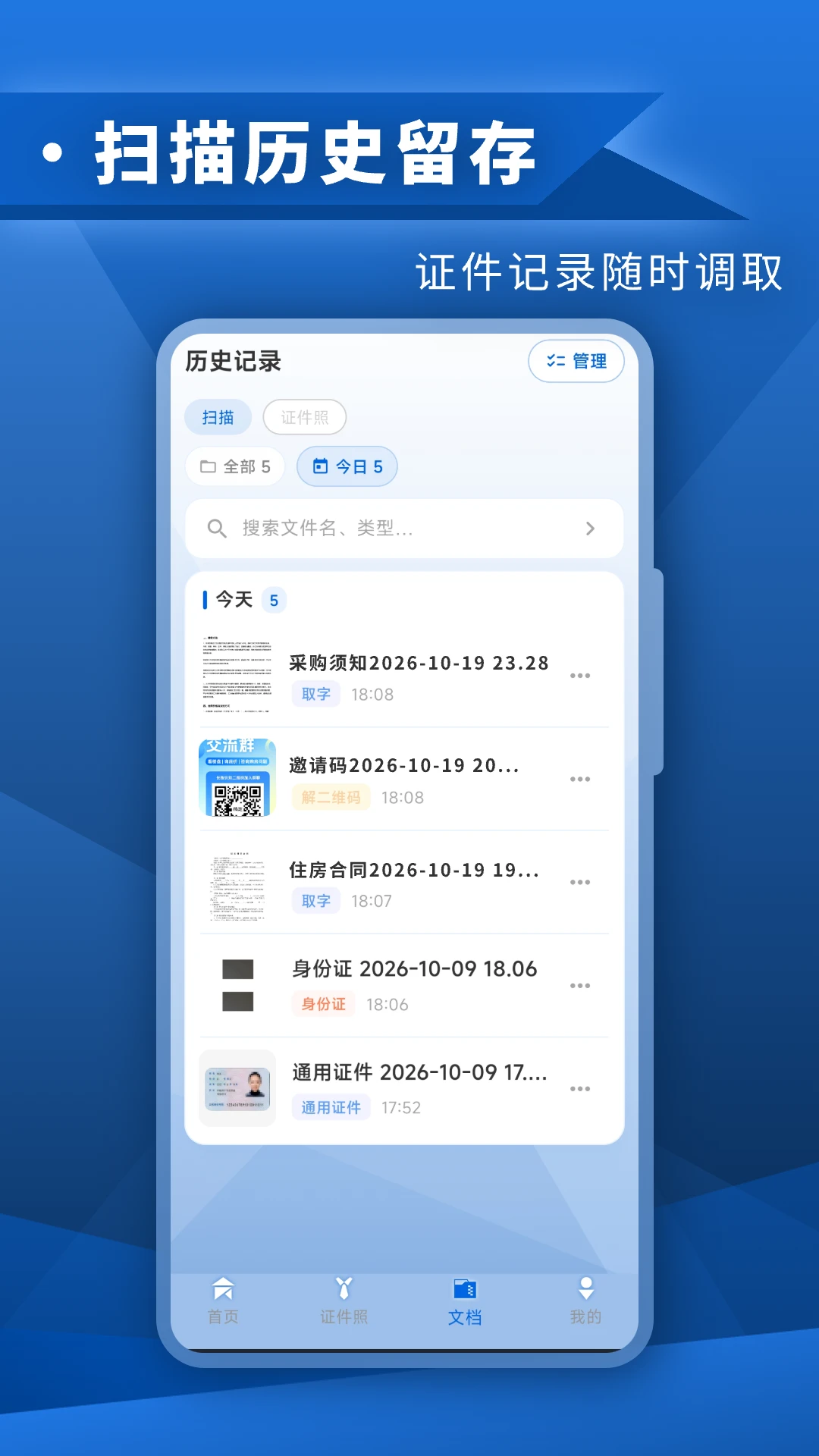
扫描完成后的文件可以一键导出为PDF或图片格式,支持多页合并、页面排序、添加水印等操作。用户可以直接将扫描件分享到微信、QQ、邮箱等平台,方便快速传递文件,提升办公协作效率。
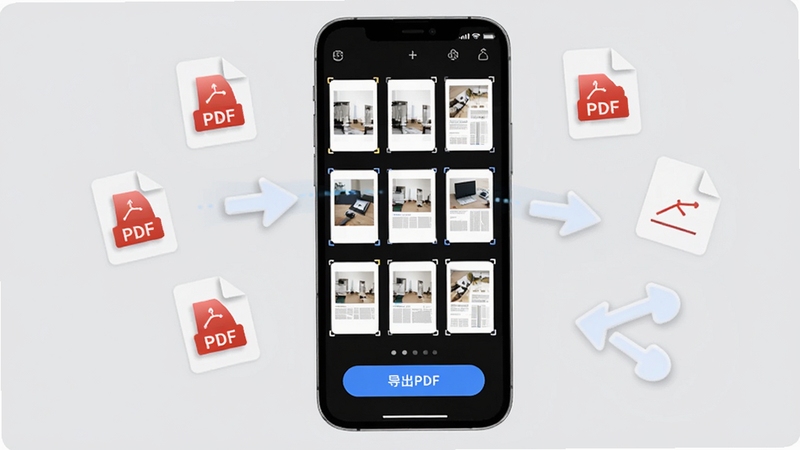
智能扫描注重用户隐私,大部分扫描与识别过程在本地完成,减少文件上传带来的隐私风险。用户还可以为重要文档设置密码保护,避免他人随意查看,让数字化资料管理更安心。


首次使用智能扫描时,建议先完成基础设置,再开始扫描,这样能减少后续反复调整的麻烦。
移动端用户请在应用商店或可信渠道下载安装包,安装时注意查看权限请求,若遇到要求开启通讯录、短信等无关权限,请谨慎授权或直接拒绝。
安装完成后,打开软件会提示获取相机与存储权限,相机权限用于拍摄扫描,存储权限用于保存扫描件,建议允许。
如果手机系统版本较旧,可能会提示缺少运行组件,此时可在站内搜索“安卓运行库”或“谷歌服务框架”进行补全。
为了提升识别速度,建议在光线充足的环境下拍摄,并尽量保持手机稳定。
扫描大量文件时,请预留足够的存储空间,避免因空间不足导致保存失败。
若出现闪退、卡顿或黑屏,可以先尝试清理后台应用、重启手机,或者卸载后重新安装。
请勿在扫描过程中强行关闭应用,否则可能导致当前文件损坏。
电脑端用户如果使用模拟器运行,建议分配2GB以上内存,并开启VT虚拟化支持,以获得更流畅的体验。
后台管控方面,建议将智能扫描加入电池优化白名单,防止系统自动清理导致扫描中断。
定期整理扫描件文件夹,删除不再需要的文件,可以保持软件运行轻快。
如果扫描件边缘识别不准,可以手动拖动边框进行调整,多试几次就能掌握技巧。
部分机型在拍摄时可能出现对焦慢的问题,可以点击屏幕手动对焦,或者调整拍摄距离。
开启“自动增强”功能后,扫描件对比度会更高,文字更清晰。
若需要批量处理,建议分批次扫描,避免一次性导入过多图片造成卡顿。
使用过程中遇到无法解决的问题,可以在软件内反馈或查看帮助文档,也可以在本站搜索相关教程。

智能扫描适合经常需要处理纸质文件的人群,比如学生整理笔记、上班族扫描合同、财务人员录入发票、行政人员归档资料等。对于不习惯使用复杂扫描仪的用户来说,手机扫描更加灵活方便,随时随地都能完成。另外,喜欢阅读纸质书并做摘录的用户,也可以用文字提取功能快速整理书摘,节省打字时间。总体来看,只要你有把纸质内容数字化的需求,智能扫描都能派上用场。
想要提高扫描效率,可以记住几个小技巧:拍摄时尽量让文档充满取景框,避免背景杂乱;光线均匀比光线强更重要,阴影会影响识别效果;批量扫描时可以先拍完再统一调整,减少反复切换。对于需要长期保存的文件,建议按日期或项目命名文件夹,方便后续查找。如果扫描件需要发给别人,导出PDF时选择合适的分辨率,既能保证清晰度,又不会让文件过大。掌握这些方法后,智能扫描会成为你日常办公学习的得力助手。
智能扫描在本地完成大部分扫描与识别工作,文件默认保存在手机存储中,不会主动上传到服务器,因此隐私安全性相对较高。用户还可以为敏感文档设置密码,进一步保护信息安全。当然,任何软件都无法做到绝对安全,建议用户从正规渠道下载安装,避免使用来路不明的破解版。同时,定期更新软件版本,也能获得更好的安全修复与功能优化。只要养成良好的使用习惯,智能扫描可以放心使用。
如果你在智能扫描中开通了自动续费服务,可以通过以下方式取消:打开软件,进入“我的”或“设置”页面,找到“订阅管理”或“自动续费”选项,点击取消即可。如果软件内没有直接入口,可以前往应用商店的订阅管理页面,找到对应的订阅项目进行取消。另外,通过支付宝或微信支付的用户,也可以在支付设置中的“自动扣款”里关闭相关服务。建议在取消前确认是否还有未使用的会员权益,避免浪费。






 智能扫描王免费下载安装2025最新版本v2.0.3安卓版
识别全能王是一款拍照识物神器,涵盖植物、动物、文字等多领域识别,操作便捷,知识丰富,快速获取信息,满足多样需求,还能查看历史记录,数据管理方便,是生活
 智能扫描王手机版v3.2.1 2026官方中文版
智能扫描王手机版是一款非常实用的工具软件,大家平常在工作中需要编辑或者打印一些文件文档的时候,用这款软件来一次性的搞定,手机拍照扫描文件在线文档编辑,
 壹扫计测仪v3.3.6.3 智能扫描测量
壹扫计测仪是一款安卓端智能扫描测量工具,通过手机摄像头快速测算距离、面积、角度等数据,支持多场景测量模式与历史记录导出。软件体积轻巧,运行流畅,适配主
 通扫描王v1.0.0 手机扫描仪
通扫描王是一款手机端智能扫描工具,适配安卓系统,可将纸质文档、发票、身份证快速拍成清晰PDF或JPG,支持自动裁边、画质增强和文字识别。安装包小巧,操作简单
 软天空最新版本2026下载v8.7.3 安卓版31.8M
 游咔盒子app手机版下载v5.0.8 2026手机版53.0M
 vivo应用商店免费下载安装2026v10.5.0.7最新版67.7M
 华为应用商店app下载2026最新版v16.7.1.300官方版54.9M
 google play商店2026官方版v53.5.48安卓正版90.6M
 猪猪软件库3.6下载2026官方最新版本v3.6安卓版6.3Mvivo应用商店v10.5.0.7 官方正版下载45M
 APKpure官方下载2026最新版v3.20.8002安卓官方最新版23.4M
 木瓜玩游戏盒子免费版下载v1.1海量游戏资源库5.8M
 apkpure官方下载v3.20.8002 2026最新安卓版19.9M
声明:289手游网为非盈利性网站 不接受任何赞助和广告
Copyright 2012-2026 289.com ALL Rights Reserved. 289手游网 版权所有 版权投诉请发邮件到tousu289@163.com,我们会尽快处理














 手机淘宝下载2026app最新版购物
 虫虫助手2026最新版游戏盒子工具
 重庆市政府渝快办app官方版生活
 百分网游戏盒子下载2026新版工具