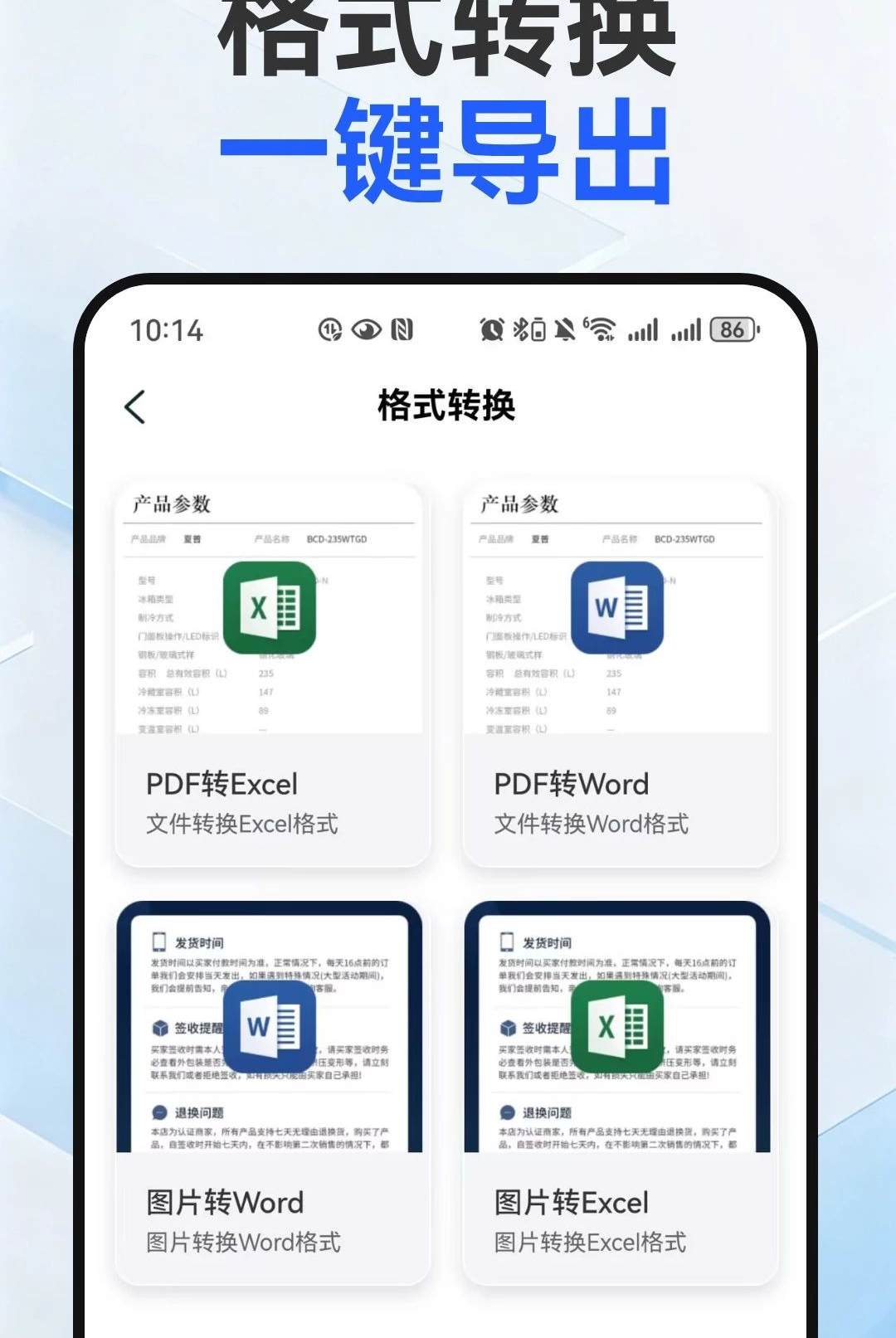
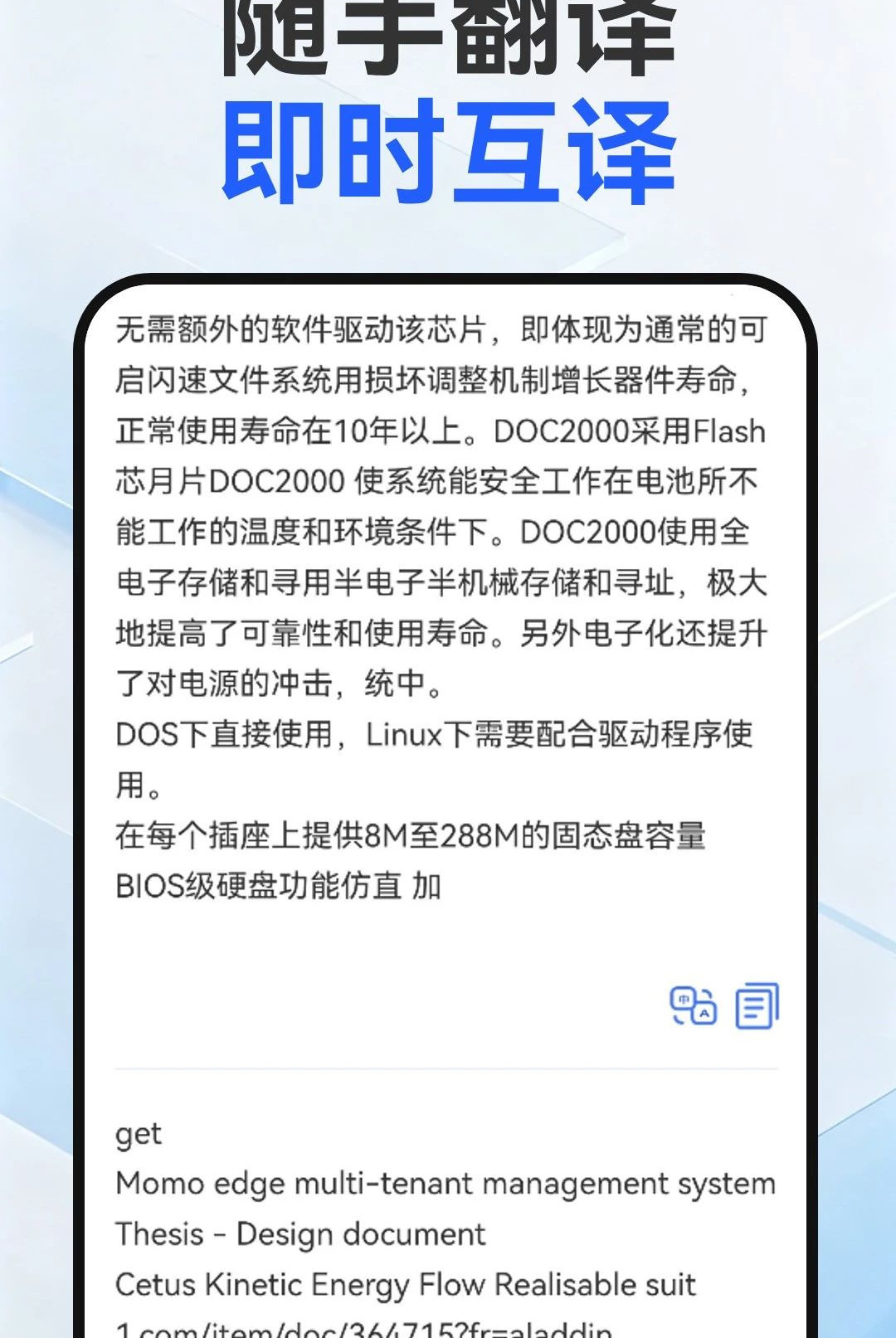
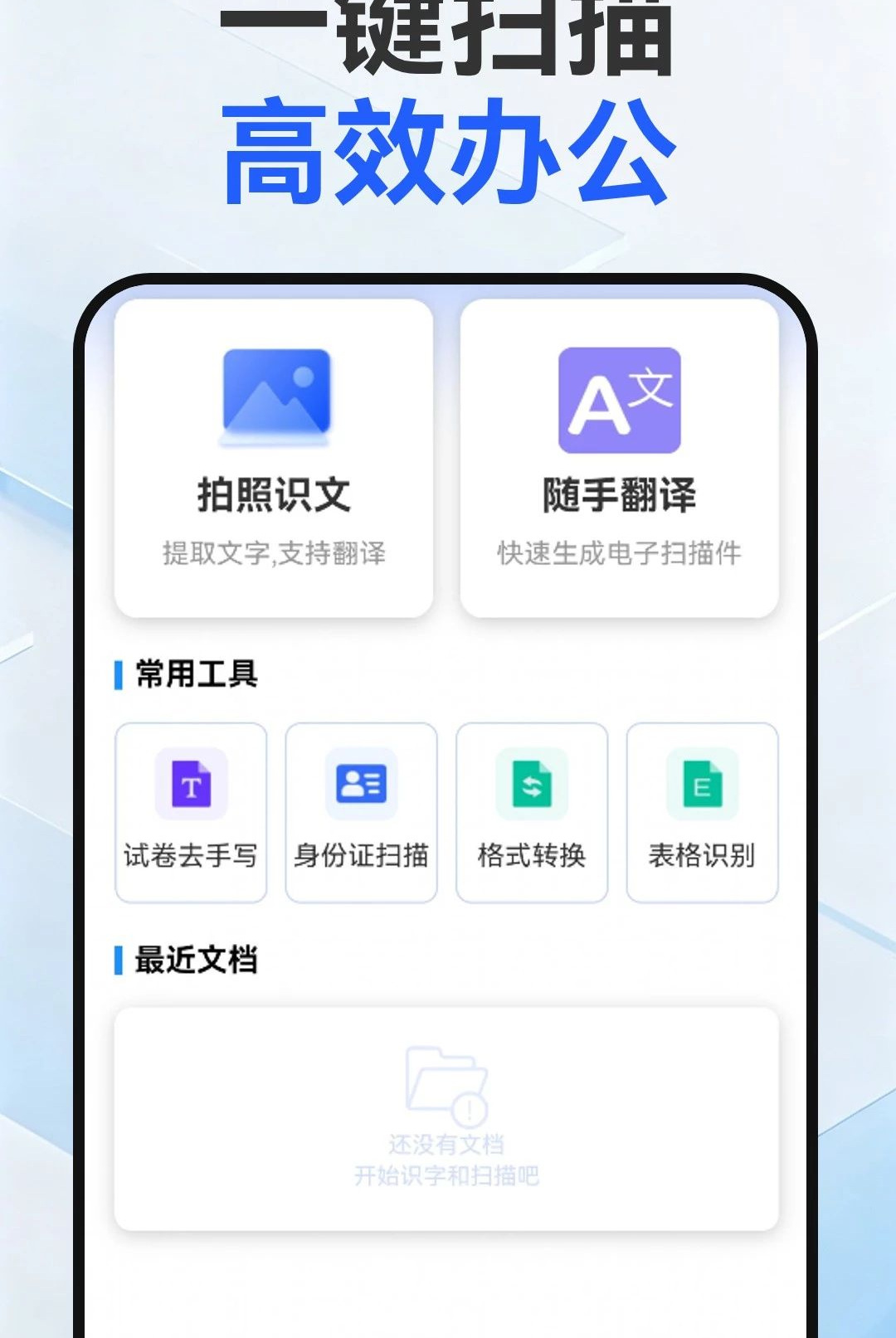

智云扫描是一款面向日常办公与学习场景打造的移动端智能扫描工具,帮助用户把纸质文档、证件、票据、书籍页面快速转化为清晰电子版。无论是整理合同资料、归档课堂笔记,还是临时需要把身份证、银行卡拍成规范扫描件,智云扫描都能在手机上一步完成。软件内置智能边缘识别、自动裁边、画质增强与多格式导出能力,省去传统扫描仪和复杂后期处理的麻烦。对于经常需要提交电子材料的上班族、学生党以及自由职业者来说,智云扫描更像随身携带的便携扫描仪,安装包体积轻巧,运行流畅,适配主流安卓机型,日常使用门槛低,新手也能快速上手。
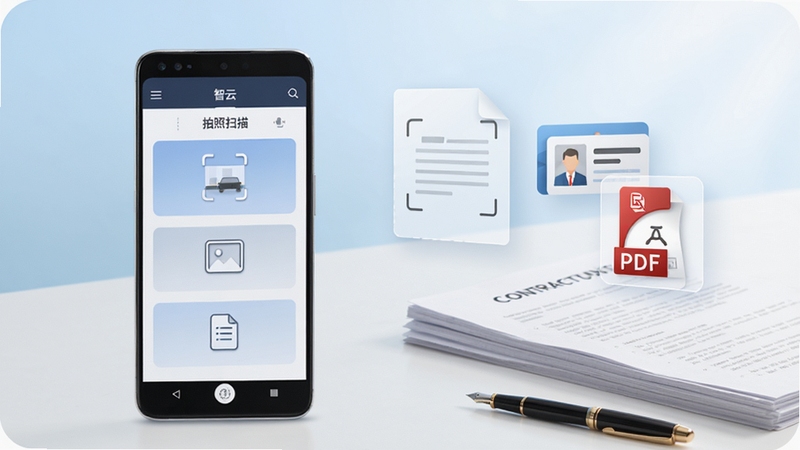
智云扫描采用智能图像算法,拍摄纸质文档时会自动侦测纸张边缘并完成裁切,即便在桌面背景杂乱、光线不均匀的环境下,也能较为准确地锁定文档主体。用户无需手动拖拽四个角点,拍摄完成后软件会给出裁剪建议,确认即可生成规整的扫描件。对于多页文档,智云扫描支持连续拍摄并自动合并为一个文件,减少反复操作。
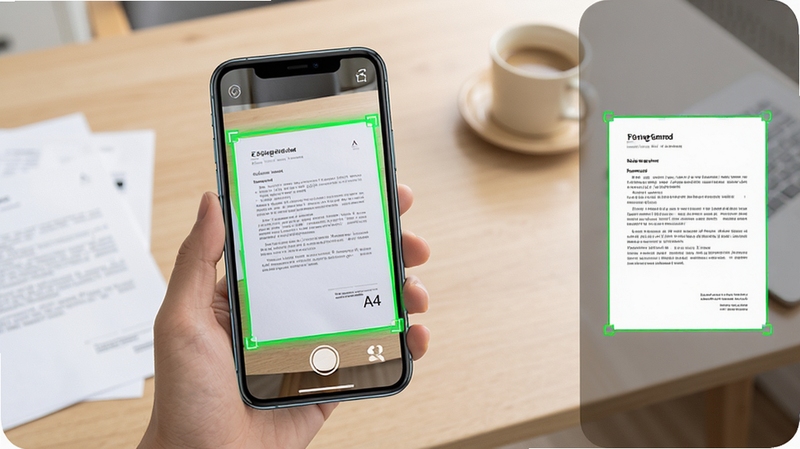
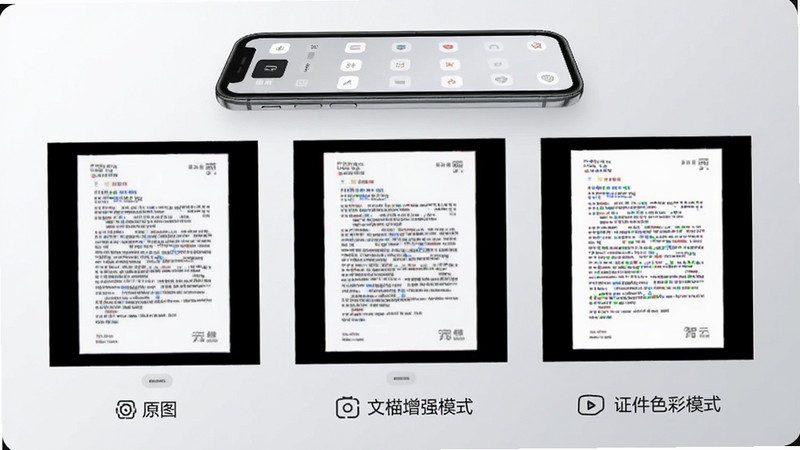
针对不同扫描对象,智云扫描提供多种画质增强模式。文档模式会强化黑白对比,让文字更锐利;证件模式会优化色彩还原,适合身份证、护照等证件复印;票据模式则侧重保留底色与印章细节。导出时支持PDF、JPG等常见格式,方便直接发送给同事、上传到网盘或打印存档,满足不同场景下的使用需求。
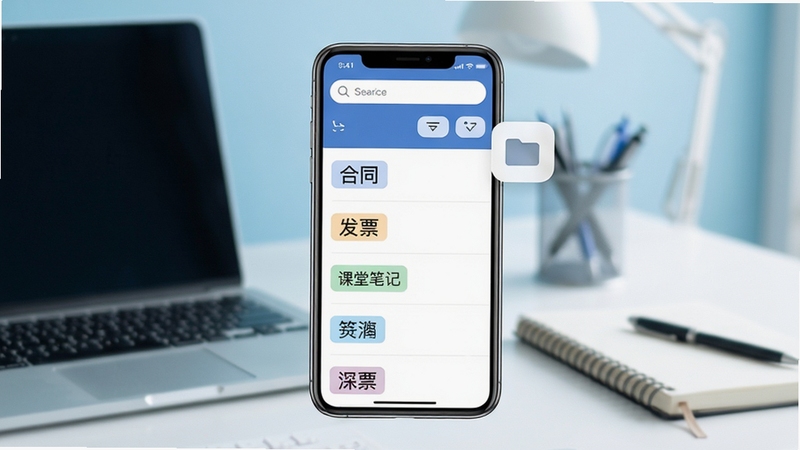
扫描完成的文件会自动保存在智云扫描的文档库中,用户可以按时间、名称或自定义标签进行分类管理。对于经常处理大量资料的用户,软件提供关键词搜索功能,输入文件名或备注信息即可快速定位目标文档。重要文件还可以加星标置顶,避免在需要时翻找半天。
智云扫描支持将扫描件通过常见社交与办公渠道分享,也可以直接生成分享链接或二维码,方便在电脑、平板等设备上查看。对于需要提交电子材料的场景,用户可以在软件内直接调整文件顺序、删除多余页面,再统一导出,省去在多个应用之间来回切换的麻烦。

智云扫描在移动端与电脑端的使用方式略有差异,下面按设备类型分别说明,方便新手快速上手。
移动端安装时,建议优先选择本站提供的安装包,下载完成后点击安装,若系统提示“未知来源应用”权限,需要在设置中临时允许安装,安装完成后可关闭该权限。首次启动时,建议允许相机与存储权限,否则无法正常拍摄和保存扫描件。
电脑端如需查看或编辑扫描件,可以将手机导出的PDF或JPG文件传输到电脑,使用常见阅读器或图片工具打开即可,智云扫描本身以移动端为主,电脑端主要通过文件流转配合使用。
安装过程中请勿随意授予通讯录、短信等无关权限,避免隐私风险。若遇到闪退、卡顿或黑屏,可以先尝试清理后台应用、重启手机,再检查存储空间是否充足。
优化技巧:在光线充足的环境下拍摄,并保持手机与文档平行,可以明显提升识别成功率。如果拍摄多页文档,建议按顺序逐页拍摄,软件会自动合并,减少后期调整。
若手机提示缺少依赖组件或无法打开文件,可以在本站搜索“智云扫描 组件”或“智云扫描 闪退”获取对应解决方案。长期使用时,建议定期清理已导出的旧文件,释放存储空间。对于需要长期保存的重要扫描件,可以开启云备份或手动复制到网盘,避免因换机导致资料丢失。
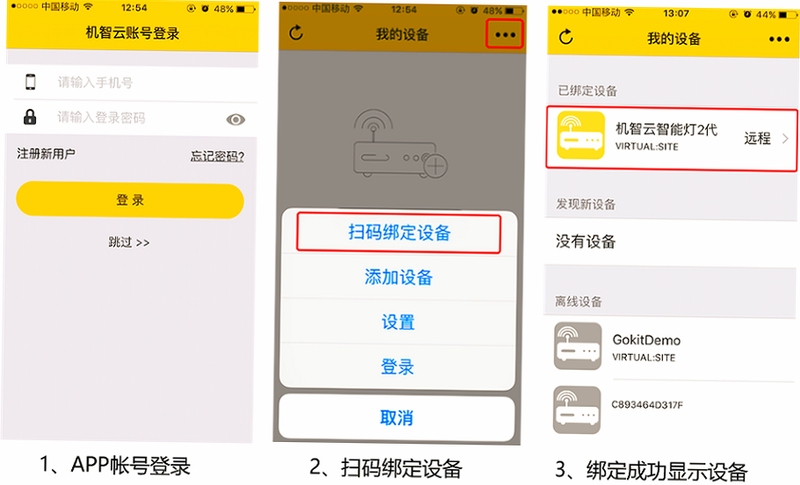
| 软件名称 | 功能优势 | 评分 |
|---|---|---|
| 扫描全能王 | 功能全面,支持OCR识别 | ★★★★★ |
| 白云扫描 | 界面简洁,操作门槛低 | ★★★★☆ |
| 智慧扫描 | 智能识物,多场景适配 | ★★★★☆ |
| 智能扫描通 | 支持批量导出,效率较高 | ★★★★☆ |
| 扫描大师 | 证件扫描效果清晰 | ★★★★☆ |
不少用户在搜索时会同时看到智云扫描与白云扫描,两者虽然都主打扫描功能,但侧重点有所不同。智云扫描更强调智能边缘识别与多模式画质增强,适合处理合同、证件、票据等多种类型的文档,文档管理功能也相对完整。白云扫描则偏向轻量级使用,界面更简洁,适合只需要偶尔拍照扫描、快速分享的用户。如果经常需要整理大量资料并分类归档,智云扫描的文档库与检索功能会更实用;如果只是临时扫描一两页内容,两者都能满足基本需求。用户可以根据自己的使用频率和场景选择合适的工具。
智云扫描整体操作逻辑比较直观,打开软件后主界面就是拍照扫描、导入图片和文档管理三个主要入口,新手不需要复杂学习即可上手。拍摄时软件会自动识别纸张边缘,用户只需要确认裁剪结果并选择增强模式,就能导出扫描件。对于不熟悉图像处理的用户来说,这种自动化流程省去了手动调参的麻烦。当然,如果拍摄环境光线过暗或纸张褶皱严重,识别效果可能会打折扣,这时可以按照前文的使用指南调整拍摄方式,或者在本站搜索相关技巧获取帮助。总体而言,智云扫描对新手比较友好,日常使用门槛较低。
下载智云扫描最新版时,建议优先选择正规下载站或官方渠道,避免安装来路不明的修改版。安装前可以查看安装包大小与版本号,确认与本站提供的信息一致。安装过程中若系统提示风险,需要仔细辨别是否为误报,不要轻易关闭安全防护。安装完成后,建议先进行一次简单扫描测试,确认相机、存储权限正常,再用于处理重要文件。如果遇到安装失败或闪退问题,可以先清理手机存储空间,或在本站搜索“智云扫描 安装失败”查看对应解决方案。





 扫描文件万能王v1.0.1 手机扫描工具
扫描文件万能王是一款轻量易用的安卓手机扫描工具,支持自动裁边、画质增强、批量连续拍摄与本地离线存储,适合学生和办公人群快速把纸质材料转成电子文档,操作
 恰恰好扫描v1.4.0 手机扫描工具
恰恰好扫描是一款轻量便携的安卓手机扫描工具,支持智能边缘检测、多模式滤镜和PDF导出,可将纸质文档快速数字化。软件操作简单,本地存储保障隐私,适合学生、办
 迅稳扫描宝v1.0.1 手机扫描工具
迅稳扫描宝是一款手机端智能扫描工具,支持自动边缘检测、高清输出、批量扫描与OCR文字识别,适配安卓系统。打开即用,轻松将纸质文档、证件、票据转为清晰电子版
 迅稳扫描王v1.0.1 极速扫描识别
迅稳扫描王是一款手机端智能文档扫描工具,支持自动裁切、画质增强与OCR文字识别,可快速将纸质文档转为清晰电子版并导出PDF。适配安卓系统,操作简单,适合学生
 软天空最新版本2026下载v8.7.3 安卓版31.8M
 游咔盒子app手机版下载v5.0.8 2026手机版53.0M
 vivo应用商店免费下载安装2026v10.5.0.7最新版67.7M
 华为应用商店app下载2026最新版v16.7.1.300官方版54.9M
 google play商店2026官方版v53.1.23安卓正版90.6M
 猪猪软件库3.5下载2026官方最新版本v3.5安卓版6.3Mvivo应用商店v10.5.0.7 官方正版下载45M
 APKpure官方下载2026最新版v3.20.7803安卓官方最新版23.4M
 木瓜玩游戏盒子免费版下载v1.1海量游戏资源库5.8M
 apkpure官方下载v3.20.7803 2026最新安卓版19.9M
声明:289手游网为非盈利性网站 不接受任何赞助和广告
Copyright 2012-2026 289.com ALL Rights Reserved. 289手游网 版权所有 版权投诉请发邮件到tousu289@163.com,我们会尽快处理














 浙里办app官方下载2026手机版生活
 抖音极速版免费下载2026最新版社交
 人保e通app官方下载2026最新版生活