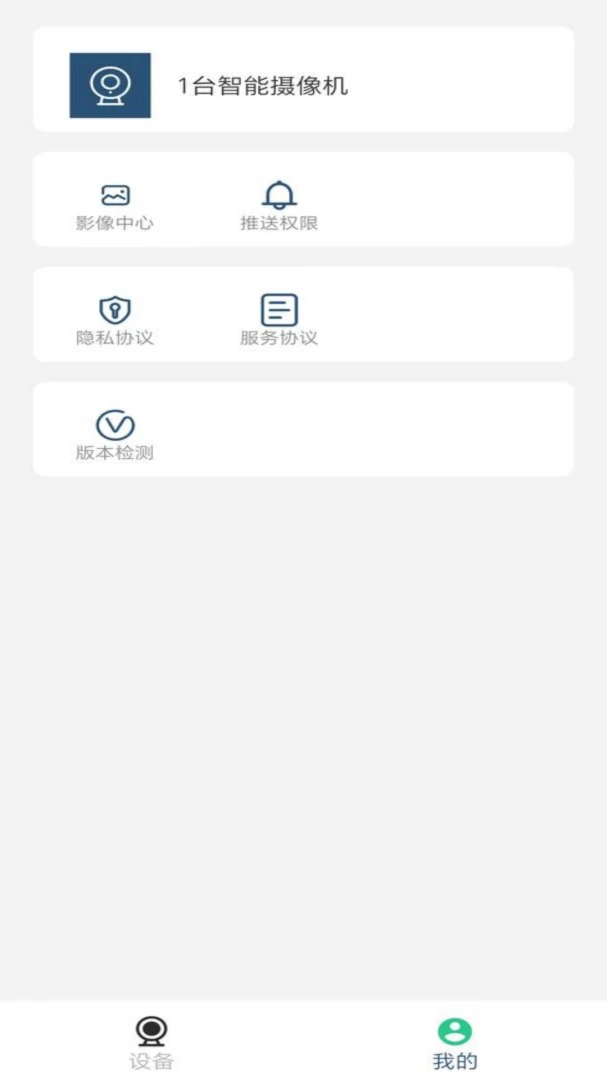
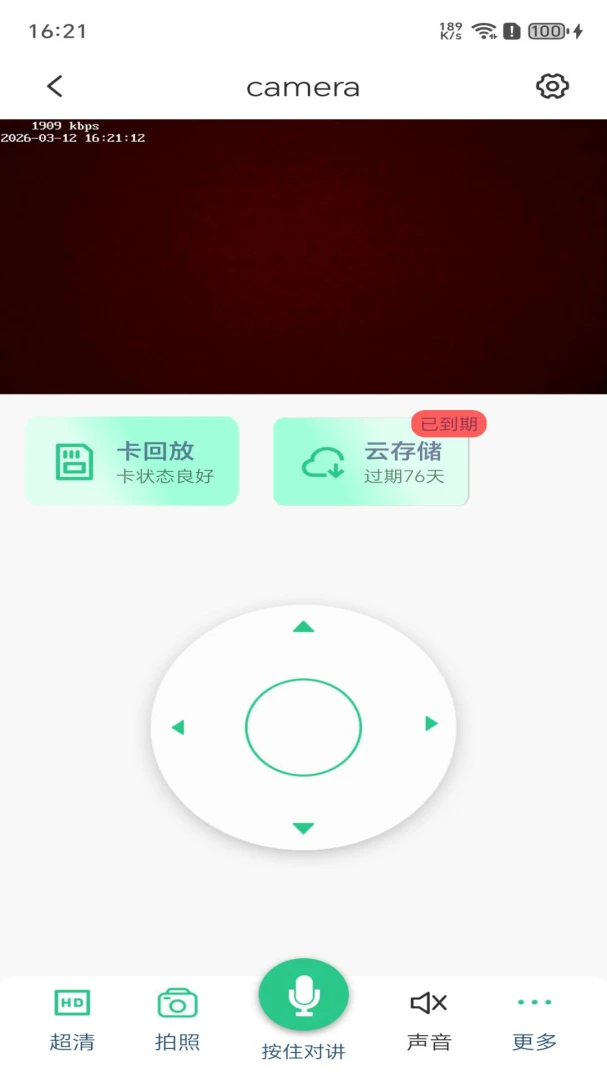

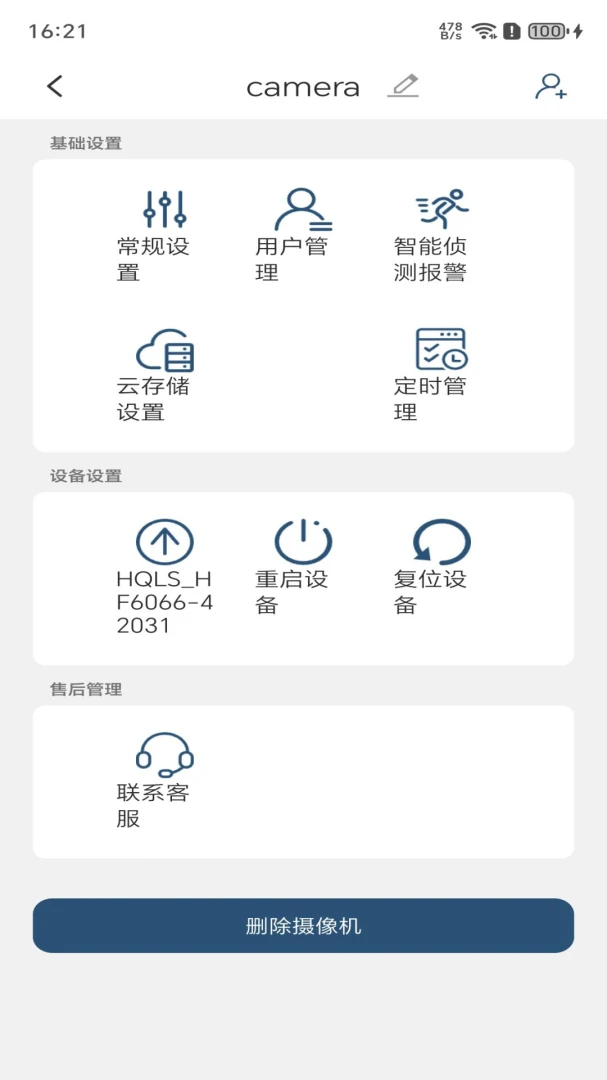
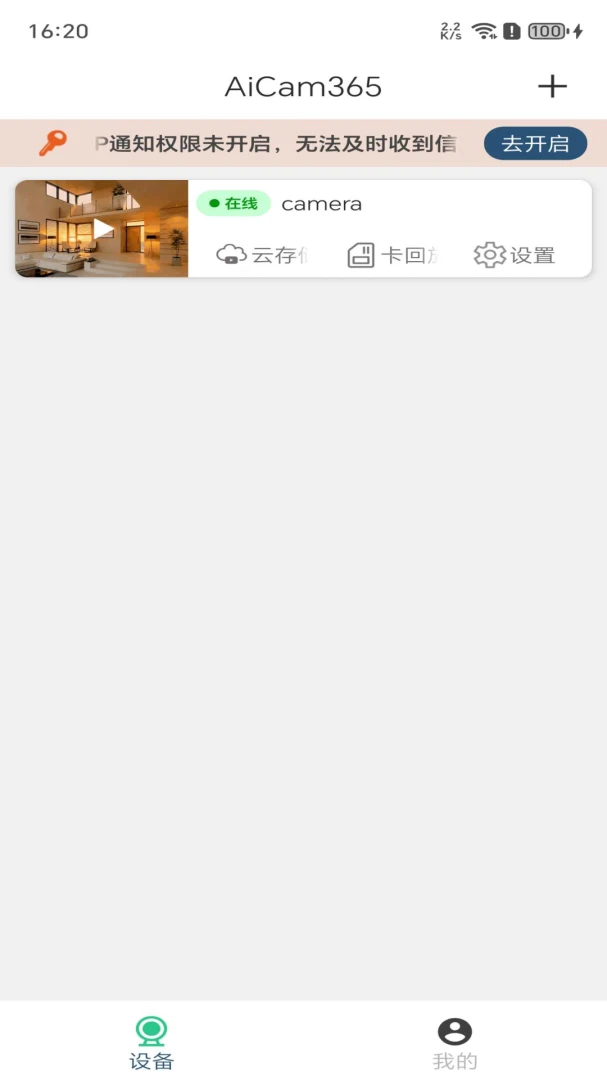
AiCam365是一款面向家庭与小型办公场景的智能摄像头管理工具,官方定位为“让每一台摄像机都能被轻松掌控”。它支持多设备同时接入、实时画面预览、云端回放与本地存储管理,帮助用户把分散的监控设备统一到一个清晰的操作界面中。无论你是刚入手家用摄像头的普通用户,还是需要远程查看店铺动态的小微经营者,都能通过简洁的引导快速完成设备绑定与日常查看。软件在连接稳定性与画质传输方面做了针对性优化,适配主流安卓机型,兼顾低功耗运行与隐私保护,让远程看护、宠物观察、老人关怀等需求变得触手可及。
AiCam365允许用户在同一账号下添加多台摄像机,设备列表按场景分组展示,支持自定义房间名称与排序。切换画面时无需反复登录,一键即可在客厅、门口、仓库等不同点位之间跳转,适合需要同时照看多个区域的用户。
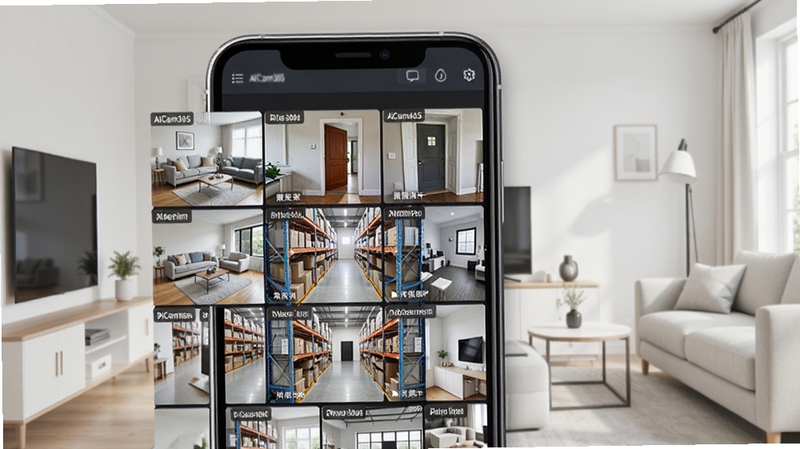
打开AiCam365即可查看设备实时画面,支持标清与高清画质切换,弱网环境下自动调整码率以保证流畅度。内置双向语音通道,用户可通过手机端直接与摄像头端进行对话,用于提醒家人、安抚宠物或远程沟通,声音传输延迟控制在可接受范围内。

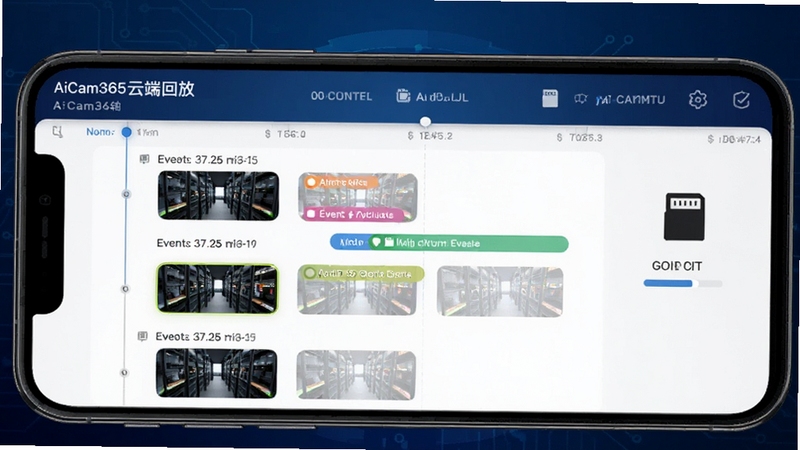
AiCam365提供云端录像回放服务,用户可按时间轴快速定位关键片段,支持倍速播放与片段下载。同时兼容设备端的存储卡录像管理,用户可在软件内查看存储状态、格式化存储卡或设置循环覆盖策略,避免因存储空间不足导致录像中断。
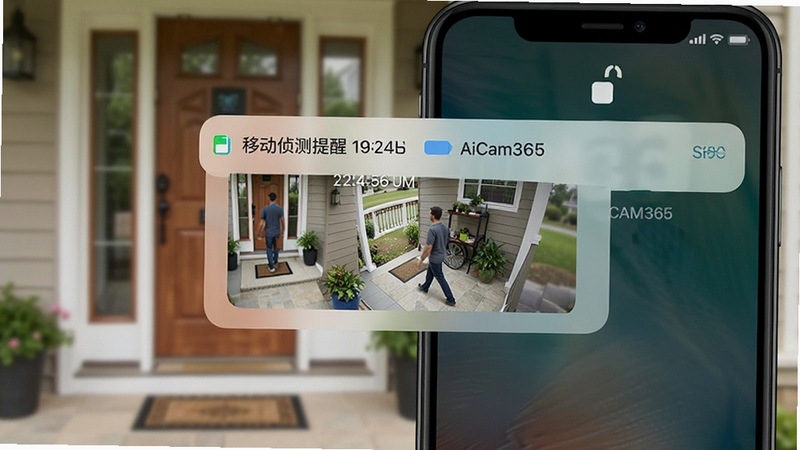
用户可在AiCam365中开启移动侦测功能,当画面中出现异常活动时,软件会推送提醒消息至手机通知栏。侦测灵敏度支持分档调节,并可设置特定时间段内生效,减少无效打扰。提醒消息附带事件缩略图,方便用户快速判断是否需要进一步查看。
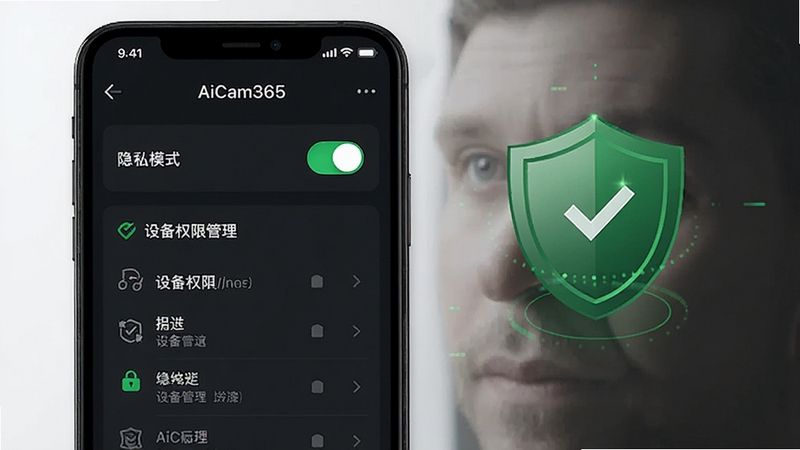
AiCam365在账号安全方面提供登录设备管理、密码修改与隐私模式开关。隐私模式开启后,可一键让指定摄像机进入遮蔽状态,保护居家隐私。软件对传输通道采用加密处理,降低画面被非法截取的风险,让用户在使用远程查看功能时多一份安心。
初次使用AiCam365时,建议先确认摄像机与手机处于同一无线网络环境,再开始绑定流程,避免因网络不通导致设备搜索失败。
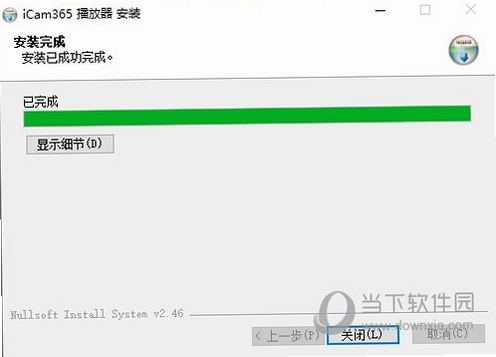
移动端安装时,请通过正规应用渠道获取安装包,安装过程中若系统提示“未知来源应用”,需在手机设置中临时允许该来源安装,安装完成后建议关闭未知来源权限,降低安全风险。
绑定设备前,请确保摄像机已通电并处于待配网状态,指示灯闪烁通常代表可被发现;若长时间搜索不到设备,可尝试重启摄像机与路由器后重试。
存储方面,建议优先使用品牌高速存储卡,低速卡容易出现录像写入失败或回放卡顿;若选择云端存储,请留意套餐容量与录像保留天数。
权限设置环节,务必允许AiCam365使用通知权限,否则移动侦测提醒无法正常送达;同时建议开启定位权限的“仅使用时允许”,便于设备快速发现附近网络。
运行优化方面,在手机后台管理中将AiCam365加入白名单,可减少因系统清理导致的消息延迟;若出现画面卡顿,可尝试在设置中降低预览画质或切换至更稳定的网络频段。
常见报错处理:遇到闪退时,先清理软件缓存并确认系统版本是否满足要求;出现黑屏可检查摄像机镜头是否被遮挡或设备是否离线;若提示“设备已被绑定”,需在原账号中解绑后再重新添加。
电脑端如需查看监控画面,可通过浏览器访问设备对应的管理页面,操作逻辑与移动端基本一致,但部分功能如语音对讲需依赖麦克风权限,请在浏览器弹窗中允许相关请求。缺少运行组件时,可在站内搜索“安卓运行库合集”获取支持。
请勿将摄像机账号密码告知他人,定期更换密码并检查登录设备列表,发现陌生设备及时移除。
| 软件名称 | 功能优势 | 评分 |
| 萤石云眼 | 设备接入稳定,回放体验流畅 | ★★★★★ |
| 小米米家 | 生态联动丰富,操作简洁 | ★★★★★ |
| 融云眼 | 多路同屏查看,报警推送快 | ★★★★☆ |
| 看家助手 | 专注家庭看护,提醒及时 | ★★★★☆ |
| 智云看家 | 云存储灵活,画质清晰 | ★★★★☆ |
从百度相关搜索来看,不少用户关心“AiCam365适合家庭还是店铺使用”。实际上这款软件的定位比较灵活:家庭用户可以用它照看老人、儿童或宠物,通过移动侦测提醒及时了解家中动态;小型店铺经营者可以把它当作轻量级监控管理工具,在手机端随时查看收银台、货架或门口情况。软件对设备数量没有苛刻限制,界面层级不深,新手也能在几分钟内完成基本设置,属于上手门槛较低的一类监控管理应用。
关于安全性,AiCam365在账号登录、数据传输与隐私模式方面均有对应设计。用户可以通过登录设备管理查看当前账号的活跃终端,发现异常及时踢出;隐私模式能让摄像机在需要时进入遮蔽状态,避免画面被持续采集。需要提醒的是,任何联网设备的安全都离不开用户自身的习惯,建议设置高强度密码、不随意分享账号,并定期检查软件更新,以获取最新的安全补丁与功能优化。
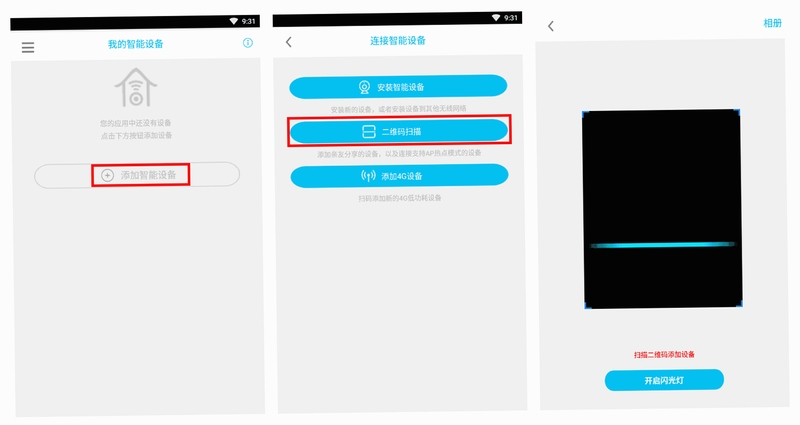
添加设备是新手最常遇到的环节。打开AiCam365并登录账号后,在设备列表页点击添加按钮,按照提示选择设备类型,输入无线网络名称与密码,再将摄像机置于配网状态,等待软件自动搜索并完成绑定。若多次尝试仍提示失败,可检查手机是否连接了5GHz频段网络,部分摄像机仅支持2.4GHz频段,切换网络后重试往往能解决问题。绑定成功后建议立即修改设备默认密码,并设置一个容易识别的设备名称。
回放功能的使用路径并不复杂:在设备实时画面页找到回放入口,进入后按日期选择需要查看的时间段,拖动时间轴即可定位录像片段。云端录像与存储卡录像会在界面中分别标识,用户可根据实际开通情况选择对应来源。若回放加载缓慢,可尝试切换至更稳定的网络环境,或清理软件缓存后重新进入。对于需要留存证据的片段,建议及时下载到手机本地,避免因录像覆盖或套餐到期造成丢失。





 xiaovv AIv1.0.30 智能监控助手
xiaovv AI 是一款智能监控管理软件,适配主流安卓系统,支持多设备集中查看、移动侦测提醒、录像回放与语音对讲等功能。界面简洁易上手,适合家庭看护、店铺照看
 智慧看app下载官方安卓版v2.0.36智能监控摄像机
智慧看是一款智能监控摄像机配套手机应用,安卓用户可远程查看实时画面、回放录像、接收移动侦测报警,支持双向语音对讲与多设备管理,适合家庭看护、店铺看店等
 SriHomev26.10.28 智能监控助手
SriHome是一款智能安防监控应用,适配安卓系统,可远程查看摄像头实时画面、接收移动侦测告警、回放历史录像并支持双向语音对讲。界面简洁易上手,适合家庭看护与
 CAM365摄像头app下载官方最新版本v1.4.5视频监控工具
CAM365摄像头app是一款专业的视频监控工具,支持多路摄像头实时预览、远程回放、移动侦测报警与云台控制,帮助用户随时随地通过手机查看家中、店铺或办公场所的实
 软天空最新版本2026下载v8.7.3 安卓版31.8M
 游咔5.0.9最新版下载v5.0.9免费游戏盒子53.0M
 vivo应用商店免费下载安装2026v10.5.45.0最新版67.7M
 华为应用商店app下载2026最新版v16.8.1.300官方版54.9M
 猪猪软件库3.6下载2026官方最新版本v3.6安卓版6.3M
 google play商店2026官方版v53.5.48安卓正版90.6Mvivo应用商店v10.5.45.0 官方正版下载45M
 木瓜玩游戏盒子2026最新版下载安装v1.2免费游戏资源库5.8M
 APKpure官方下载2026最新版v3.20.8002安卓官方最新版23.4M
 apkpure官方下载v3.20.8002 2026最新安卓版19.9M
声明:289手游网为非盈利性网站 不接受任何赞助和广告
Copyright 2012-2026 289.com ALL Rights Reserved. 289手游网 版权所有 版权投诉请发邮件到tousu289@163.com,我们会尽快处理












 虫虫助手2026最新版游戏盒子工具
 浙里办app官方下载2026手机版生活
 广西云中小学空中课堂app教育
 数字人民币试点版官方app安卓版生活
 微信 WeChat社交
 爱山东下载app官方最新版生活