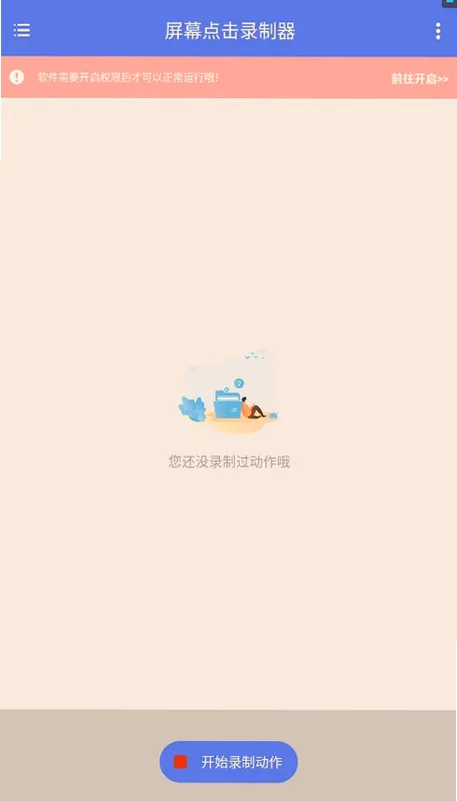

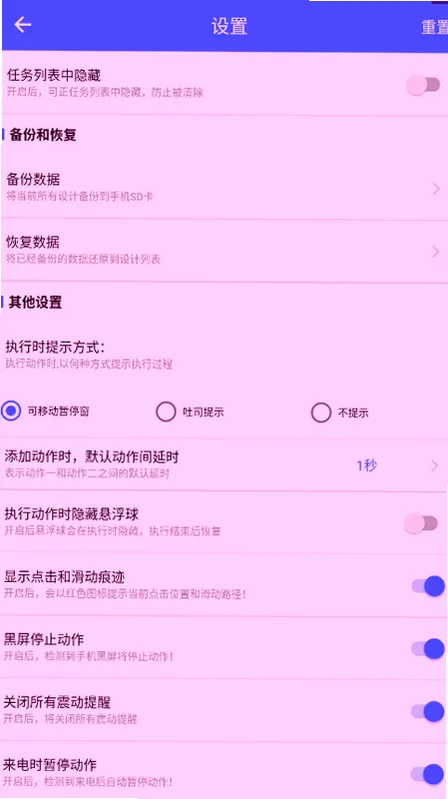
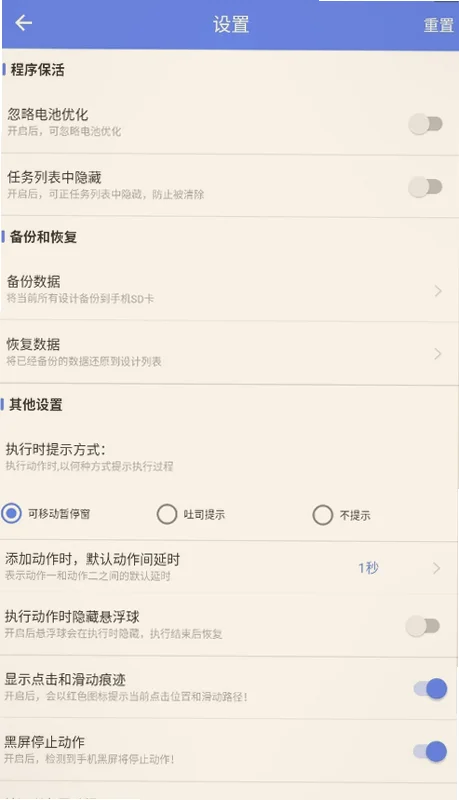
屏幕点击录制器是一款专为安卓用户打造的自动化操作辅助工具,核心功能是通过录制用户在屏幕上的点击、滑动等操作轨迹,生成可循环回放的脚本,从而代替人工完成重复性操作。软件界面简洁直观,无需编程基础即可快速上手,适用于游戏日常任务、应用自动化测试、重复表单填写等多种场景。本文将从功能特色、操作教程、使用场景、常见问题等多个维度为您全面介绍这款工具,帮助您快速掌握使用方法,提升操作效率。
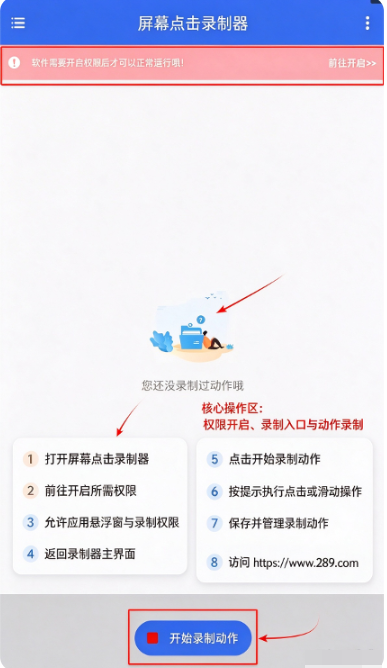
点击轨迹录制:软件可精准记录用户在屏幕上的每一次点击位置、时间间隔和滑动路径,录制精度高,回放误差小,确保自动化操作与原操作高度一致。
循环回放执行:录制完成的脚本支持设置循环次数和循环间隔,可实现无人值守的自动化操作,适合需要长时间重复执行的场景。
多脚本管理:支持保存多个录制脚本,用户可根据不同任务创建独立脚本文件,方便分类管理和快速调用,提升多任务处理效率。
悬浮窗控制面板:软件提供悬浮窗快捷控制功能,用户可在任意应用界面快速启动、暂停或停止录制与回放,无需频繁切换应用。
操作速度调节:回放时支持调整执行速度,用户可根据实际需求加快或放慢操作节奏,灵活适配不同应用场景。
免费无广告:软件完全免费使用,无强制广告干扰,核心功能全部开放,不设付费门槛,降低用户使用成本。
首次使用屏幕点击录制器时,建议按照以下步骤进行设置和操作,以确保录制与回放效果达到最佳。
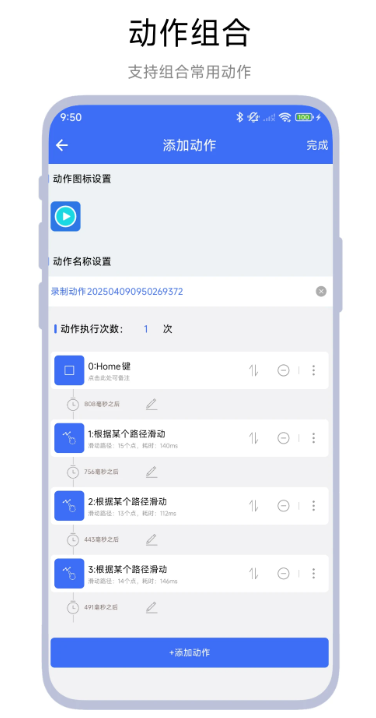
第一步:开启无障碍权限。安装完成后打开软件,根据引导进入系统设置开启无障碍服务权限,这是软件实现自动点击的核心权限,务必授权后才能正常使用录制与回放功能。
第二步:启动悬浮窗。在软件主界面点击开启悬浮窗按钮,系统会弹出权限请求,允许后屏幕上会出现一个半透明控制面板,可拖动至合适位置避免遮挡关键操作区域。
第三步:开始录制。点击悬浮窗中的录制按钮,软件开始记录您的屏幕操作。此时请正常执行需要自动化的点击和滑动动作,录制过程中尽量保持操作节奏稳定,避免多余点击。
第四步:保存与回放。操作完成后点击停止录制,脚本自动保存。在脚本列表中选中刚录制的脚本,设置循环次数和间隔时间,点击回放即可自动执行。
实用技巧:录制时建议将操作间隔控制在合理范围内,过快可能导致目标应用响应不及时,过慢则影响效率。对于复杂任务,可拆分为多个短脚本分别录制,再通过循环设置组合执行,降低单个脚本的出错概率。此外,回放前请确保目标应用处于与录制时相同的界面状态,避免因界面差异导致点击位置偏移。
屏幕点击录制器适用于以下场景和用户群体:
游戏玩家:用于重复性日常任务、挂机刷资源等操作,减少手动重复点击的疲劳感。
应用测试人员:在应用功能测试中录制操作流程,实现自动化回归测试,提高测试效率。
办公人群:用于重复性表单填写、批量数据录入等办公场景,节省时间成本。
普通用户:任何需要重复执行相同屏幕操作的用户均可使用,无需技术背景。
问:录制后的脚本可以离线使用吗?
答:可以。脚本保存在本地设备中,无需联网即可回放执行,但部分应用可能检测无障碍服务,建议在使用前确认目标应用的相关政策。
问:为什么回放时点击位置不准确?
答:请确保回放时目标应用的界面布局、分辨率和录制时一致。若更换设备或调整了屏幕分辨率,点击坐标可能发生偏移,建议重新录制脚本。
问:软件是否需要root权限?
答:不需要。屏幕点击录制器基于安卓无障碍服务实现功能,无需root即可正常使用,降低了使用门槛和安全风险。
问:录制脚本有数量限制吗?
答:免费版支持保存多个脚本,具体数量以软件实际版本为准,日常使用完全够用。
V1.0.6最新版更新内容:优化录制精度算法,提升点击坐标识别准确率;修复部分机型悬浮窗显示异常问题;改进脚本保存机制,避免意外丢失;提升回放稳定性,降低长时间循环执行的卡顿概率。
屏幕点击录制器主要申请以下权限:无障碍服务权限用于实现屏幕点击的录制与模拟执行,是核心功能所需;悬浮窗权限用于显示快捷控制面板,方便用户随时操作;存储权限用于保存和读取录制脚本文件。所有权限均用于实现对应功能,软件不会收集用户个人隐私数据。







 Google_Pixel_10_Pro
 屏幕录制大师app免费下载安装2025最新版v2.1.6安卓版
屏幕录制大师是一款专业录屏的工具软件,无需ROOT权限即可实现高清无卡顿录屏,同时支持视频剪辑与分享,操作简单、画质高清、功能轻量化,是轻量、无门槛的全场
 屏幕录制app中文版(解锁120帧)v1.0 2026官方中文版
屏幕录制app中文版(解锁120帧)是289为大家带来的全新的品目录制软件,用户可以通过这款软件进行录制自己想要记录的一切事物,是一款非常棒的软件,功能也是非常丰
 屏幕录制神器app免费版v1.0.0 2026官方中文版
屏幕录制神器app是一款全新上线的屏幕录制的超级神器应用软件工具,用户可以根据自己的需要导出为不同分辨率的视屏,不需要任何root就可以在线进行免费的录制,还
 屏幕录制app手机免费录屏v1.0.0 2026官方中文版
屏幕录制app是一个最新的免费送手机录屏软件,这个软件可以轻松进行手机录屏,可用于游戏直播,手游录制、录制美女主播、制作视频教程、录制短视频等多种使用场景
 软天空最新版本2026下载v8.7.3 安卓版31.8M
 游咔5.0.9最新版下载v5.0.9免费游戏盒子53.0M
 vivo应用商店免费下载安装2026v10.5.45.0最新版67.7M
 华为应用商店app下载2026最新版v16.8.1.300官方版54.9M
 猪猪软件库3.6下载2026官方最新版本v3.6安卓版6.3M
 google play商店2026官方版v53.5.48安卓正版90.6Mvivo应用商店v10.5.45.0 官方正版下载45M
 木瓜玩游戏盒子2026最新版下载安装v1.2免费游戏资源库5.8M
 APKpure官方下载2026最新版v3.20.8002安卓官方最新版23.4M
 apkpure官方下载v3.20.8002 2026最新安卓版19.9M
声明:289手游网为非盈利性网站 不接受任何赞助和广告
Copyright 2012-2026 289.com ALL Rights Reserved. 289手游网 版权所有 版权投诉请发邮件到tousu289@163.com,我们会尽快处理













 大小: 2.4M
 大小: 2.4M
 浙里办app官方下载2026手机版生活
 广西云中小学空中课堂app教育
 数字人民币试点版官方app安卓版生活
 微信 WeChat社交
 爱山东下载app官方最新版生活
