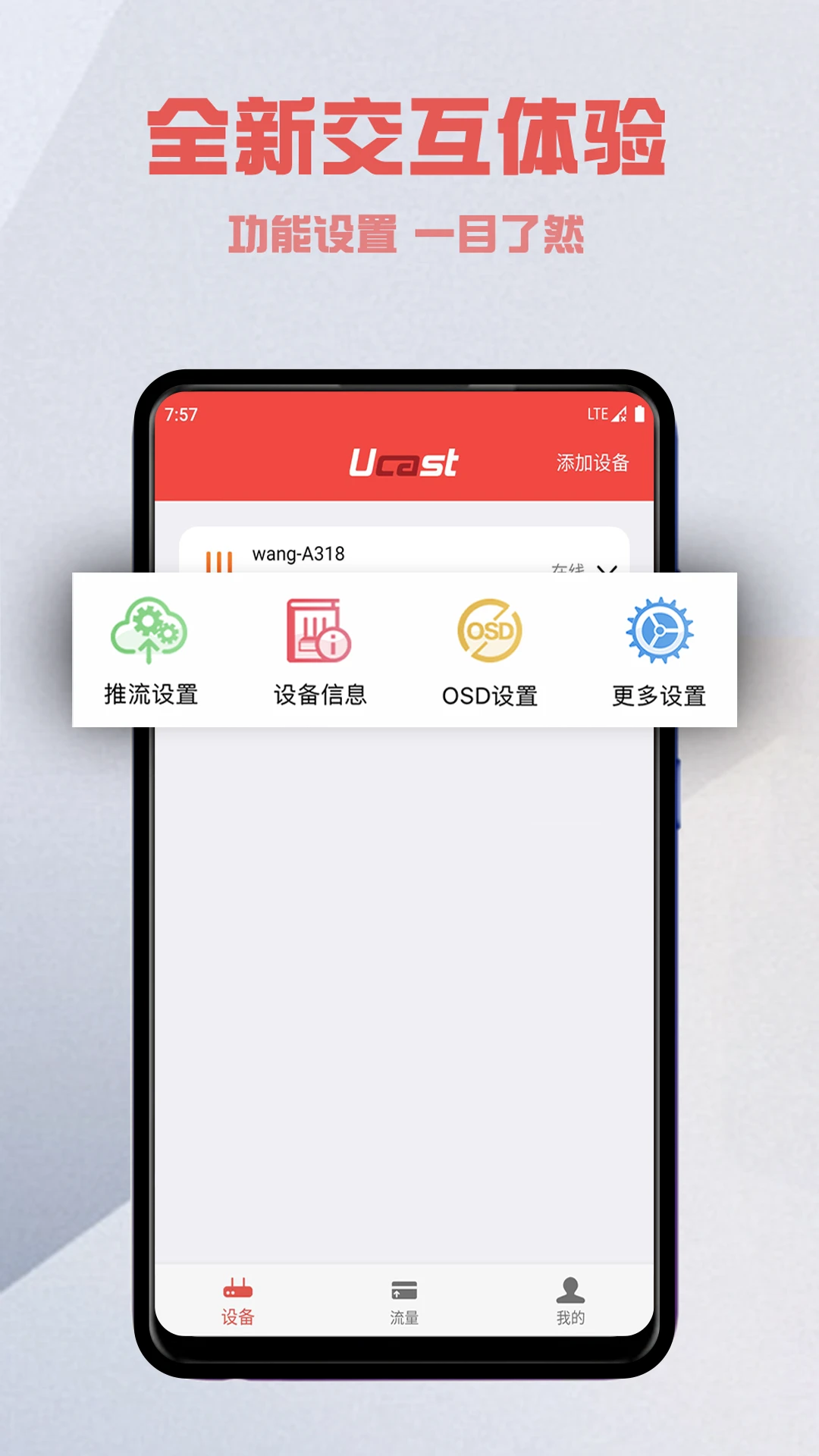
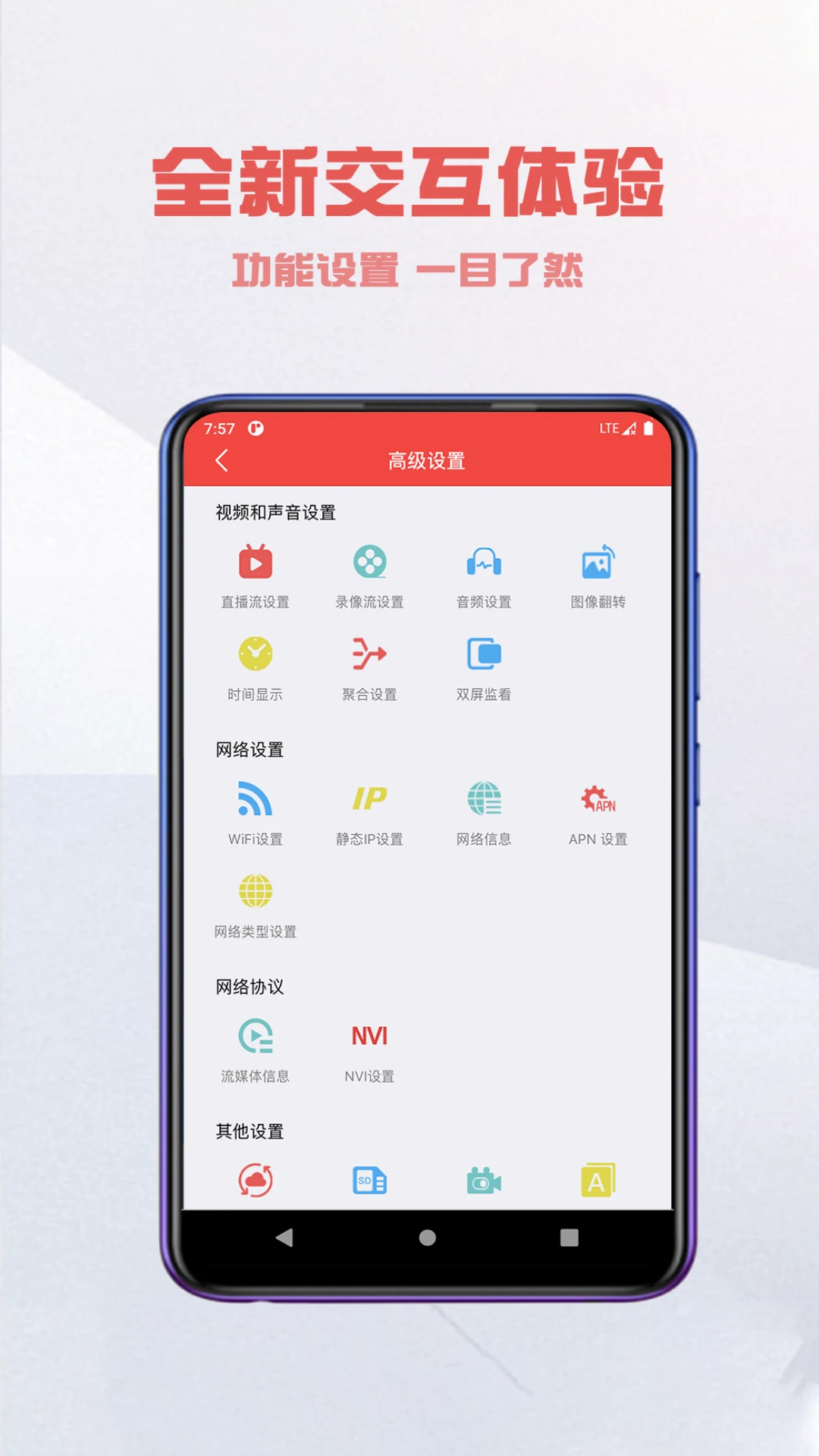
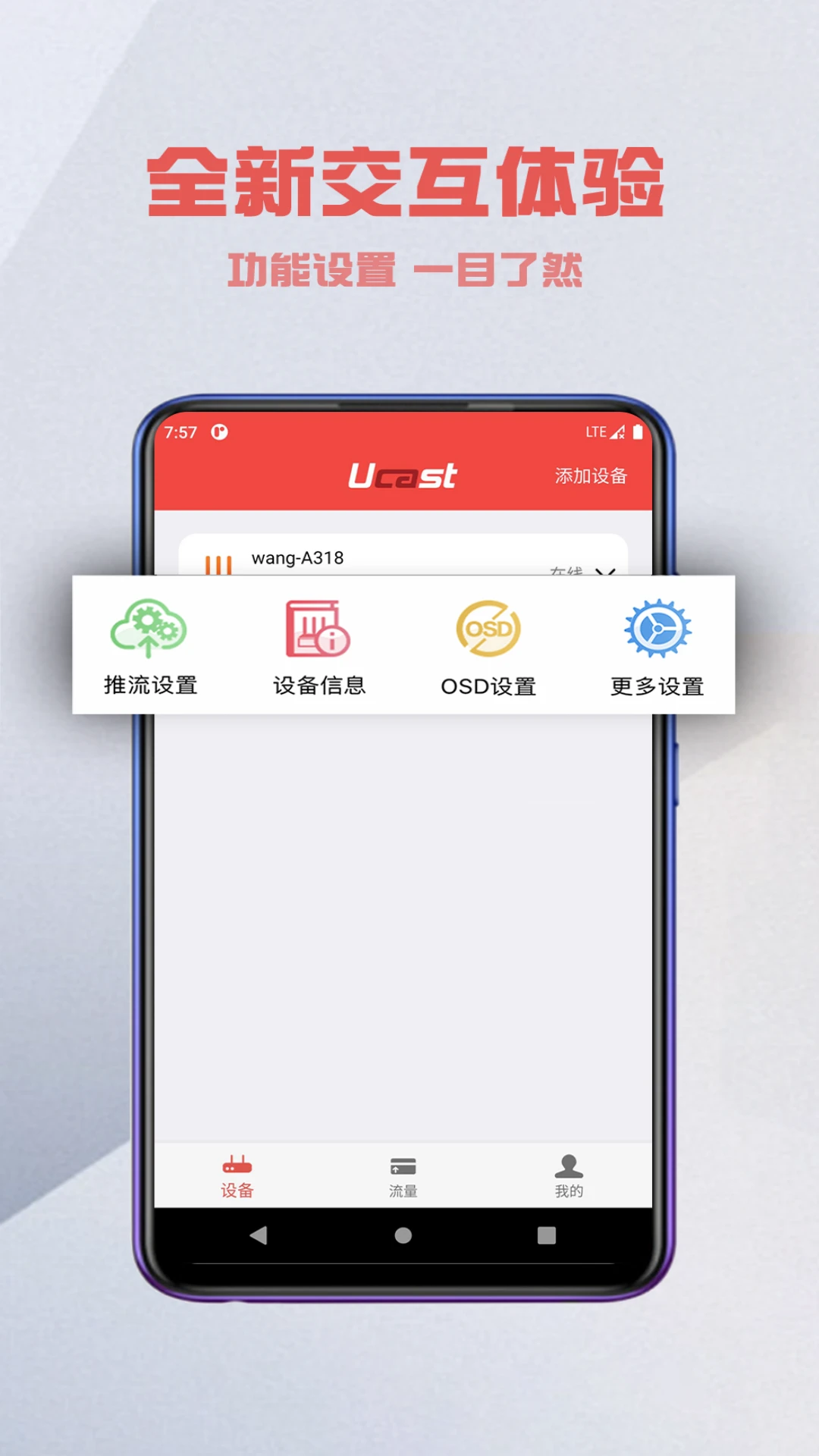
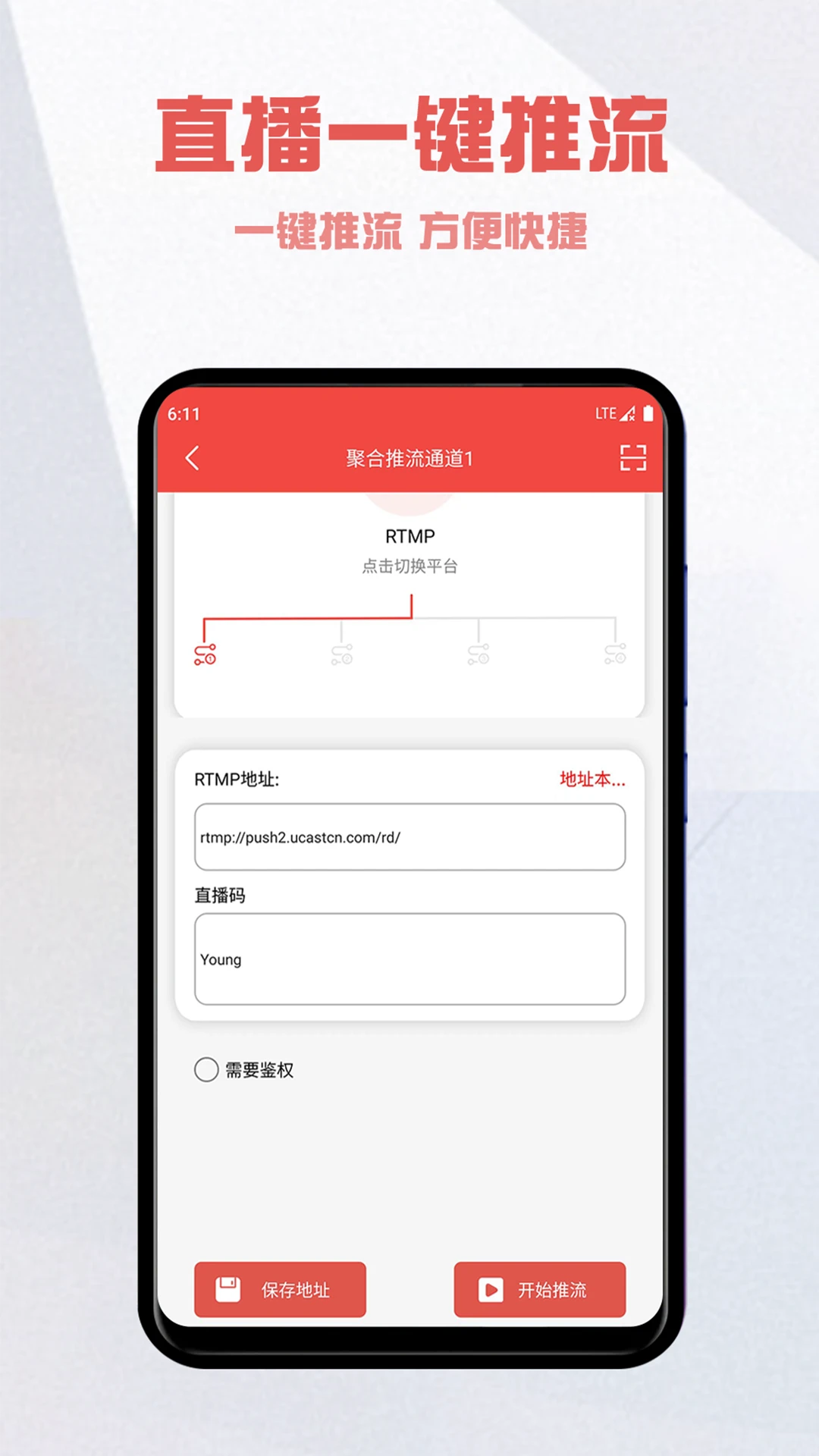
Ucast是一款面向移动端与桌面端协同场景打造的多功能投屏与采集工具,官方定位为让手机画面轻松流转至大屏与直播场景。它支持无线投屏、录屏推流、多平台串流等实用能力,帮助普通用户把手机里的视频、游戏、会议演示快速共享到电视、电脑或直播平台。无论你是想在大屏上追剧、把游戏画面投到电脑录制,还是做小型直播分享,Ucast都能用简洁的操作流程降低使用门槛。本次提供的安装包适配主流安卓系统,安装后即可体验核心投屏与采集功能,下面从功能特色、上手步骤到常见问题逐一说明,方便新手快速用起来。
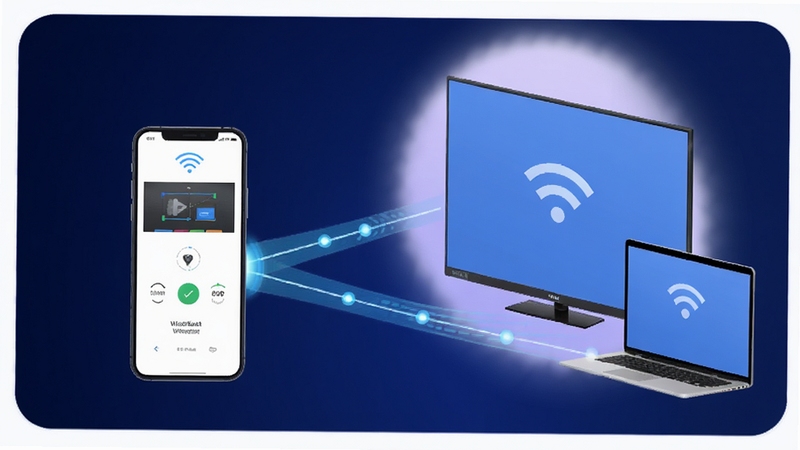
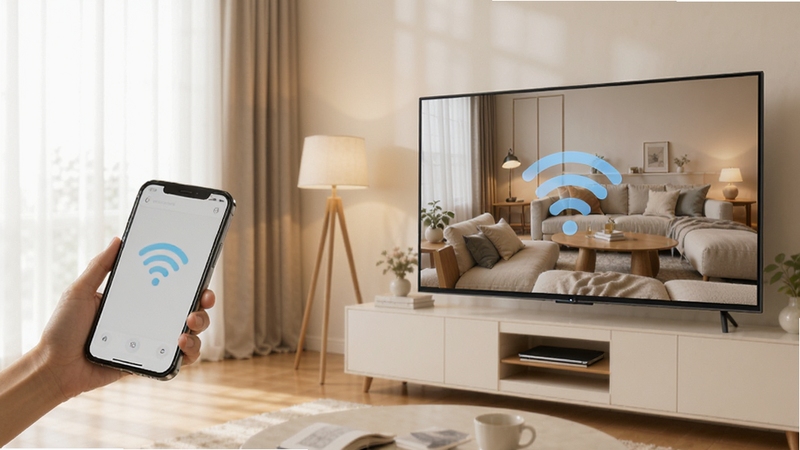
Ucast支持手机与电视、电脑之间的无线连接,在同一网络环境下即可完成画面投射,省去线缆束缚。连接过程提供扫码、搜索等多种方式,设备发现速度快,投屏画面同步性较好,适合家庭观影、会议演示与教学展示等场景使用。
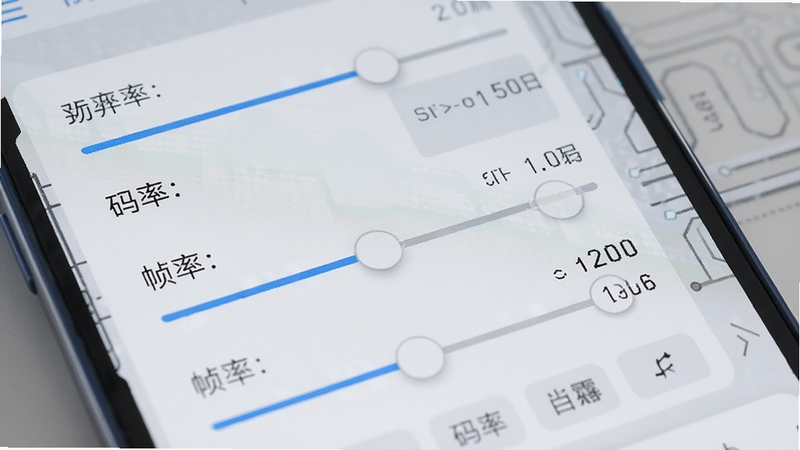
软件内置录屏能力,可将手机屏幕操作、游戏过程或视频播放内容录制为本地文件,方便后续回看与分享。录制前可对清晰度、帧率等参数做基础调整,录制过程中支持暂停与继续,文件默认保存在设备存储中,用户也可自行更改保存位置。
Ucast提供推流地址配置入口,可将手机画面推送到常见直播平台,满足个人直播、活动转播等需求。配合采集功能,电脑端也能接收手机画面进行二次处理,适合需要多机位或画面混合的使用者。
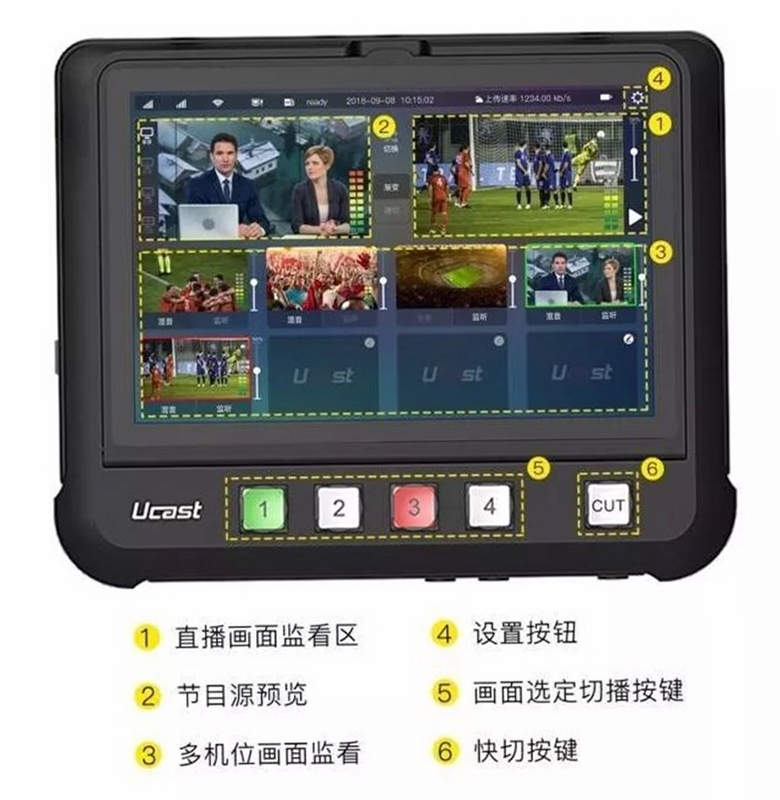
针对不同网络与设备性能,Ucast允许用户调整分辨率、码率与帧率等参数,在画质与流畅度之间取得平衡。网络条件一般时可适当降低码率减少卡顿,网络良好时则可提升清晰度获得更好观感。
第一次使用Ucast,建议先确认手机与接收设备处于同一无线网络,这是投屏能否成功的关键前提。
安卓手机安装时若提示“未知来源应用”,需在系统设置中允许对应安装来源,切勿随意开启全部来源权限,安装完成后建议关闭该选项以降低风险。
移动端与电脑端操作存在差异:手机端侧重扫码连接与一键投屏,电脑端则需在接收端打开对应接收窗口再发起连接。
建议优先使用5GHz频段网络,能明显减少投屏延迟与花屏现象。
存储方面,录屏文件体积较大,请提前确认手机剩余空间充足,并可在设置中将保存路径指向存储卡。
权限设置上,录屏与推流需要屏幕录制权限和麦克风权限,按提示逐项允许即可,拒绝后功能将无法正常使用。
运行中出现闪退,可尝试清理后台、重启应用或重新安装;画面卡顿优先检查网络带宽与路由器负载;黑屏多数是接收端未就绪,重新发起连接通常可解决。
若提示缺少运行组件,可在站内搜索“Ucast运行组件”获取对应依赖说明。
后台管控方面,请将Ucast加入电池优化白名单,避免锁屏后投屏中断。
使用禁忌:投屏过程中尽量不要切换网络或频繁锁屏,容易造成连接掉线。
整体而言,按“同网络给权限调参数”的顺序操作,大多数新手都能在几分钟内完成首次投屏。
| 软件名称 | 功能优势 | 评分 |
|---|---|---|
| 投屏大师 | 一键无线投屏电视 | ★★★★☆ |
| 快屏 | 低延迟手机投电脑 | ★★★★☆ |
| 录屏大师 | 高清录屏与剪辑 | ★★★★☆ |
| 推流助手 | 手机直播推流工具 | ★★★★☆ |
| 无线投屏 | 多协议兼容连接快 | ★★★★☆ |
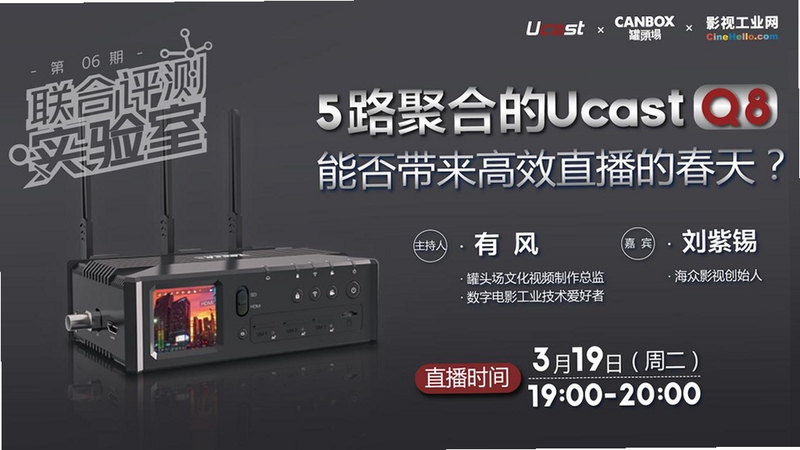
不少用户搜索“ucast怎么读”,其实这个词一般按英文习惯读作“优卡斯特”,其中U发“优”的音,cast读作“卡斯特”。在中文交流场景里直接说“Ucast投屏”即可,大家都能理解。了解读法有助于在搜索教程、向他人请教时更准确地表达,也能更快找到对应的使用资料。
从功能定位看,Ucast属于投屏与采集类工具,安装包通过正规渠道获取时安全性有基本保障。使用时注意只从可信下载站获取安装文件,安装过程中留意权限申请是否合理,不要授予与功能无关的敏感权限。投屏内容仅在本地网络或用户自行配置的推流地址间传输,只要不随意填写来路不明的推流地址,日常使用是靠谱的。若对隐私有顾虑,可在使用完毕后关闭投屏连接并清理录屏文件。





 幕映v1.1.12 投屏观影助手
幕映是一款轻量实用的多屏互动投屏工具,适配主流安卓设备,支持手机画面与本地媒体快速推送至智能电视和盒子,连接简单、播放流畅,适合家庭影音共享与日常演示
 修远录v1.1.0 安卓录屏工具
修远录是一款轻量实用的安卓屏幕录制工具,支持高清录屏、悬浮窗快捷控制与音频同步采集,录制文件自动归档本地相册,操作简单上手快。软件安装包体积克制,老旧
 华为Connect(Huawei Connect)v3.2.0 会议连接工具
华为Connect(Huawei Connect)是一款智能会议连接工具,适配安卓系统,支持手机平板与大屏设备无线投屏、多设备协同与会议内容共享。软件连接稳定、操作简单,局域
 TV电视投屏免费v1.0.13 无线投屏助手
TV电视投屏免费是一款安卓端无线投屏工具,适配主流智能电视与投影设备,可将手机照片视频音乐文档一键推送大屏。操作简单无需线缆,连接稳定资源占用低,适合家
 软天空最新版本2026下载v8.7.3 安卓版31.8M
 游咔盒子app手机版下载v5.0.8 2026手机版53.0M
 vivo应用商店免费下载安装2026v10.5.20.0最新版67.7M
 华为应用商店app下载2026最新版v16.8.1.300官方版54.9M
 猪猪软件库3.6下载2026官方最新版本v3.6安卓版6.3M
 google play商店2026官方版v53.5.48安卓正版90.6Mvivo应用商店v10.5.20.0 官方正版下载45M
 木瓜玩游戏盒子免费版下载v1.1海量游戏资源库5.8M
 APKpure官方下载2026最新版v3.20.8002安卓官方最新版23.4M
 apkpure官方下载v3.20.8002 2026最新安卓版19.9M
声明:289手游网为非盈利性网站 不接受任何赞助和广告
Copyright 2012-2026 289.com ALL Rights Reserved. 289手游网 版权所有 版权投诉请发邮件到tousu289@163.com,我们会尽快处理















 爱山东下载app官方最新版生活
 人保e通app官方下载2026最新版生活
 浙里办app官方下载2026手机版生活
 浙政钉2.0版下载官方安卓版社交
 谷歌商店google play store最新版本下载工具