
电视遥控器连接是一款专为安卓手机用户打造的智能遥控工具,能够将你的手机瞬间变成全功能电视遥控器。无论是客厅里的智能电视、卧室的机顶盒,还是办公室的投影设备,只需通过手机红外或WiFi连接,即可轻松实现频道切换、音量调节、菜单导航等操作。软件内置了海量主流品牌遥控码库,覆盖市面绝大多数电视型号,免去找不到遥控器的烦恼。官方版本持续更新码库资源,确保连接稳定、响应迅速,让你告别传统遥控器丢失、按键失灵的尴尬,一部手机搞定所有遥控需求。
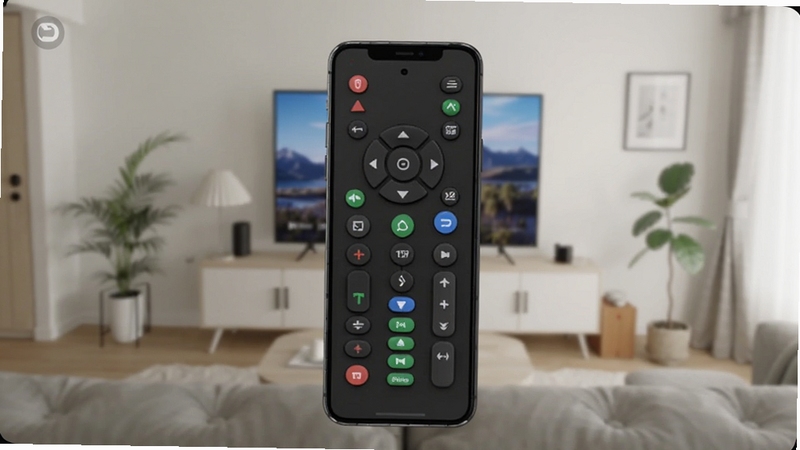
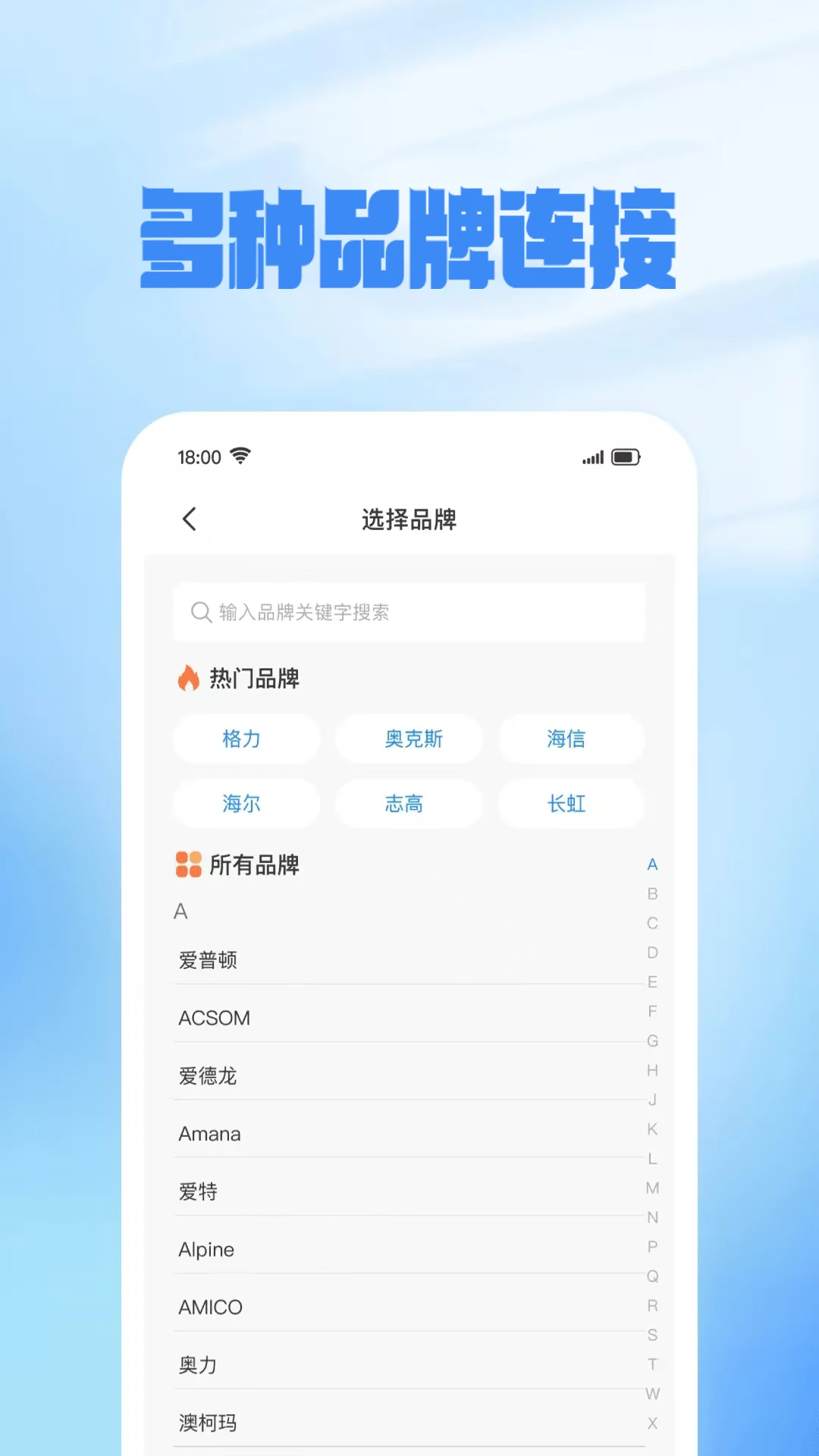
电视遥控器连接内置了超过上万组遥控码库数据,涵盖市面主流电视品牌与机顶盒型号。用户只需选择品牌或输入型号关键词,软件即可自动匹配对应遥控方案,无需手动逐个尝试。对于小众品牌或老旧型号,软件还提供了学习功能,通过手机红外发射器对原有遥控器进行按键学习,实现精准复刻,真正做到一机在手、万机可控。
针对不同使用场景,电视遥控器连接提供了红外直连与WiFi局域网连接两种模式。配备红外发射器的手机可直接对准电视进行遥控,无需网络即可操作;支持WiFi连接的智能电视则可通过局域网自动发现设备,实现远程控制。双模设计兼顾了传统电视与智能电视的差异,让连接方式更加灵活。
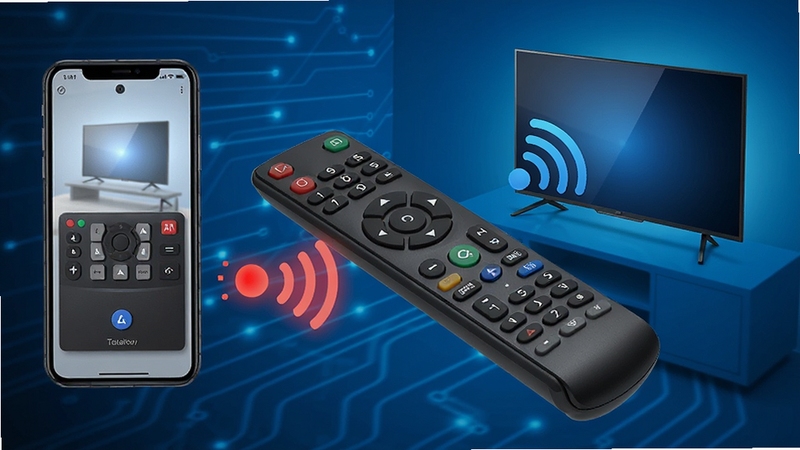
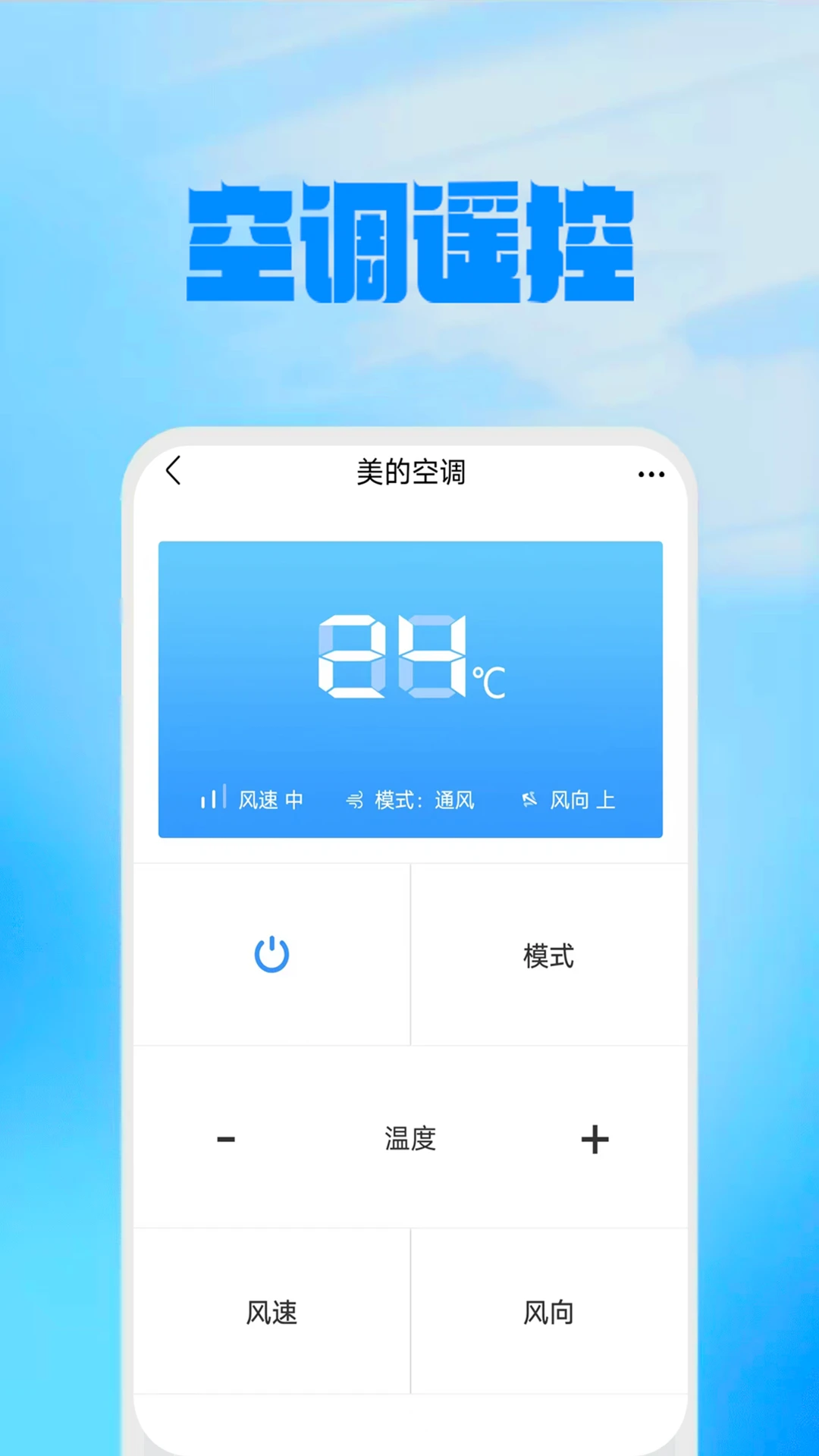
软件允许用户根据个人习惯自定义遥控面板布局,将高频使用的按键放置在顺手位置,提升操作效率。同时内置了观影模式、游戏模式、夜间模式等多种场景预设,一键切换即可调整音画参数与按键响应逻辑,满足不同场景下的遥控需求。
当码库中找不到对应型号时,电视遥控器连接的学习功能可让手机红外口对着原遥控器进行按键录制,逐步生成完整遥控方案。用户还可以将自定义遥控配置导出分享给家人朋友,多台手机同步使用,省去重复配置的麻烦。

电视遥控器连接的上手门槛较低,但不同设备类型在操作细节上略有差异,以下分场景说明。
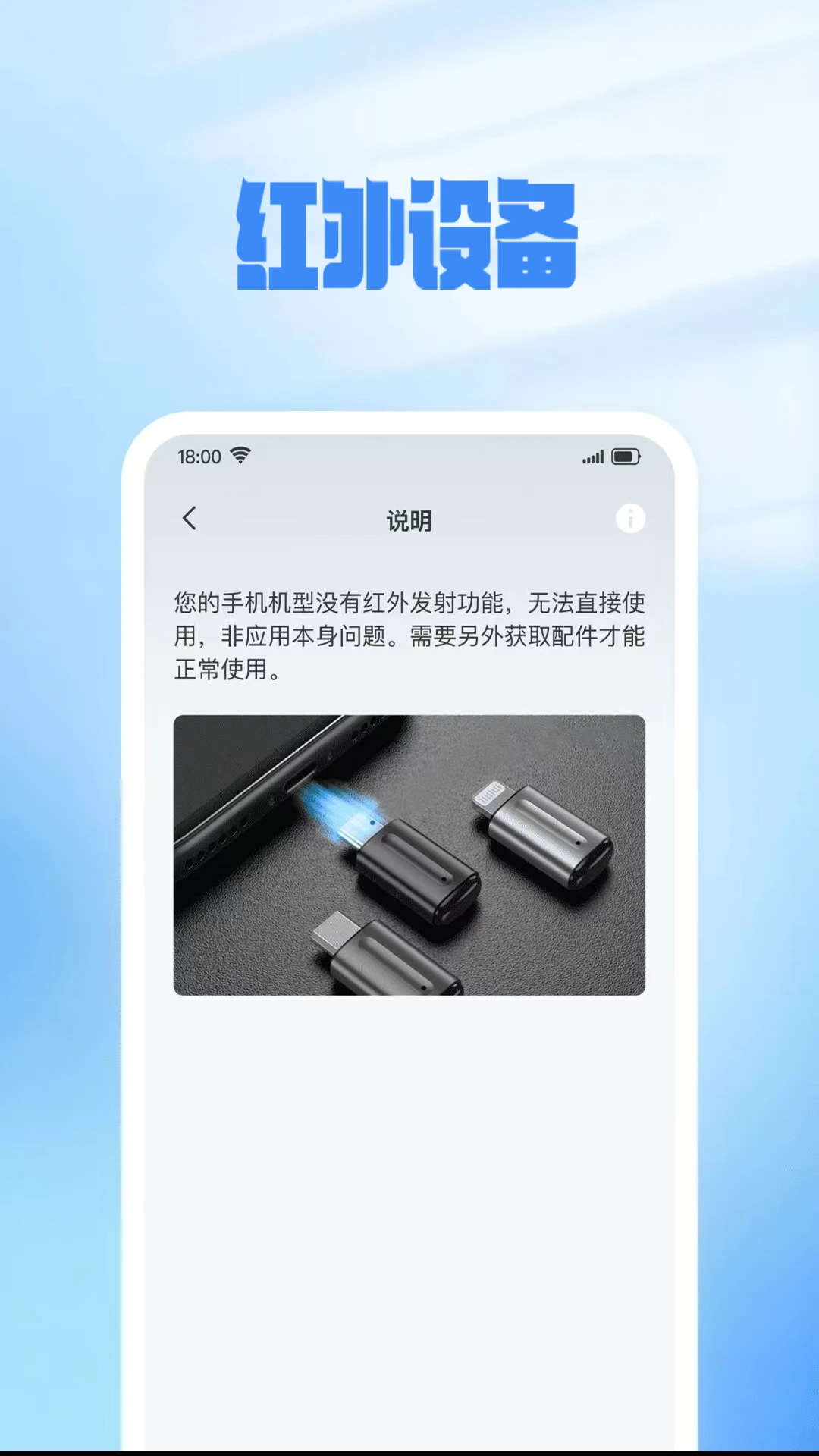
【高危避坑】首次使用前务必确认手机是否配备红外发射器!部分机型(如多数中低端安卓机)并未内置红外模块,这类手机只能通过WiFi模式连接智能电视,无法对传统红外电视进行遥控。若不确认硬件条件盲目操作,会出现“按键无反应”的假象,误以为软件故障。
移动端操作要点:安装完成后,进入软件首页选择“添加遥控器”,根据电视品牌或型号搜索对应码库。红外模式下,将手机顶部红外口对准电视接收窗,保持1-3米距离,避免遮挡。WiFi模式下,确保手机与电视处于同一局域网,软件会自动扫描可连接设备。
权限设置提醒:安卓系统需授予软件“红外发射”相关权限(部分机型在系统设置中单独开放),WiFi连接需允许“本地网络访问”权限。若安装后按键无响应,优先检查权限管理中的红外权限是否开启。
安装避坑:建议通过本站下载官方安装包,避免第三方渠道捆绑插件。安装时若提示“未知来源应用”,需在手机设置中临时允许安装未知应用,安装完成后可关闭该权限。
存储与运行优化:软件体积小巧,安装后占用存储空间较少,但码库数据会随使用逐步缓存,建议定期在设置中清理缓存。后台运行时若出现卡顿,可在多任务界面锁定软件进程,防止系统自动清理导致遥控中断。
【强制操作】连接机顶盒时,请先确认机顶盒遥控信号类型。部分运营商机顶盒采用蓝牙遥控协议,手机红外无法直接控制,需在软件中选择“蓝牙遥控”模式并完成配对。若软件内无对应选项,可尝试在站内搜索“机顶盒遥控器配对”获取更多方案。
常见报错处理:遇到闪退问题时,先检查软件版本是否为最新,旧版本码库可能不兼容新电视型号;出现黑屏或按键延迟,可尝试关闭后台其他占用红外或网络资源的应用;若WiFi连接频繁断连,检查路由器是否开启了AP隔离功能,该功能会阻止局域网设备互访。
使用禁忌:红外遥控时请勿将手机红外口正对强光源,以免信号干扰;长时间不使用建议退出软件后台,减少电量消耗。
这是用户反馈最多的问题之一。首先排查硬件层面:确认手机是否具备红外发射功能,可在手机参数页查看“红外遥控”一项,若不支持则只能走WiFi连接路径。其次检查电视是否处于开机状态且红外接收窗未被遮挡,部分电视的接收窗位于底部边框,容易被装饰物挡住。若使用WiFi模式,确认手机与电视连接的是同一个路由器,且路由器未开启设备隔离。软件层面,尝试在设置中清除码库缓存后重新匹配品牌型号,或更新到最新版本获取更全的码库数据。若以上方法均无效,可在站内搜索“电视遥控器连接不上怎么办”查看更详细的排查步骤。
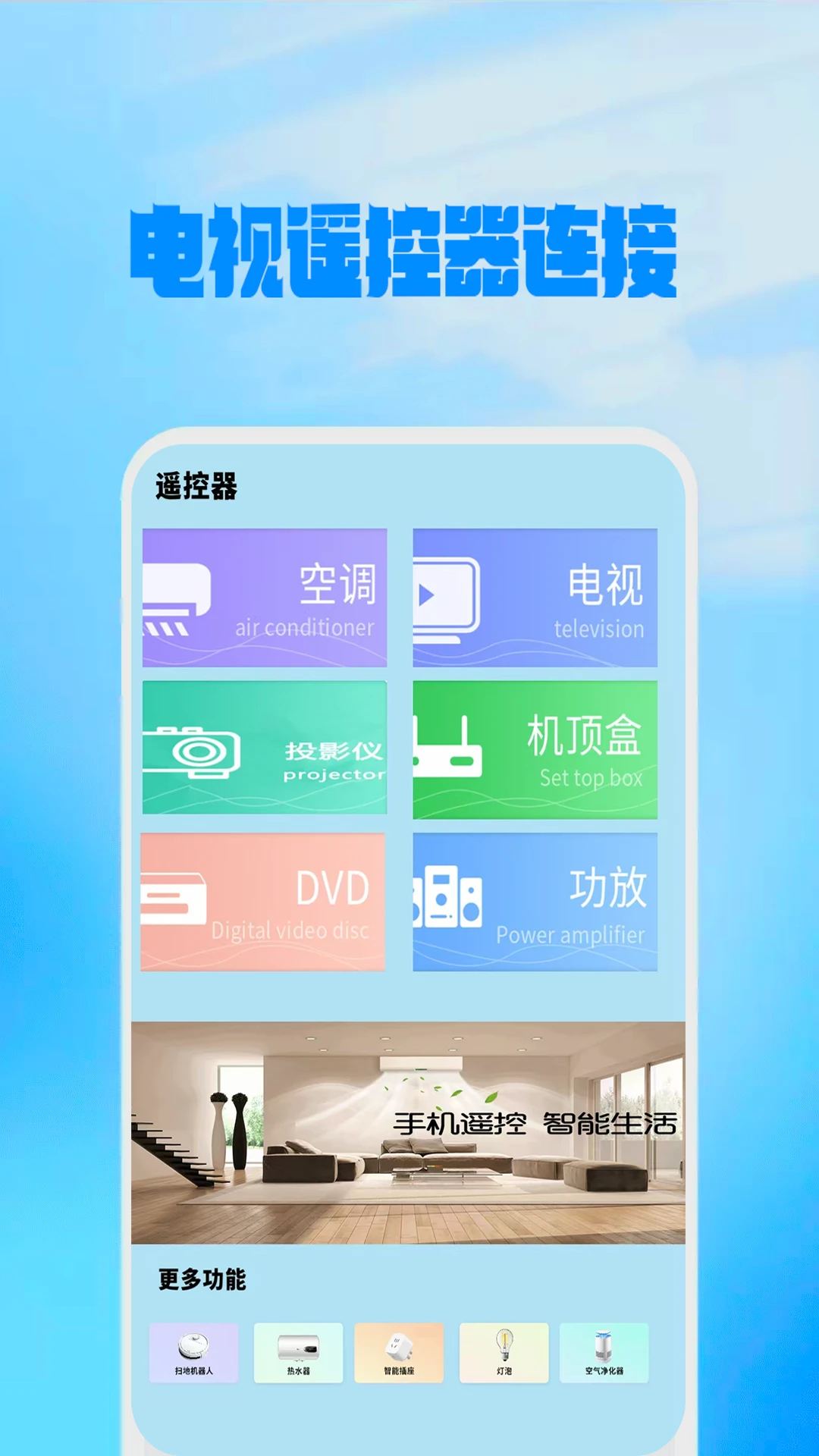
将电视遥控器与手机连接,核心在于软件端的配置流程。下载安装电视遥控器连接后,打开软件进入“添加设备”页面,选择“手机遥控”选项。若手机带红外功能,选择对应电视品牌后按提示将手机对准电视测试按键响应即可;若手机无红外,则选择“WiFi遥控”,软件会自动搜索局域网内的智能电视设备,点击连接后即可在手机屏幕上操作虚拟遥控面板。整个过程无需额外配件,软件会自动保存配置,下次打开直接使用。需要提醒的是,部分品牌电视需要在电视端设置中开启“网络遥控”或“远程控制”选项,否则手机端无法发现设备。
连接成功但按键无响应,通常与信号传输链路有关。红外模式下,检查手机红外口是否被手机壳遮挡,部分全包保护壳会挡住红外发射窗;同时确认手机与电视之间没有障碍物,红外信号需要直线传播。WiFi模式下,按键无反应多因电视端未授权控制权限,可尝试在电视设置中重新确认遥控授权。此外,软件内的遥控面板若切换到了非当前设备的配置方案,也会出现按键错乱或无响应的情况,建议在设备列表中重新选择对应电视型号。若问题依旧,重启软件与电视后再次尝试,多数临时性故障可通过重启解决。







 Google_Pixel_10
 IQOO_Neo_10_Pro_5G
 通用电视遥控器cxv1.7 手机遥控电视
通用电视遥控器cx是一款安卓手机遥控电视工具,内置丰富红外码库并支持WiFi网络控制,可替代传统遥控器完成换台调音等操作。软件适配主流电视品牌,界面大按键设
 万能遥控手机电视v1.0.3 红外遥控工具
万能遥控手机电视是一款实用的安卓手机遥控工具,可将手机变成电视、机顶盒、空调等家电的虚拟遥控器。内置丰富红外码库,支持多品牌快速匹配,虚拟按键布局贴近
 红外线手机遥控器v3.1 万能遥控工具
红外线手机遥控器是一款万能通用遥控APP,适配安卓系统,可将手机变为电视、空调等家电的遥控中枢。内置海量品牌码库,支持一键匹配与学习功能,操作简单、响应灵
 万能遥控器v5.9.1015.598 手机红外遥控
万能遥控器是一款安卓手机红外遥控工具,内置海量家电品牌码库,支持空调、电视、机顶盒等设备配对。操作简单,配对快速,离线可用,免费下载安装,让手机秒变遥
 软天空最新版本2026下载v8.7.3 安卓版31.8M
 游咔盒子app手机版下载v5.0.8 2026手机版53.0M
 vivo应用商店免费下载安装2026v10.5.0.7最新版67.7M
 华为应用商店app下载2026最新版v16.8.1.300官方版54.9M
 猪猪软件库3.6下载2026官方最新版本v3.6安卓版6.3M
 google play商店2026官方版v53.5.48安卓正版90.6Mvivo应用商店v10.5.0.7 官方正版下载45M
 木瓜玩游戏盒子免费版下载v1.1海量游戏资源库5.8M
 APKpure官方下载2026最新版v3.20.8002安卓官方最新版23.4M
 apkpure官方下载v3.20.8002 2026最新安卓版19.9M
声明:289手游网为非盈利性网站 不接受任何赞助和广告
Copyright 2012-2026 289.com ALL Rights Reserved. 289手游网 版权所有 版权投诉请发邮件到tousu289@163.com,我们会尽快处理














 浙里办app官方下载2026手机版生活
 浙政钉2.0版下载官方安卓版社交
 抖音极速版免费下载2026最新版社交
 谷歌商店google play store最新版本下载工具