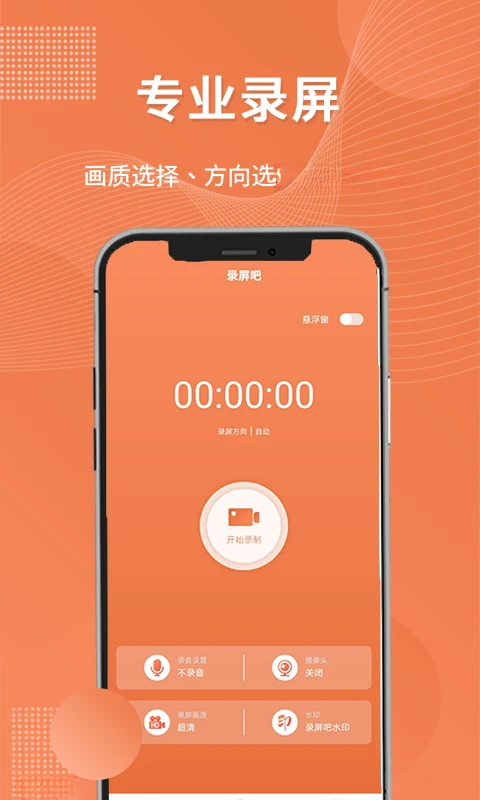
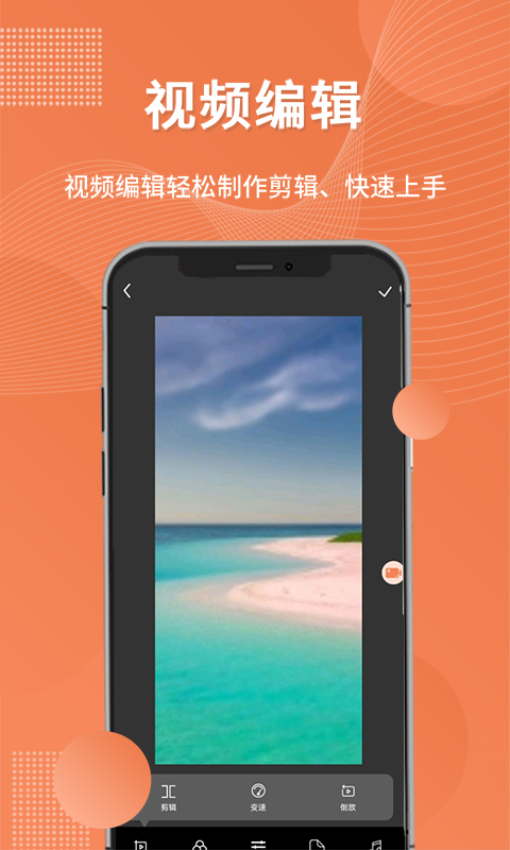
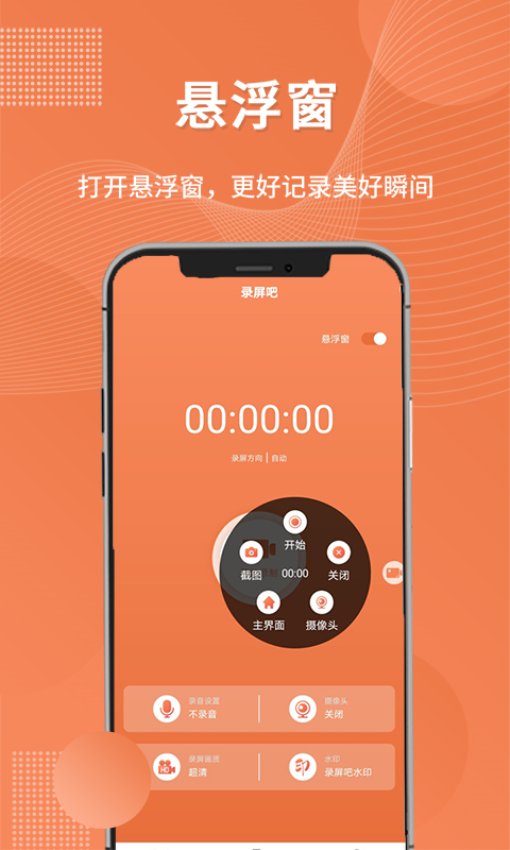
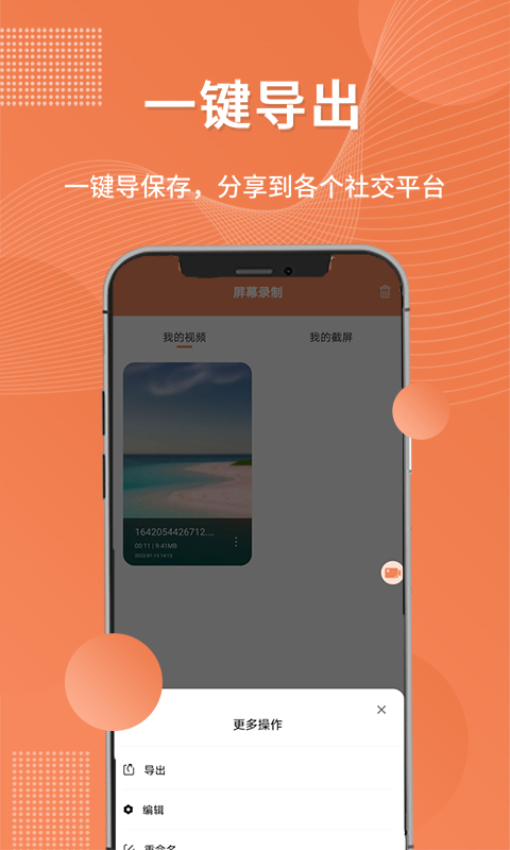

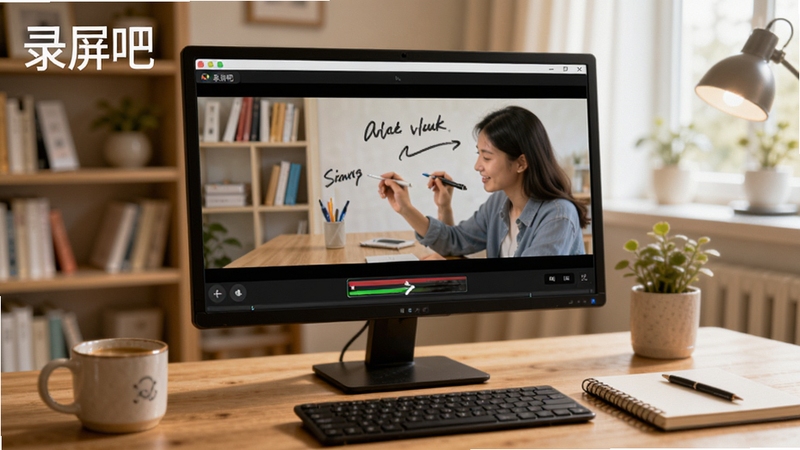
录屏吧是一款专为Windows平台打造的轻量级屏幕录制工具,凭借简洁直观的操作界面与稳定高效的录制内核,迅速成为众多职场人士、教育工作者及游戏玩家的首选录屏方案。软件支持全屏、区域、窗口及摄像头画面等多种录制模式,能够轻松应对教学课件制作、软件演示、游戏高光时刻捕捉等多元化场景。内置的智能降噪与音频增强技术,确保录制视频音画同步、清晰流畅。录屏吧始终秉持“简单好用、纯净无扰”的设计理念,无捆绑、无广告,让每一次录制都专注而高效。
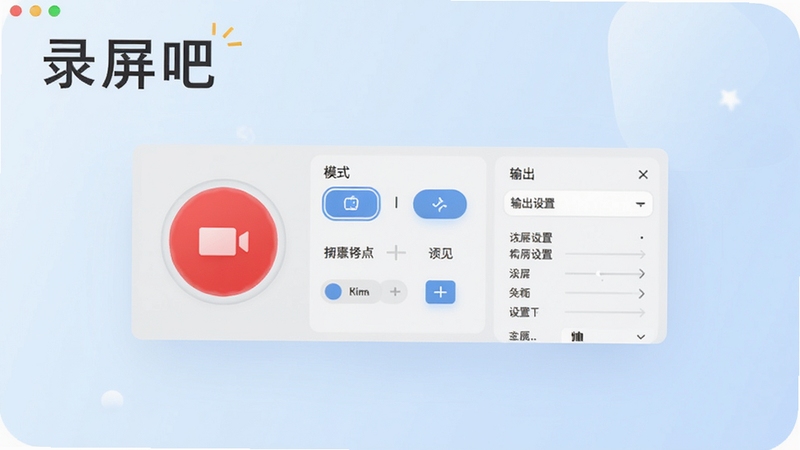
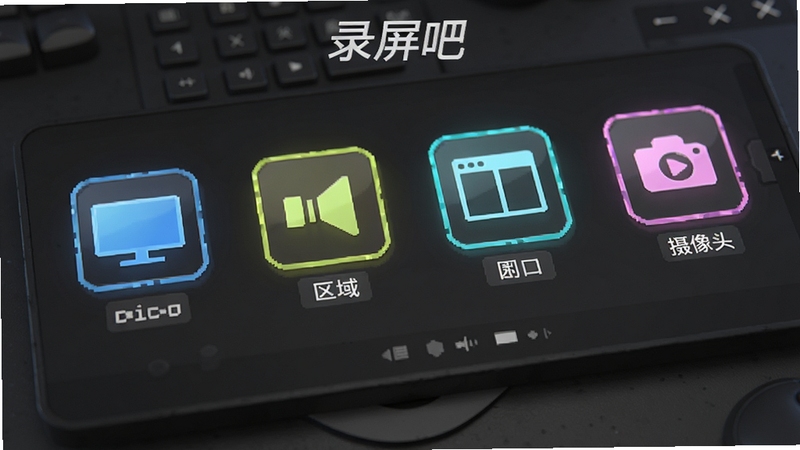
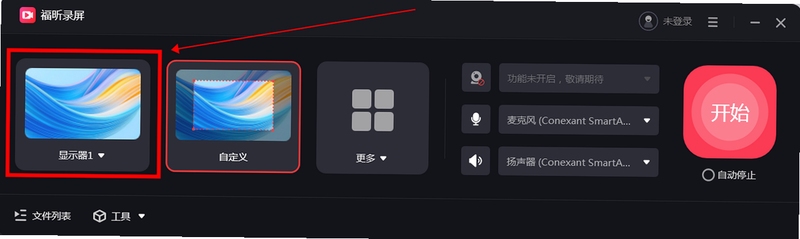
录屏吧提供全屏录制、自定义区域录制、窗口录制以及摄像头画中画四种核心模式,用户可根据实际场景一键切换。无论是录制整场在线会议,还是仅截取某个应用窗口的操作流程,都能精准捕捉。同时支持同时录制系统声音与麦克风声音,并可独立调节音量大小,方便后期配音与解说。
软件内置多种视频编码方案,支持输出MP4、AVI、FLV等主流格式,最高支持4K分辨率与60帧每秒的流畅录制。独特的智能码率调节技术,可根据画面动态变化自动优化码率,在保证画质清晰的前提下有效减小文件体积。无论是录制高速运动的游戏画面,还是静态的文档演示,都能呈现细腻逼真的视觉效果。
录制过程中,用户可以随时调出屏幕画笔工具,在画面上进行框选、箭头指示、文字标注等操作,非常适合制作教学演示或产品讲解视频。标注内容会实时同步到录制画面中,且不会影响原始屏幕内容,让讲解更加生动直观。同时支持聚光灯效果,可突出显示鼠标指针位置,引导观众视线。
录屏吧支持设定开始与结束时间,到点自动启停录制,无需人工值守,方便定时录制网络课程或重要直播。最小化至系统托盘后,软件依然稳定运行,不占用任务栏空间,且支持录制过程中一键暂停与继续,灵活掌控录制节奏。
| 软件名称 | 功能优势 | 评分 |
|---|---|---|
| OBS Studio | 开源免费,直播推流强大 | ★★★★★ |
| Bandicam | 高压缩率,游戏录制利器 | ★★★★★ |
| FastStone Capture | 轻量截图录屏一体化 | ★★★★☆ |
| Snagit | 专业编辑功能,图像录制强 | ★★★★☆ |
| ShareX | 完全免费,功能全面开源 | ★★★★☆ |
| 录屏大师 | 简单易用,适合新手 | ★★★★☆ |
录屏吧在远程办公与在线教育领域应用尤为广泛。当需要进行产品演示时,用户可借助区域录制功能仅捕捉操作窗口,配合画笔标注,让重点一目了然。对于游戏爱好者,录屏吧支持高帧率录制且对性能影响极小,可轻松记录下五杀、吃鸡等精彩瞬间。此外,软件内置的麦克风降噪功能,可有效过滤环境杂音,确保解说清晰。无论是制作知识付费课程,还是录制软件操作教程,录屏吧都能提供稳定可靠的录制体验。
从用户反馈来看,录屏吧在易用性和稳定性方面表现出色。其操作逻辑清晰,即使是电脑新手也能在几分钟内上手。录制出的视频画质清晰、色彩还原准确,且文件体积控制得当,便于分享与存储。相较于部分功能繁杂的专业软件,录屏吧更注重核心录制体验的优化,启动速度快、占用资源少,长时间录制也不会出现明显发热或卡顿。综合而言,对于绝大多数普通用户及轻度专业用户,录屏吧是一款非常实用的工具。
录屏吧采用“免费+高级功能”的运营模式。基础录制功能完全免费,无时长限制,也无水印,可满足日常基本需求。若需解锁4K录制、去除广告或使用高级编辑功能,则可选择升级至专业版。专业版提供更丰富的输出选项与优先技术支持,但免费版的核心录制能力并未缩水。用户可根据自身需求决定是否升级,无论选择哪个版本,都能获得安全、纯净的软件体验。








 Windows 11
 录屏软件recgo app安卓最新版v1.0.7安卓版
录屏软件recgoapp安卓最新版轻松在线为大家带来了手机录屏,在录屏的时候采用的是高清画质,打造高质量的游戏视频,可以制作的视频素材很多,满足广大剪辑者们的
 爱录屏大师Capturav8.0.0 全能录屏专家
爱录屏大师Captura是一款功能全面的屏幕录制工具,支持多模式录制、高清截图与实时编辑,适用于教学、游戏、办公等多种场景。软件操作简单,输出画质无损,并提供
 易我录屏助手v3.0.1.2026 高清屏幕录制工具
易我录屏助手是一款专业高效的屏幕录制工具,支持高清画质、多种录制模式、同步录音与实时标注,适用于教学、办公、游戏等多种场景。软件操作简单,功能全面,提
 万能录屏大师v6.2.0 高清录屏编辑
万能录屏大师是一款专业且易用的屏幕录制工具,支持高清录制、多种模式、内置剪辑与实时标注,适用于教学、直播、游戏等多种场景,适配Windows与安卓系统,免费下
 动漫共和国官方正版下载电脑版v1.4.4无广告纯净版27.1M
 Photoshop 2026完整破解版v26.0 2026中文直装版5.69G
 洛雪音乐电脑版开源纯净音乐播放器免费下载v2.12.2 最新版102.1M
 Adobe Illustrator 2025中文破解版v28.5 2026中文直装破解版3.30G
 Adobe Photoshop 2021中文破解版v22.4.3 2026电脑版2.43G
 capcut剪映电脑版免费下载v8.7.0国际版中文最新版2.5M
 Adobe Photoshop2024绿色免安装版本v25.12 2026中文直装版2.78G
 洛雪音乐官方pc版下载v2.12.2免费听歌神器47.2M
 动漫共和国电脑版v1.4.4 无广告4K高清追番27.1M
 photoshop 2022绿色精简版v22.0 2026绿色版1.63G
声明:289手游网为非盈利性网站 不接受任何赞助和广告
Copyright 2012-2026 289.com ALL Rights Reserved. 289手游网 版权所有 版权投诉请发邮件到tousu289@163.com,我们会尽快处理















 大小: 35.9M
 天天飞车电脑版PC电脑版
 天天富翁电脑版PC电脑版
 豌豆荚PC电脑版
 重返卧榻PC电脑版