

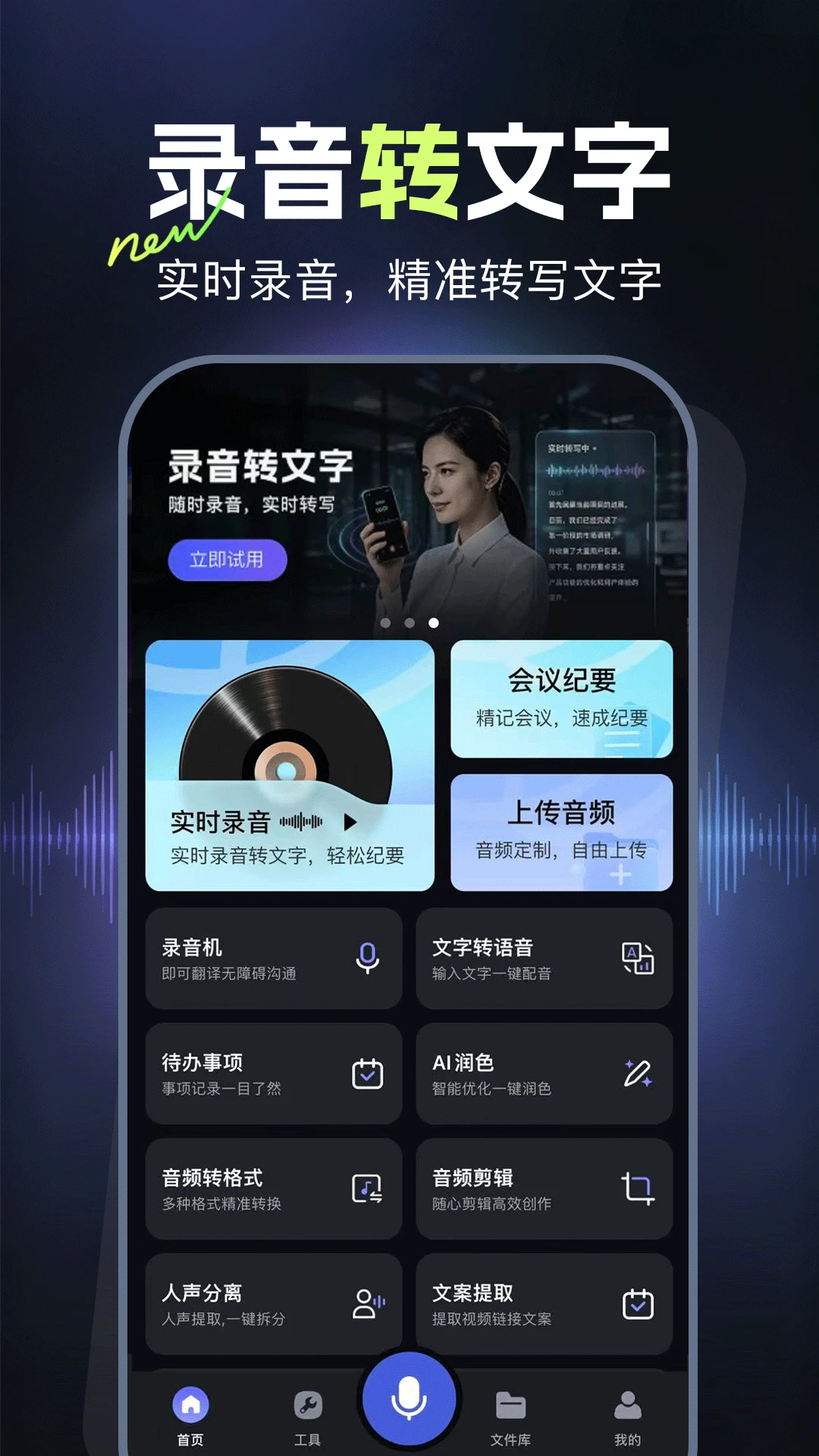
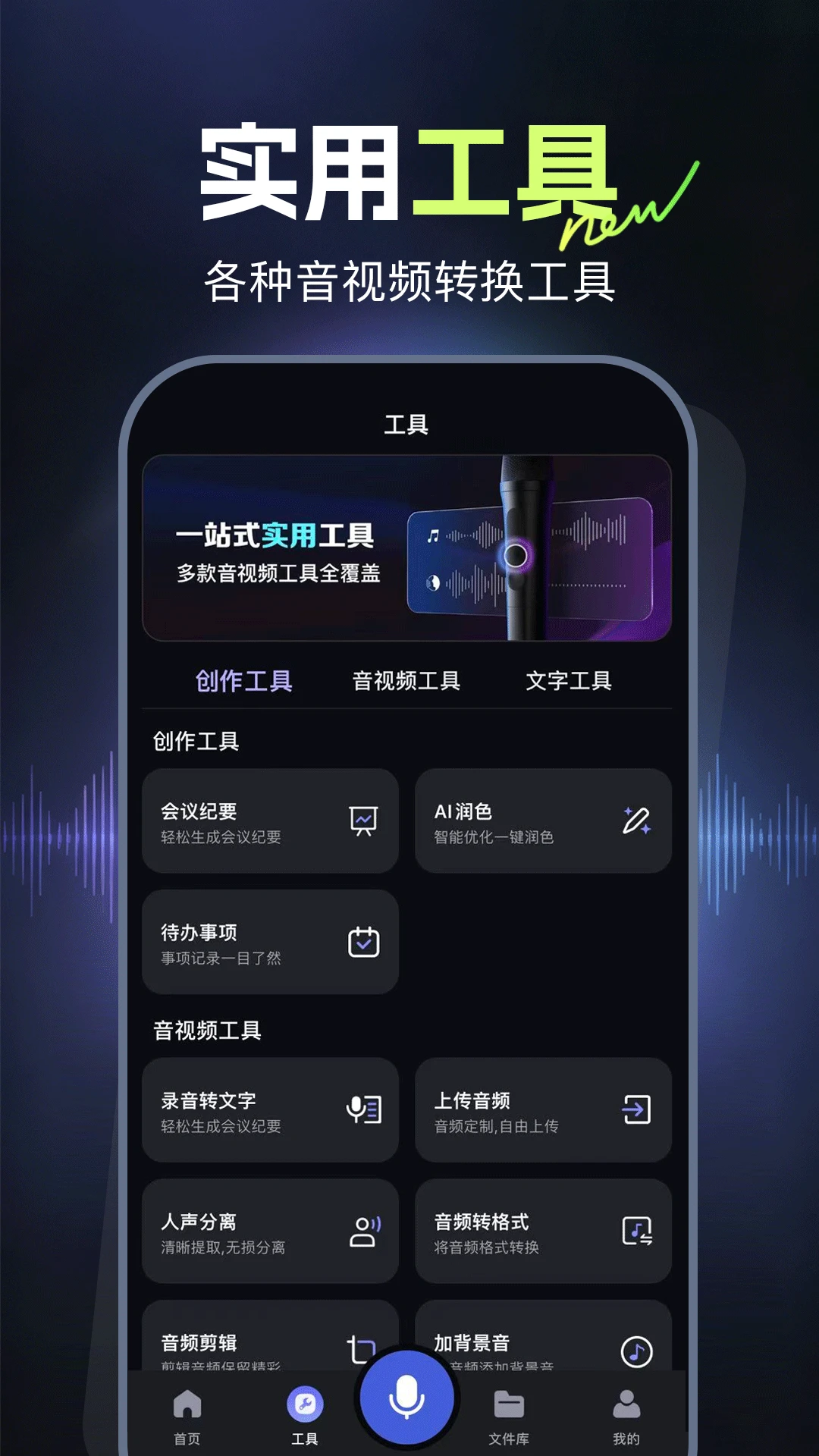
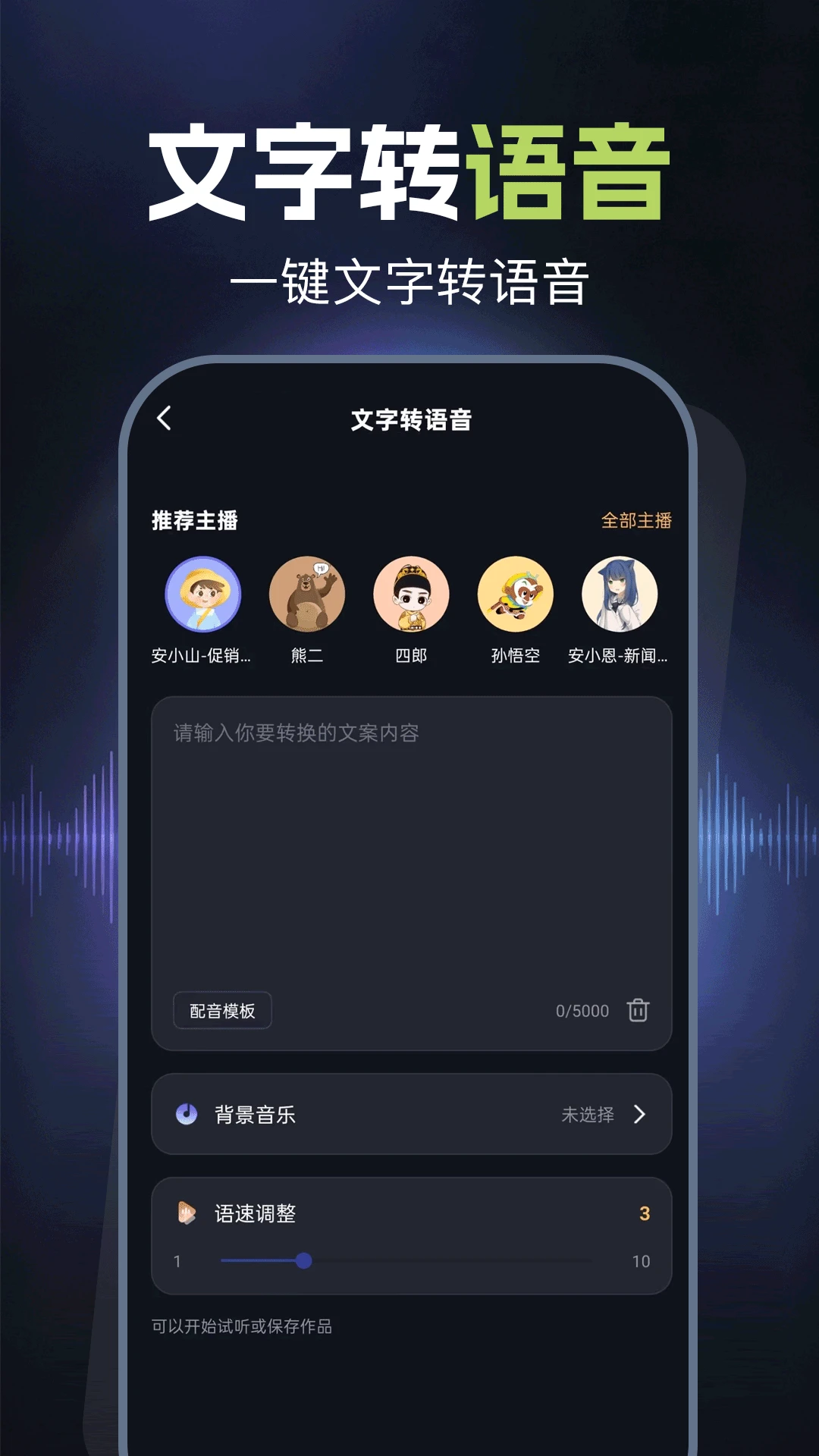
录音鸭app是一款专为高效记录场景打造的实时录音工具。它集高清录音、实时语音转文字、智能降噪、多格式导出等功能于一体,适用于会议记录、课堂学习、采访整理、灵感速记等多种场景。无论是职场人士、学生群体还是内容创作者,都能通过录音鸭app快速将语音信息转化为可编辑、可检索的文字内容,大幅提升信息整理效率。
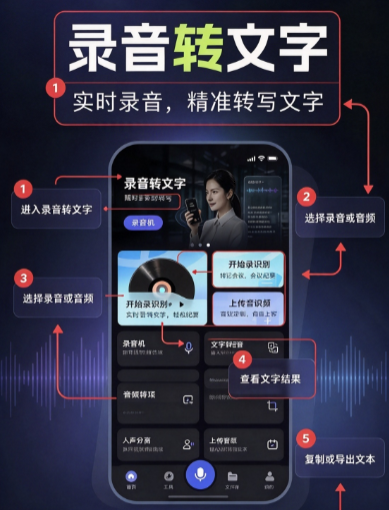
高清实时录音:采用先进的音频采集技术,支持44.1kHz采样率,录音清晰饱满,细节保留完整,即使在嘈杂环境中也能获得可用的音频素材。
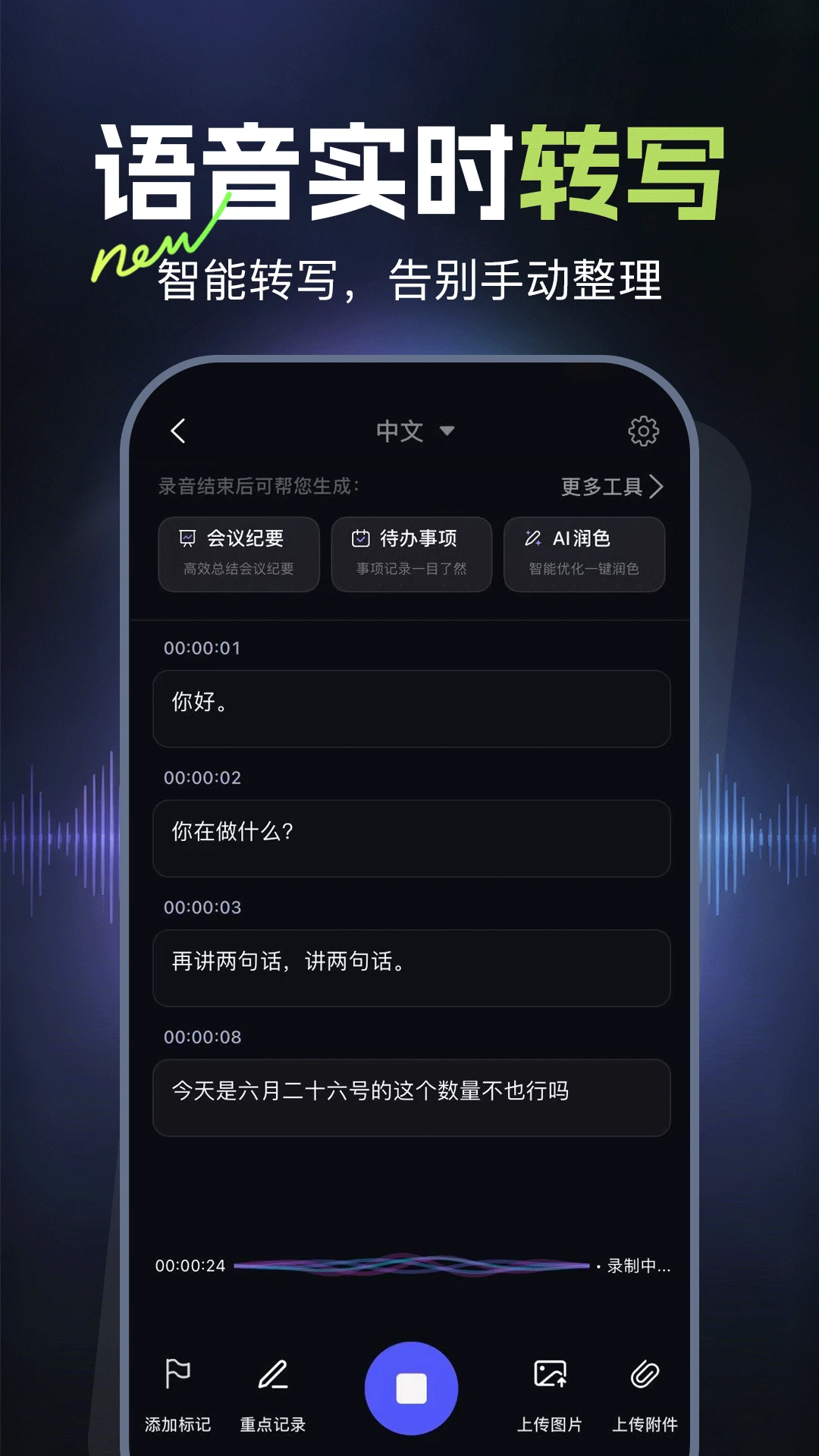
实时语音转文字:录音过程中同步将语音转换为文字,识别准确率高,支持普通话及多种方言,转写结果可实时编辑、复制与分享。
智能降噪处理:内置AI降噪算法,可有效抑制环境噪音、键盘敲击声、空调风声等干扰,让人声更加突出,提升录音与转写质量。
多格式导出与分享:支持将录音文件导出为MP3、WAV、AAC等格式,文字内容可导出为TXT、Word文档,方便存档与二次编辑。
录音管理与标记:提供录音文件分类管理功能,支持添加标签、重命名、快速检索,重要片段可一键标记,方便后续回顾。
离线录音支持:无网络环境下仍可正常录音,联网后自动同步转写任务,确保重要内容不丢失。
初次使用录音鸭app,建议按照以下步骤进行设置,以获得最佳的录音与转写体验:
第一步:权限授予。安装完成后打开app,根据引导授予麦克风权限和存储权限。麦克风权限用于录音,存储权限用于保存录音文件与转写文本。
第二步:录音参数设置。进入设置页面,选择录音音质(建议选择“高清”模式),开启“实时转写”开关,并根据需要选择识别语言(普通话/方言/中英混合)。
第三步:开始录音。返回首页点击红色录音按钮即可开始,录音过程中可随时暂停或标记重点。转写文字会实时显示在屏幕下方,支持手动修改识别错误的内容。
第四步:保存与导出。录音结束后,点击“完成”按钮,系统自动保存音频与文字。在文件列表中可对录音进行重命名、添加标签,或导出为所需格式。
使用技巧:在会议或课堂场景中,建议将手机放置在靠近主讲人的位置,并开启降噪模式;若需长时间录音,可连接充电宝避免电量不足。此外,定期清理已导出的录音文件可释放存储空间。
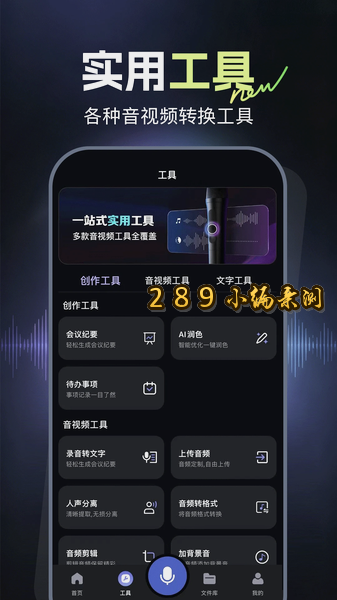
职场人士:用于会议纪要、客户沟通记录、电话录音整理,快速生成文字版会议摘要,减少事后整理时间。
学生群体:课堂讲座录音、复习重点标记,将老师讲解内容转为文字,方便课后整理笔记。
记者与编辑:采访录音实时转写,大幅缩短听打时间,提高发稿效率。
内容创作者:灵感语音速记、口播文案草稿录制,快速将想法转化为文字素材。
法律与医疗从业者:谈话记录、问诊录音等需要留档的场景,提供清晰的音频与文字双重备份。
问:录音鸭app的实时转文字功能需要付费吗?
答:基础录音和有限时长的实时转写功能免费使用,超出免费时长或需要更高级的识别服务时,可选择订阅会员或按量付费。具体资费以app内显示为准。
问:录音文件可以离线使用吗?转写是否需要网络?
答:录音功能完全支持离线使用,无网络时录音正常保存。实时转写功能需要网络连接,若离线录音,联网后可对已录制的音频进行转写。
问:录音和转写内容会同步到云端吗?数据安全如何保障?
答:用户可选择开启云同步功能,将录音与文字备份至云端,防止丢失。所有传输数据均经过加密处理,app不会将用户录音内容用于其他用途,隐私安全有保障。
问:转写准确率如何?支持哪些语言?
答:在安静环境下,普通话转写准确率可达95%以上。目前支持普通话、英语及部分方言识别,后续版本将持续增加更多语言支持。
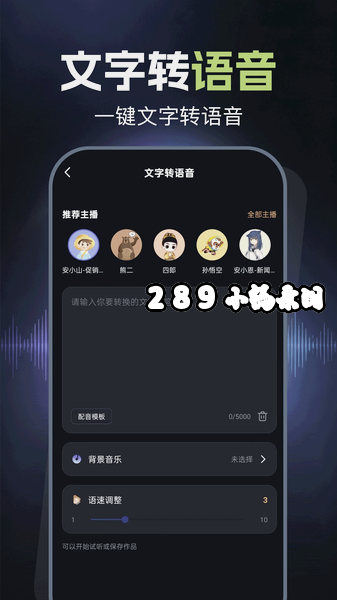
录音鸭app在运行过程中会申请以下重要权限,用户可根据需要选择是否授予:
麦克风权限:用于录制音频,是核心功能所必需。
存储权限:用于保存录音文件与转写文本,以及读取本地音频文件进行转写。
网络权限:用于实时转写、云同步及版本更新。
通知权限:用于在录音过程中显示状态提醒,避免被系统清理。
所有权限均不会用于与功能无关的用途,用户可在系统设置中随时关闭。





 录音文字转换专家v3.4.9 录音转文字
录音文字转换专家是一款安卓平台语音转文字工具,支持多种音频格式导入与实时转写,智能添加标点,识别结果可编辑导出。离线模式保护隐私,运行稳定,适合会议记
 录音转文字助手app下载官方最新版本v9.1.3.0手机音频录音转文字软件
录音转文字助手是一款专业的手机音频转文字软件,支持实时录音转写和本地音频导入识别,精准高效,适用于会议记录、采访整理、课堂笔记等场景,大幅提升文字录入
 录音秘书v2.2.28 全能录音工具
录音秘书是一款功能强大的手机录音软件,支持高清降噪录音、智能语音转文字、文件云备份与多场景模式,适用于会议、课堂、采访等多种场景。软件操作简单,音质清
 录音啦v3.2.6 全能录音编辑工具
录音啦是一款专业且易用的录音软件,支持高清录音、智能降噪、语音转文字、格式转换及云备份,适配Android、iOS及Windows系统,适用于会议、课堂、采访等多种场景
 软天空最新版本2026下载v8.7.3 安卓版31.8M
 游咔盒子app手机版下载v5.0.8 2026手机版53.0M
 vivo应用商店免费下载安装2026v10.5.0.7最新版67.7M
 华为应用商店app下载2026最新版v16.7.1.300官方版54.9M
 google play商店2026官方版v53.3.21安卓正版90.6M
 猪猪软件库3.5下载2026官方最新版本v3.5安卓版6.3Mvivo应用商店v10.5.0.7 官方正版下载45M
 APKpure官方下载2026最新版v3.20.7803安卓官方最新版23.4M
 木瓜玩游戏盒子免费版下载v1.1海量游戏资源库5.8M
 apkpure官方下载v3.20.7803 2026最新安卓版19.9M
声明:289手游网为非盈利性网站 不接受任何赞助和广告
Copyright 2012-2026 289.com ALL Rights Reserved. 289手游网 版权所有 版权投诉请发邮件到tousu289@163.com,我们会尽快处理








 大小: 39.7M
 美团众包工具
 爱山东下载app官方最新版生活
 微信 WeChat社交
 酷安应用商店app下载2026最新版工具
 虫虫助手2026最新版游戏盒子工具
 人保e通app官方下载2026最新版生活