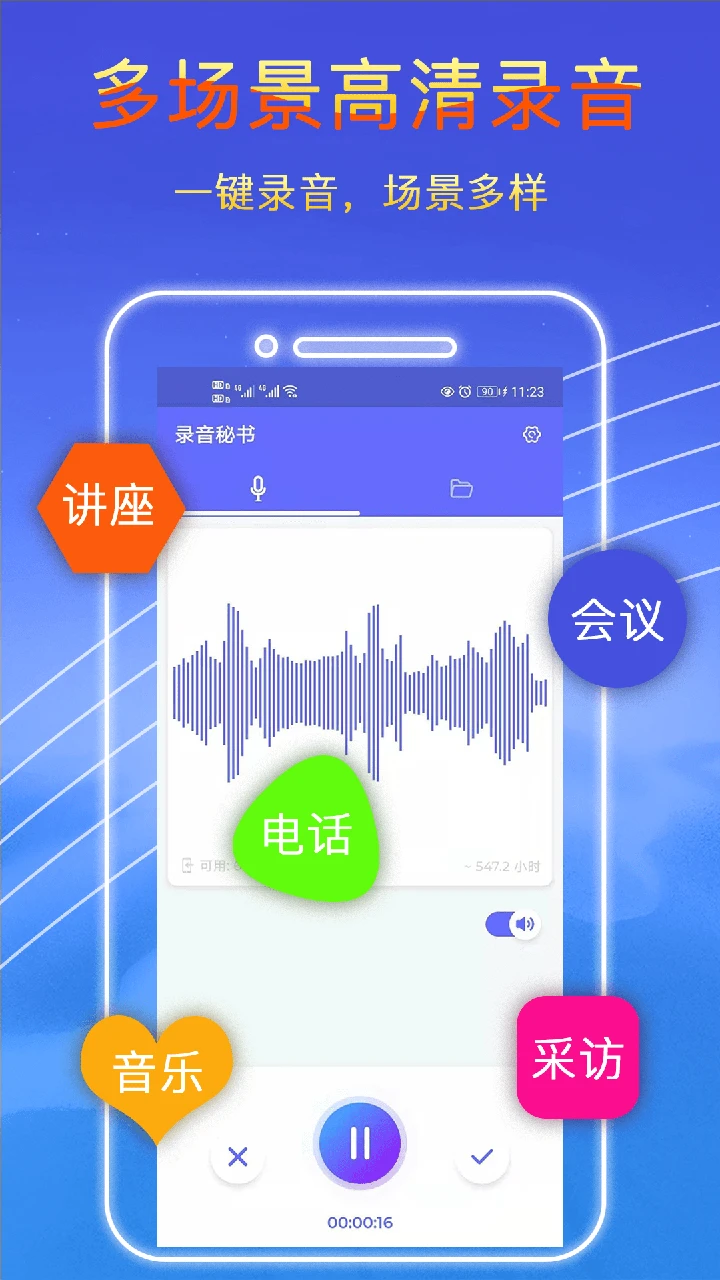
录音秘书是一款专注于高清录音与智能管理的专业手机录音软件,凭借简洁流畅的操作界面和稳定可靠的录音引擎,成为众多用户日常会议记录、课堂笔记、采访采风乃至个人灵感捕捉的得力助手。无论是商务洽谈中的关键信息,还是学习备考时的重点难点,录音秘书都能清晰完整地留存每一段声音细节,并支持后续的便捷回放与文件管理。软件体积小巧、启动迅速,后台运行稳定,兼容性出色,为用户提供了安全、高效、省心的移动端录音体验。
录音秘书搭载先进的智能降噪算法,能够有效过滤环境中的杂音与回响,即使在嘈杂的户外或多人会议室中,也能精准捕捉人声频段,确保录音内容清晰饱满。录音格式支持常见的高品质编码,用户可根据场景需求自由切换采样率与比特率,在文件体积与音质之间取得理想平衡。
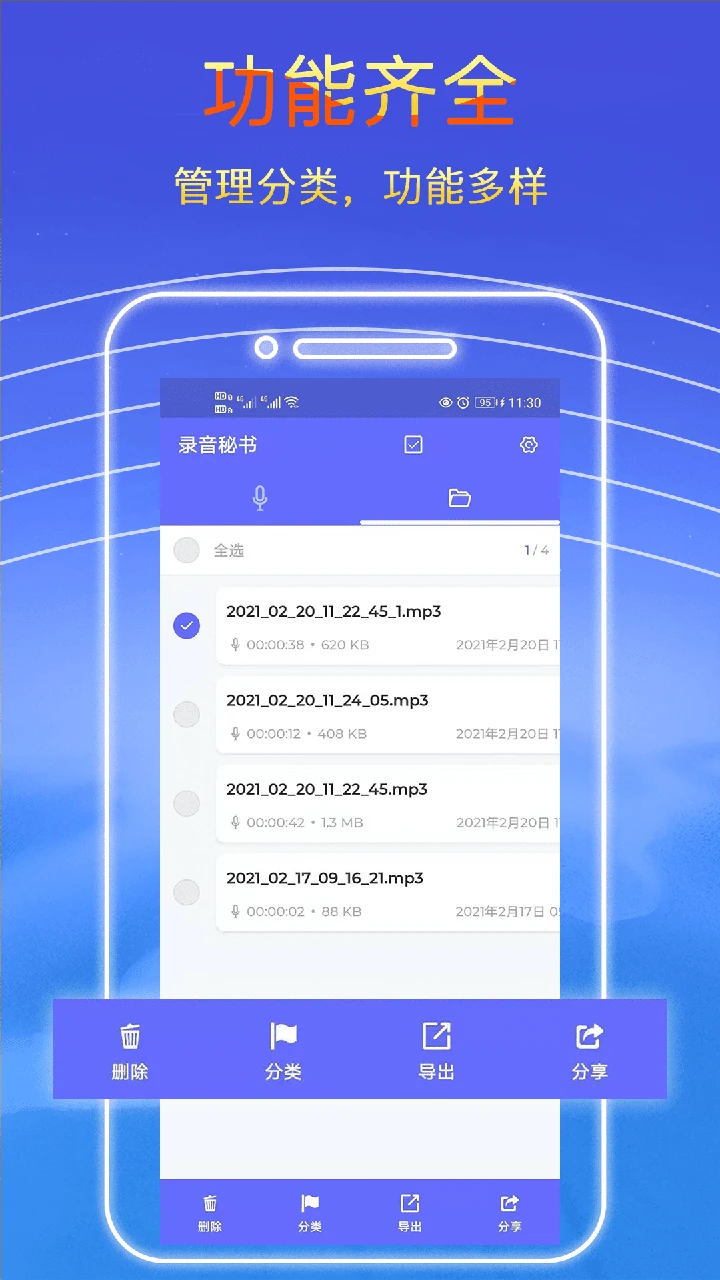
软件内置强大的录音文件管理系统,支持按日期、时长、标签等多种方式快速排序与检索,用户可轻松为每一条录音添加备注文字或自定义命名,方便后期查找。支持文件夹分类创建,重要录音可一键置顶或加密保护,充分保障隐私安全。录音文件支持云备份与多设备同步,更换手机或意外卸载软件时数据不再丢失。
录音秘书内置高效语音识别引擎,可将录音内容实时或离线转换为可编辑的文字文本,支持中文、英文及多种方言识别,准确率行业领先。转换完成的文字支持一键复制、导出为TXT或Word文档,极大方便了会议纪要与课堂笔记的整理工作。用户还可对识别结果进行手动修正,智能断句与标点自动填充让文字排版更加规范。
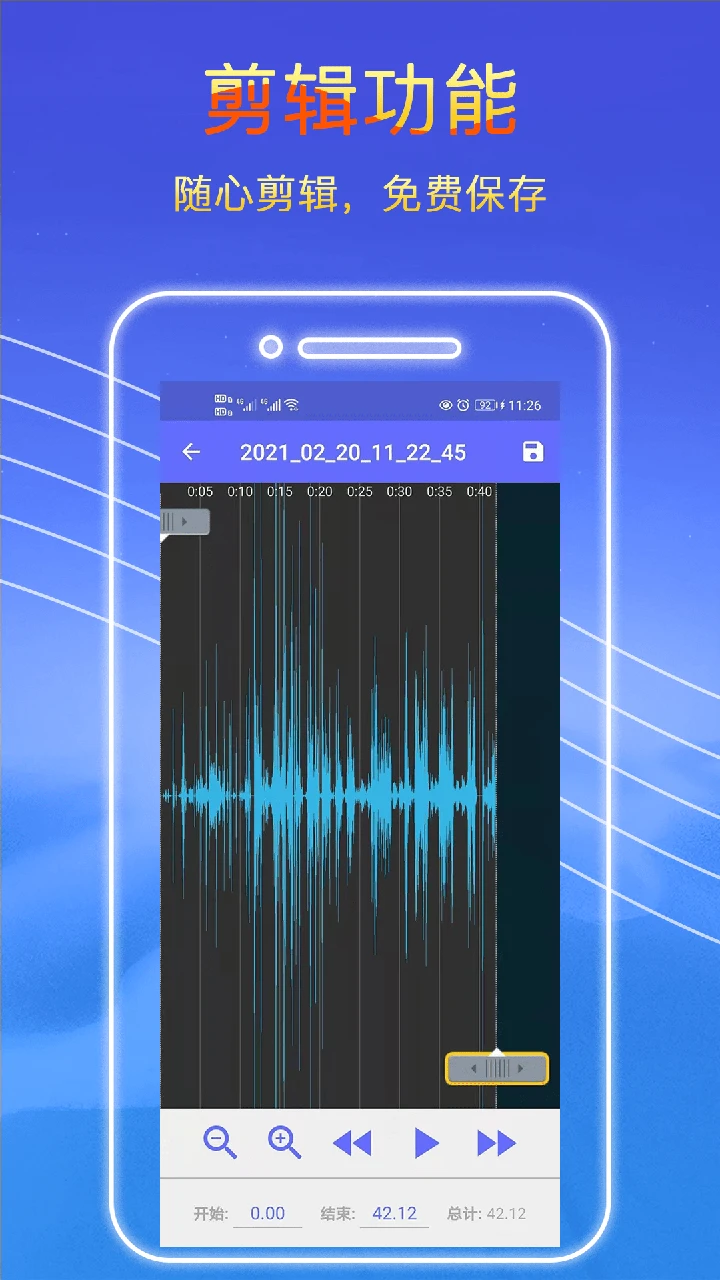
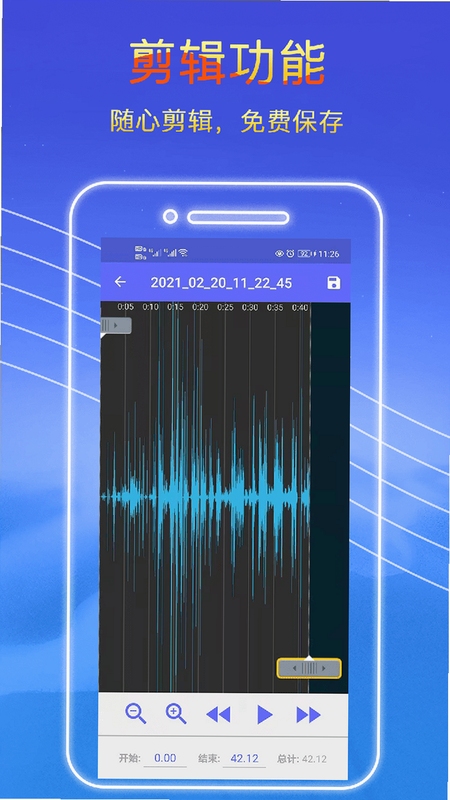
录音回放界面支持变速播放(0.5倍至2.0倍),便于快速回顾或精听细节;内置波形图拖动定位,可精确跳转至任意时间点。同时提供简易的音频裁剪功能,用户无需专业软件即可截取录音中的关键片段,并单独保存分享。支持后台播放与悬浮窗控制,处理其他事务时也能轻松操控录音内容。
针对不同使用环境,录音秘书预设了会议、采访、课堂、音乐、语音备忘等多种场景模式,每种模式自动匹配最合适的采样率与降噪强度。用户亦可自定义均衡器调节录音灵敏度,满足专业级用户的进阶需求。一键切换模式,无需复杂设置,让录音体验更加智能化、人性化。
很多用户下载录音秘书后,最关心的问题就是如何把录音转换成文字。其实操作方法非常简单:打开录音秘书,在录音文件列表中找到需要转换的音频,点击右侧的“转文字”按钮,软件会自动调用语音识别引擎,耐心等待数秒即可生成文字稿。转换完成后,你可以直接复制文字内容,或导出为Word文档。需要注意的是,在线转写功能需要保持网络连接,且每分钟音频处理时间约为30秒左右,长录音建议分段转换。此外,为了提升转写准确率,请尽量保证录音环境安静、发音清晰。目前录音秘书支持中文、英语以及粤语、四川话等方言识别,足以覆盖绝大多数用户需求。
关于录音软件的安全隐私问题,一直是用户关注的焦点。录音秘书官方承诺,所有录音数据默认仅保存在用户本地设备中,未经用户授权,软件不会上传任何音频内容。联网功能仅用于语音转文字服务,且传输过程采用高强度加密协议,转写任务完成后服务器会立即删除临时音频缓存。此外,录音秘书无任何广告插件与恶意行为,应用权限公开透明,仅申请麦克风、存储等核心功能所需权限,用户可在系统权限管理中逐一审核。建议用户从官方网站或应用商店下载正版应用,避免使用破解版本,以保障个人信息安全。
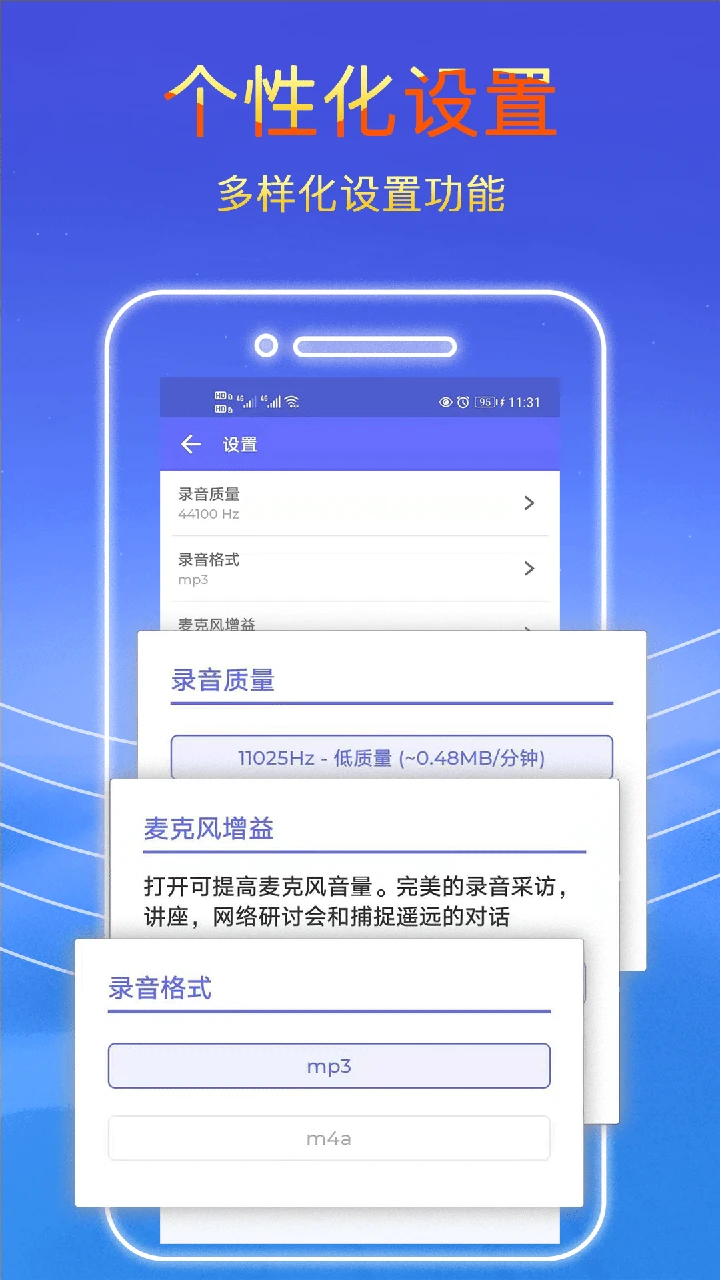
想要获得更完美的录音效果,用户可以在录音秘书的“设置”菜单中选择“录音质量”,根据需求调整采样率(44100Hz为CD音质,22050Hz为语音清晰度)与音频格式(推荐AAC或WAV)。同时,不要忘记开启“降噪”选项,并选择合适的场景模式(如会议/采访)。如果在户外大风环境,建议配合防风毛套使用外接麦克风。另外,录音时保持手机电量充足并关闭系统提示音,可避免干扰录音内容。对于重要场合,建议提前进行试录并回放检查音量大小,确保一切正常后再正式录音。
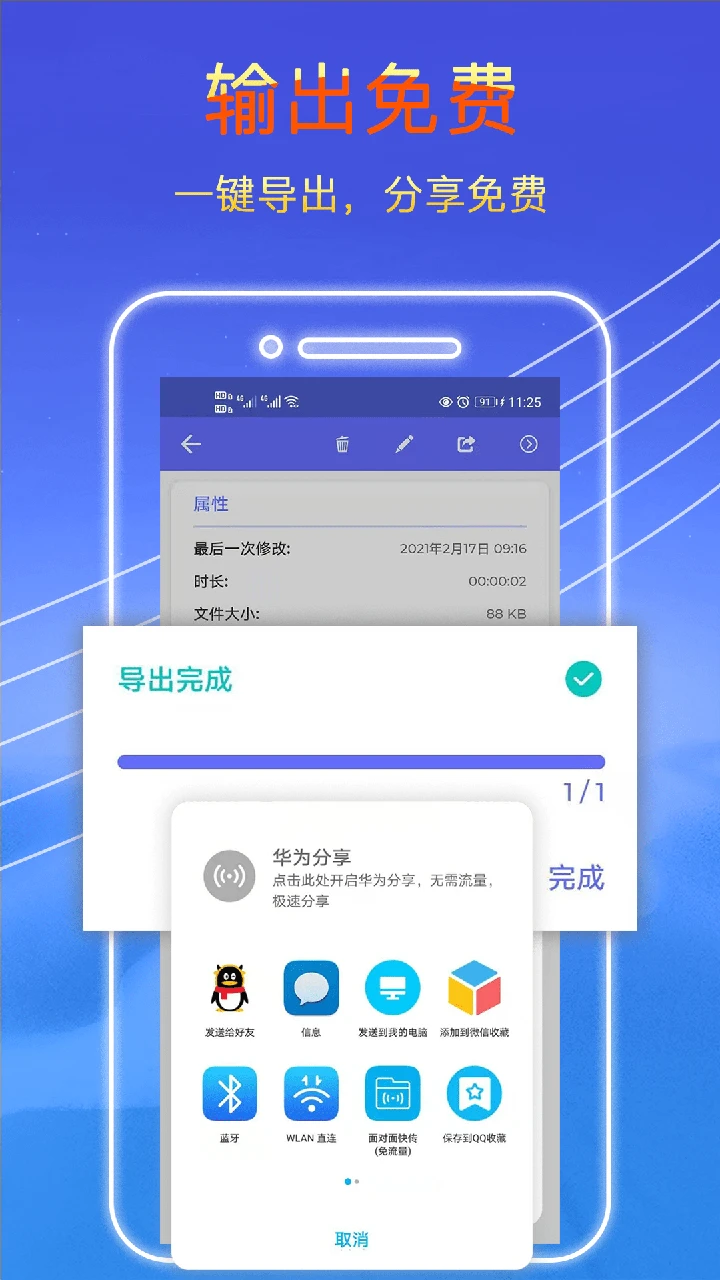
为防止手机丢失或损坏导致录音数据丢失,录音秘书提供了多种备份方案。用户可在设置中登录云账号,开启“云备份”功能,软件会在WiFi环境下自动将新录音上传至云端,并支持多设备同步下载。同时,也支持手动将录音文件导出到本地相册目录或通过数据线传输至电脑。对于超长录音,建议定期清理并备份至云端或外部存储。若用户更换手机,只需在新手机上安装录音秘书并登录同一账号,即可轻松恢复所有历史录音数据。备份过程中请确保网络稳定,避免中断导致文件上传失败。
在商务会议场景下,录音秘书能发挥巨大作用。首先打开软件,点击主界面的大红色“录音”按钮,即可开始高清录制。建议在会议开始前把手机放置在会议桌中央位置,屏幕朝上,保证麦克风能360度拾取声音。会议结束后,点击停止按钮保存录音。若需要整理纪要,可立即使用“转文字”功能,快速生成发言内容。录音秘书还支持对录音文件添加标签,比如“项目讨论”、“客户需求”等,方便后续分类管理。此外,会议中若有人插话或临时讨论,可点击“标记”按钮添加时间点,回放时可快速跳转。录音秘书的会议模式经过优化,能有效降低纸张翻动和空调噪音,保留清晰人声,是商务人士不可或缺的效率工具。
很多用户会问,手机自带录音机已经够用,为什么还要下载录音秘书?其实两者差别很大。手机自带录音机通常功能单一,仅支持基础录音与回放,音质一般,无法应对嘈杂环境。而录音秘书具备专业的降噪算法,能有效屏蔽环境噪音;支持多种录音场景切换,适应不同需求;内置语音转文字、文件管理、云备份、音频剪辑等进阶功能,这些都是自带录音机望尘莫及的。此外,录音秘书在后台运行稳定性上表现更优,长时间录音不易被系统杀死。对于学生党、记者、商务人士等对录音质量有高要求的群体而言,录音秘书无疑是更专业的选择。且录音秘书安装包体积小,占用内存少,即使配置较低的手机也能流畅运行。





 录音啦v3.2.6 全能录音编辑工具
录音啦是一款专业且易用的录音软件,支持高清录音、智能降噪、语音转文字、格式转换及云备份,适配Android、iOS及Windows系统,适用于会议、课堂、采访等多种场景
 通话录音全能王3.0.1 专业通话录音
通话录音全能王是一款功能强大的手机通话录音工具,支持自动双向录音、录音转文字、云端备份等实用功能。适配安卓主流机型,操作简便,录音清晰,安全可靠。无论
 KNAv1.0.37 音频工具
KNA是一款专业的手机音频处理工具,集高清录音、精准剪辑、格式转换和铃声制作于一体。界面简洁,操作直观,兼容主流音频格式,支持Android与iOS双平台。无论是录
 语记本v1.2.5 高效语音转文字笔记
语记本是一款高效语音转文字笔记工具,支持实时录音转写、智能分段、多格式导出与离线隐私模式,适配Android手机和平板,适合会议记录、课堂笔记及灵感速记,操作
 软天空最新版本2026下载v8.7.3 安卓版31.8M
 游咔盒子app手机版下载v5.0.8 2026手机版53.0M
 vivo应用商店免费下载安装2026v10.5.0.7最新版67.7M
 华为应用商店app下载2026最新版v16.7.1.300官方版54.9M
 google play商店2026官方版v53.1.23安卓正版90.6M
 猪猪软件库3.5下载2026官方最新版本v3.5安卓版6.3Mvivo应用商店v10.5.0.7 官方正版下载45M
 APKpure官方下载2026最新版v3.20.7803安卓官方最新版23.4M
 木瓜玩游戏盒子免费版下载v1.1海量游戏资源库5.8M
 apkpure官方下载v3.20.7803 2026最新安卓版19.9M
声明:289手游网为非盈利性网站 不接受任何赞助和广告
Copyright 2012-2026 289.com ALL Rights Reserved. 289手游网 版权所有 版权投诉请发邮件到tousu289@163.com,我们会尽快处理













 大小: 22.0M
 数字人民币试点版官方app安卓版生活
 爱山东下载app官方最新版生活
 个人所得税app下载安装官方2026最新版生活
 浙里办app官方下载2026手机版生活
 重庆市政府渝快办app官方版生活
 百分网游戏盒子下载2026新版工具
 美团众包工具
 酷安应用商店app下载2026最新版工具