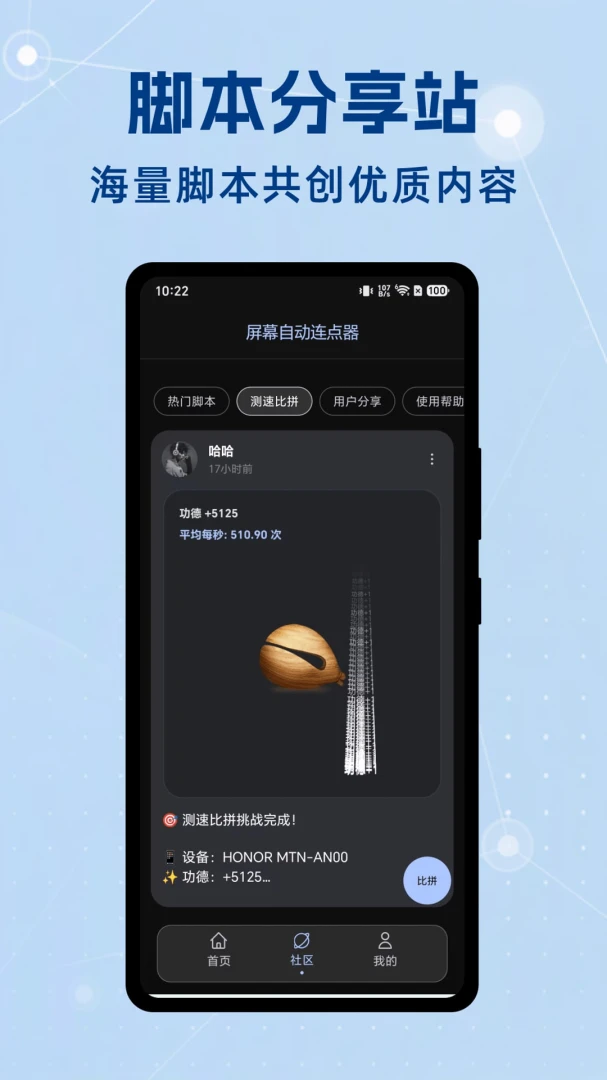
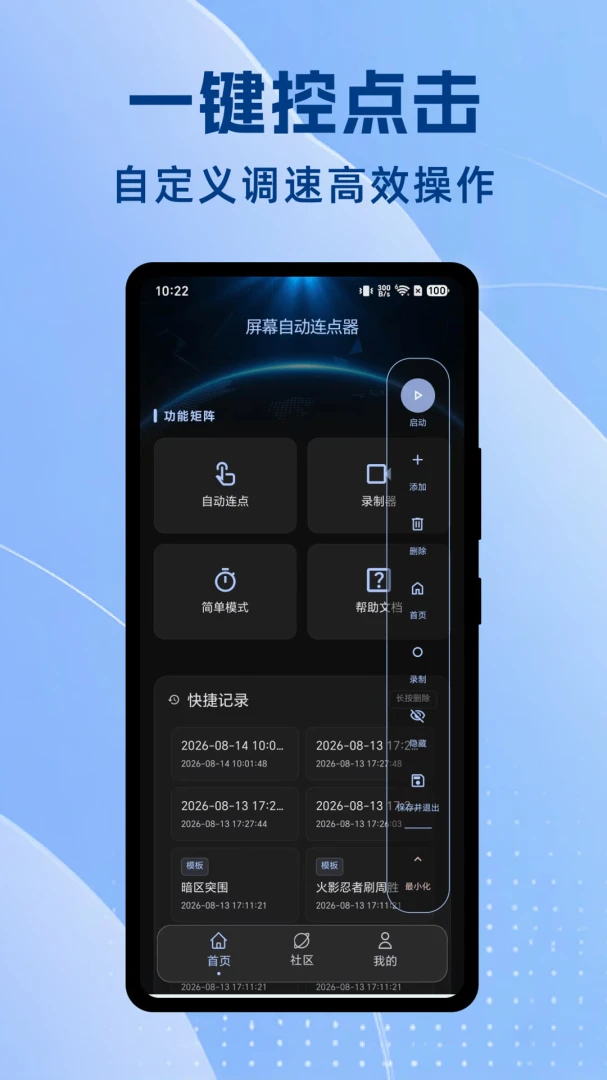
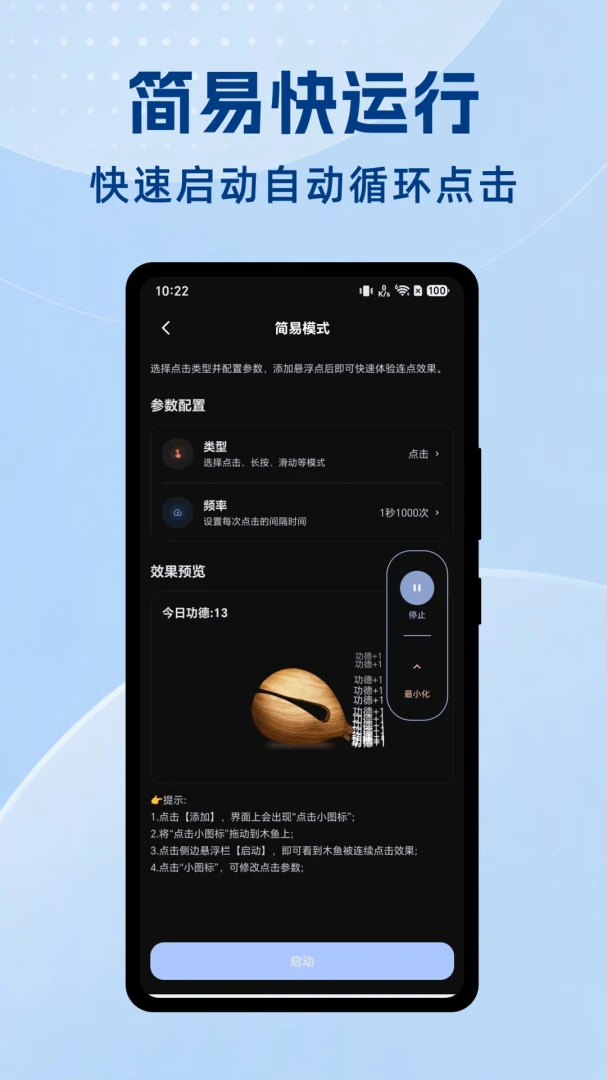
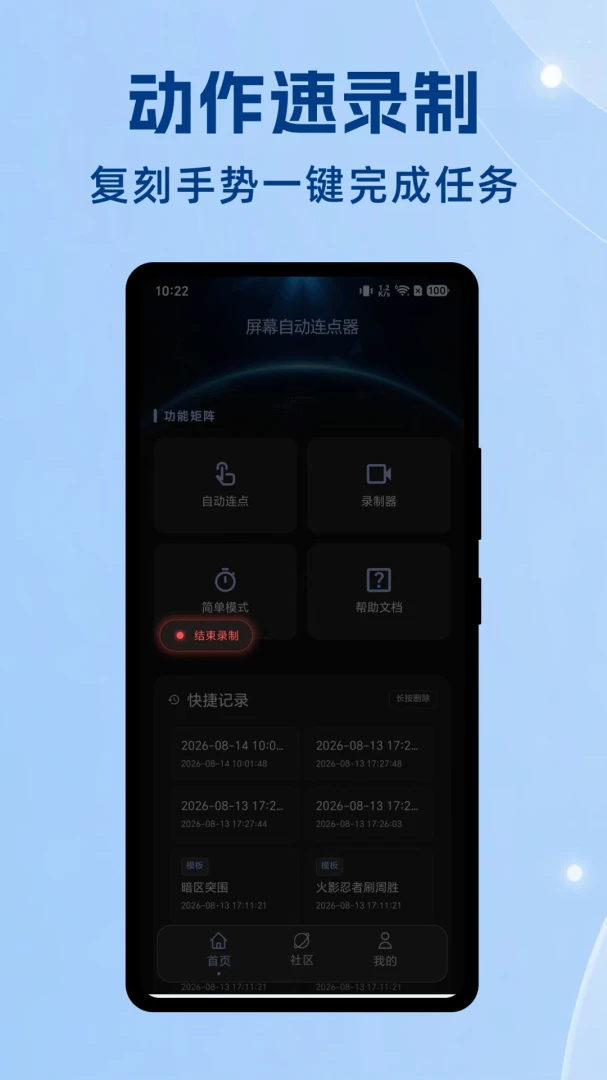
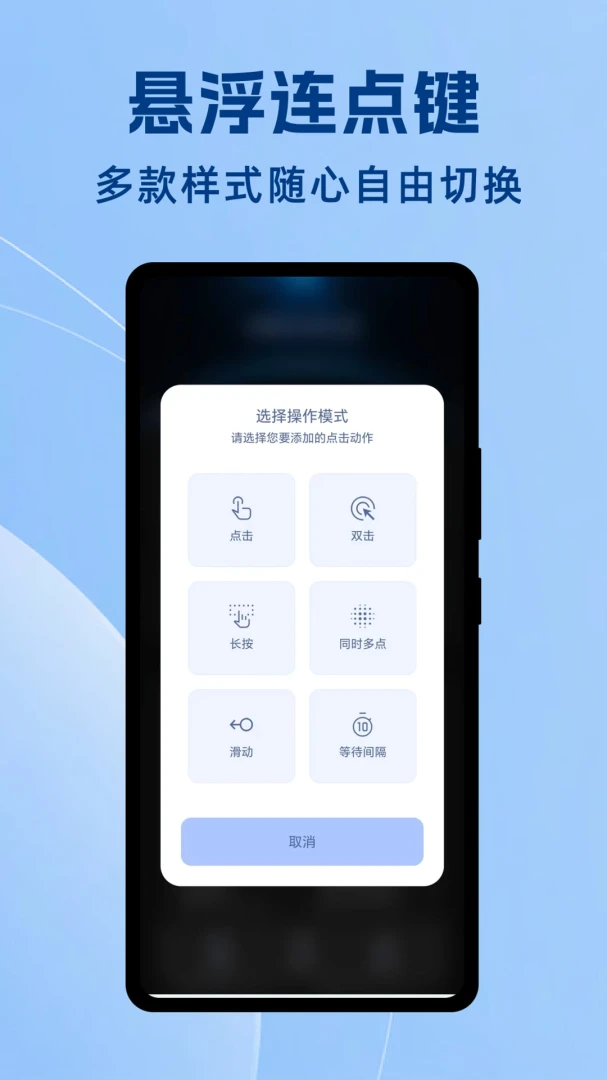
屏幕自动连点器是一款专为安卓设备打造的自动化点击辅助工具,旨在帮助用户解放双手,轻松应对各类需要高频点击或固定位置重复操作的场景。无论是日常应用中的签到打卡、游戏内的任务挂机,还是抢购秒杀时的快速响应,这款软件都能通过精准的坐标定位与毫秒级的点击间隔设定,模拟真实手指触控,有效提升操作效率。其轻量化的设计不仅运行稳定,还兼顾了易用性与安全性,无需复杂配置即可快速上手,是提升手机操作自动化水平的实用之选。
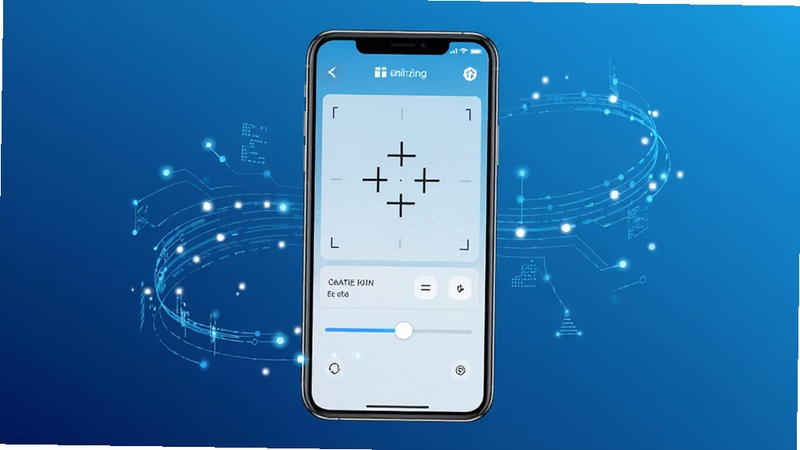
支持在屏幕上同时设置多个点击位置,并可自由设定每个位置的点击顺序与间隔时间。用户只需通过简单的拖拽即可添加点击点,软件会按照预设的轨迹自动循环执行点击操作,极大满足了复杂场景下的自动化需求。
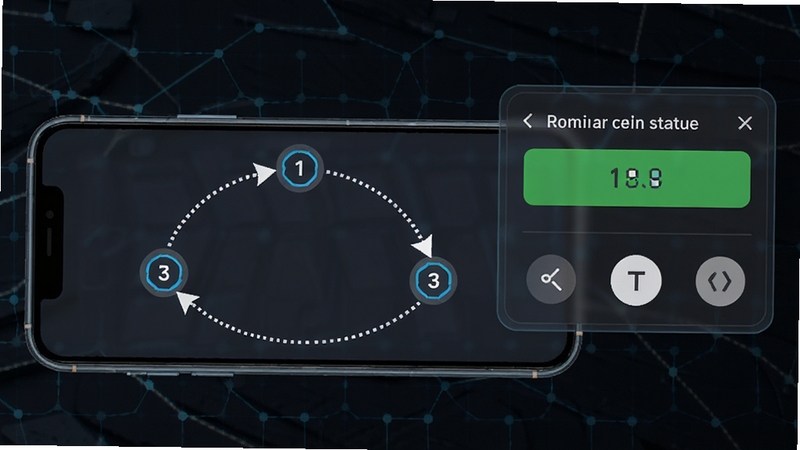
内置高精度计时器,允许用户以毫秒为单位自定义点击间隔。无论是需要极速响应的抢单场景,还是需要模拟真人操作节奏的日常任务,都能通过微调间隔参数来实现,确保每一次点击都精准无误。
软件运行时会在屏幕边缘生成一个半透明的悬浮控制按钮,用户无需退出当前应用即可随时开始、暂停或停止连点操作。悬浮窗支持自由拖动,不影响视觉体验,真正做到了随用随控。
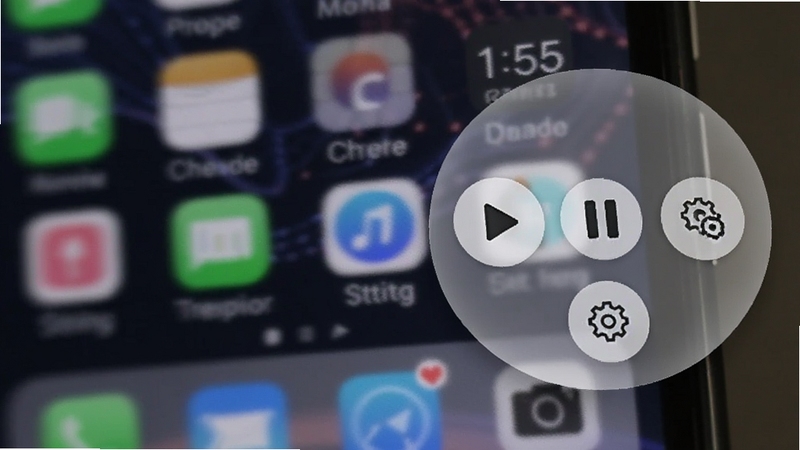
提供丰富的自定义选项,包括点击次数限制、随机点击间隔浮动、长按模拟等高级功能。用户可以根据实际使用场景保存多套配置方案,一键切换,无需重复设置,省时省力。

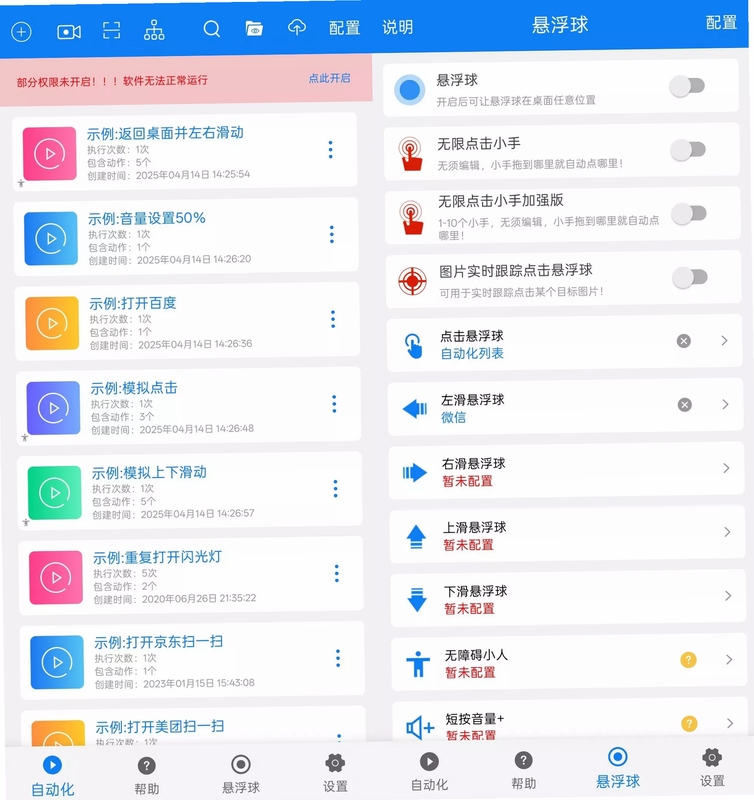
很多用户希望连点器不仅能点击,还能模拟滑动操作。实际上,屏幕自动连点器在高级设置中提供了「滑动模式」选项。进入软件后,点击「新建任务」,将操作类型从「点击」切换为「滑动」,然后在地图上标记起点和终点坐标,再设定滑动持续时间(例如500毫秒)以及两次滑动之间的间隔时间。完成设置后保存并启动,软件就会按照你设定的节奏自动执行滑动动作。如果遇到横屏应用滑动位置不对,建议先在竖屏下完成坐标标记,再旋转屏幕进行微调,或者使用「相对坐标」功能来适配不同分辨率。
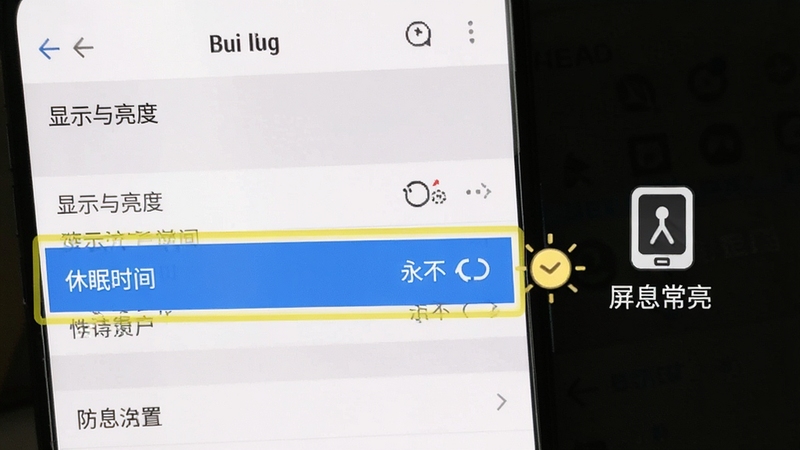
屏幕自动连点器本身并不具备防止息屏的功能,它的核心作用是模拟触控操作。不过,由于软件在运行时会持续向系统发送点击指令,部分手机系统会因此判定屏幕处于活跃状态,从而间接减少自动息屏的概率。但为了确保长时间挂机不掉线,建议用户前往手机「设置」-「显示」中,将「休眠」时间调整为「永不」或较长的时长。此外,也可以在开发者选项中开启「充电时不锁定屏幕」,这样连接电源使用连点器时,屏幕就能保持常亮,避免因息屏导致操作中断。
关闭屏幕自动连点器有多种方式。最快捷的方法是点击屏幕边缘的悬浮窗按钮,在弹出的控制面板中选择「停止」或「退出」即可立即结束当前任务。如果悬浮窗被隐藏或无法点击,可以下拉手机通知栏,找到连点器的运行通知,点击「停止服务」来关闭。若遇到软件无响应的情况,可进入手机「设置」-「应用管理」-「屏幕自动连点器」,点击「强行停止」按钮。需要注意的是,关闭软件后,建议同时前往无障碍设置中确认服务已关闭,以免后台残留进程持续消耗电量。
选择连点器时,主要看稳定性、功能丰富度和操作便捷性。屏幕自动连点器在精准度和悬浮窗控制方面表现均衡,适合大多数日常场景。如果你需要更复杂的脚本逻辑,可以尝试按键精灵;若追求极简操作,自动点击器也是不错的选择。建议根据自身需求下载体验,优先选择无广告、权限要求合理的正规版本。本站提供的屏幕自动连点器经过安全检测,可放心下载使用。







 Windows 11
 连连速点v2.0.2 极速点击工具
连连速点是一款安卓端极速连点辅助工具,支持自定义点击间隔与次数,悬浮窗一键操控,适合签到挂机等重复操作场景。界面简洁、上手容易,运行稳定功耗低,免费下
 小奥连点器自动版最新下载安卓免费版v2.0.12.30自动点击工具
小奥连点器是安卓平台上一款简单好用的自动点击工具,支持录制点击轨迹、自定义连点频率,轻松解决重复点击的烦恼。操作简单,功能实用,适合游戏挂机、应用测试
 自动点击器AI官方下载v1.0.0 屏幕自动点击工具
自动点击器AI是一款专业的屏幕自动点击工具,支持录制点击脚本、定时循环、智能识别等功能,适用于游戏挂机、点赞刷屏、表单自动填写等场景,让手机操作自动化,
 鼠大侠v3.5.2 自动连点器
鼠大侠下载,专业的鼠标键盘自动连点器,支持电脑与安卓iOS手机多平台使用。提供高频率模拟点击、宏录制、脚本云同步等功能,操作简单,安全可靠。适用于游戏挂机
 软天空最新版本2026下载v8.7.3 安卓版31.8M
 游咔盒子app手机版下载v5.0.8 2026手机版53.0M
 vivo应用商店免费下载安装2026v10.5.0.7最新版67.7M
 华为应用商店app下载2026最新版v16.7.1.300官方版54.9M
 google play商店2026官方版v53.1.23安卓正版90.6M
 猪猪软件库3.5下载2026官方最新版本v3.5安卓版6.3Mvivo应用商店v10.5.0.7 官方正版下载45M
 APKpure官方下载2026最新版v3.20.7803安卓官方最新版23.4M
 木瓜玩游戏盒子免费版下载v1.1海量游戏资源库5.8M
 apkpure官方下载v3.20.7803 2026最新安卓版19.9M
声明:289手游网为非盈利性网站 不接受任何赞助和广告
Copyright 2012-2026 289.com ALL Rights Reserved. 289手游网 版权所有 版权投诉请发邮件到tousu289@163.com,我们会尽快处理










 大小: 15.1M
 美团众包工具
 爱山东下载app官方最新版生活
 微信 WeChat社交
 酷安应用商店app下载2026最新版工具
 虫虫助手2026最新版游戏盒子工具
 人保e通app官方下载2026最新版生活