

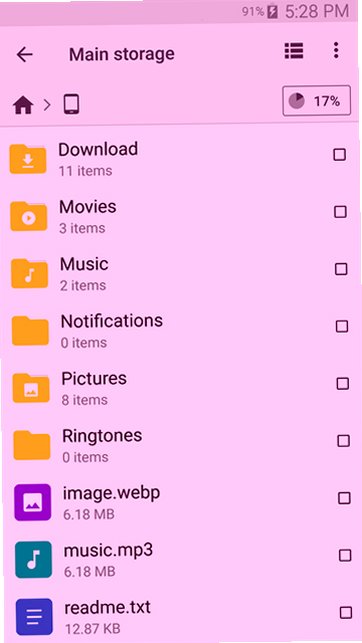
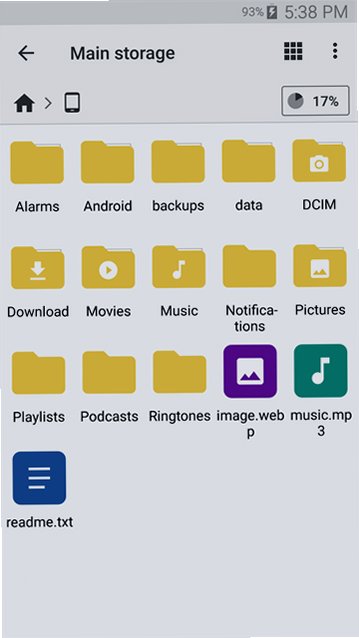

CX文件管理器是一款设计简洁、运行流畅的安卓本地文件管理工具,旨在为用户提供高效、无干扰的文件操作体验。它支持基本的文件浏览、复制、移动、删除、重命名,以及高级的压缩包创建与解压功能,同时内置了强大的多标签页浏览、根目录探索及FTP远程连接能力,满足从普通用户到极客玩家的多样化需求。应用界面遵循Material Design风格,操作直观,且无任何第三方广告打扰。

本地文件全面管理:支持APK、图片、音频、视频、文档等多种文件格式的快速分类浏览与检索。
强大的压缩解压:一键解压ZIP、RAR、7z等主流压缩格式,并可创建加密压缩包,保护隐私。
多标签与双窗口操作:支持多标签页同时开启,并可在平板或大屏设备上启用双窗口模式,拖拽式移动文件,效率倍增。
网络与远程访问:内置FTP、SFTP、WebDAV客户端,可直接连接NAS或远程服务器,同时支持Google Drive、Dropbox等主流云盘接入。
应用管理功能:支持应用备份、提取APK安装包、批量卸载系统或用户应用,方便系统精简与数据迁移。
内置文本编辑器与图片查看器:无需跳转其他应用,即可快速预览和编辑文本文件及查看图片。
高危避坑:在操作涉及系统根目录(/)或Android/data等受限目录时,请务必谨慎,错误的权限修改或删除可能导致应用闪退或系统不稳定。若无ROOT需求,建议不要开启“Root探索者”功能。
优化技巧:对于大文件或大量小文件的复制/移动操作,建议在“设置-传输设置”中勾选“使用并行传输”,可显著提升传输速度。同时,开启“显示隐藏文件”功能需在设置中手动打开,方便查找Android/data等目录内容。
基础提示:安装应用时请留意权限请求,CX文件管理器仅需存储权限即可完成绝大多数功能。若需访问Android 11及以上版本的data目录,请授予“所有文件访问”权限,该权限由系统控制,应用无法自行获取。
闪退/卡顿处理:若在操作大文件夹时出现卡顿,请尝试在设置中关闭“实时缩略图预览”。若应用意外退出,可清理应用缓存(设置-应用-存储-清除缓存)后重试。若问题依旧,建议检查系统版本是否兼容(Android 5.0以下可能无法正常运行)。
后台管理:为了确保文件传输任务在后台稳定运行,请在系统“电池优化”白名单中添加CX文件管理器,并允许其后台运行,否则可能导致传输中断。
网络连接:使用FTP或云盘功能时,请确保手机与服务器处于同一局域网(FTP场景)或网络通畅,若连接失败,请检查服务器地址、端口及账号密码是否正确,并尝试切换为被动模式(PASV)。
安装避坑:若提示“解析包错误”,请重新下载安装包;若提示“与现有应用签名不一致”,请先卸载旧版本(注意备份数据)。
| 软件名称 | 推荐星级 | 功能优势 |
| ES文件浏览器 | ★★★★☆ | 老牌工具,功能全面 |
| Solid Explorer | ★★★★★ | 双栏设计,界面精美 |
| FX文件管理器 | ★★★★★ | 流畅稳定,无广告 |
| MT管理器 | ★★★★☆ | 双窗口,功能强大 |
| 文件管理器+ | ★★★★☆ | 操作简单,适合新手 |
| 小米文件管理 | ★★★★☆ | MIUI优化,分类清晰 |
| 华为文件管理 | ★★★★☆ | EMUI深度整合 |
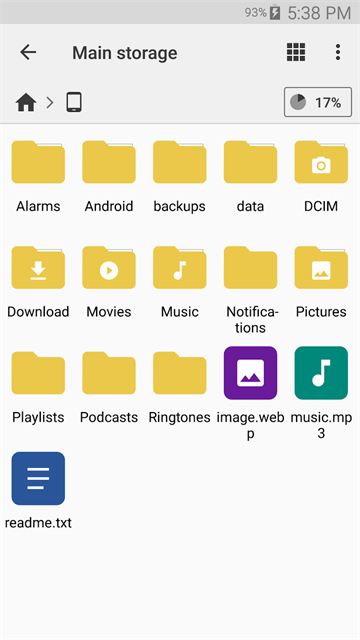
CX文件管理器内置了多种云盘协议的支持,包括Google Drive、Dropbox、OneDrive等主流云服务,用户可以通过应用直接浏览、上传、下载云盘文件,实现本地与云端的无缝管理。
应用主要申请存储权限以访问手机文件,以及网络权限以支持FTP和云盘功能。在Android 6.0及以上系统,部分功能需要动态申请定位或电话权限,但不影响核心使用,可在系统设置中自行关闭。
在Android 11及以上系统,由于系统限制,需要用户主动授予“所有文件访问”权限。操作方法:进入系统设置-应用-CX文件管理器-权限-存储-选择“所有文件访问”。开启后即可正常浏览Android/data目录。







 Samsung_Galaxy_S25_Ultra
 CX文件管理器最新版2025v2.4.1安卓版
CX文件管理器最新版2025是一款性能卓越且操作简便的Android文档管理工具,凭借清爽的界面设计与全面的功能赢得了广大用户的青睐。它赋予用户一种便捷、高效的手段
 文件管理器 File Managerv2.4.6 高效文件管理工具
文件管理器安卓版是一款功能强大的本地与云端文件管理工具,支持智能存储分析、双窗口模式、应用备份与远程FTP传输。操作简便,安全无广告,有效解决手机存储混乱
 文件管理器v2.4.0 文件管理神器
文件管理器是一款功能强大的本地文件管理工具,支持智能分类、全局搜索、全能解压与无线传输。它能帮助您高效管理手机中的图片、文档与视频,分析存储空间并一键
 文件全能王v3.2.1 高效文件管理工具
文件全能王是一款支持安卓和iOS的本地文件管理工具,提供智能分类、极速WiFi传输、全能预览、加密保险箱及云端备份功能。界面清爽无广告,操作简单,适合办公与日
 软天空最新版本2026下载v8.7.3 安卓版31.8M
 游咔盒子app手机版下载v5.0.8 2026手机版53.0M
 vivo应用商店免费下载安装2026v10.5.0.7最新版67.7M
 华为应用商店app下载2026最新版v16.7.1.300官方版54.9M
 google play商店2026官方版v53.1.23安卓正版90.6M
 猪猪软件库3.5下载2026官方最新版本v3.5安卓版6.3Mvivo应用商店v10.5.0.7 官方正版下载45M
 APKpure官方下载2026最新版v3.20.7803安卓官方最新版23.4M
 木瓜玩游戏盒子免费版下载v1.1海量游戏资源库5.8M
 apkpure官方下载v3.20.7803 2026最新安卓版19.9M
声明:289手游网为非盈利性网站 不接受任何赞助和广告
Copyright 2012-2026 289.com ALL Rights Reserved. 289手游网 版权所有 版权投诉请发邮件到tousu289@163.com,我们会尽快处理











 大小: 26.9M
 爱山东下载app官方最新版生活
 手机淘宝下载2026app最新版购物
 微信 WeChat社交
 酷安应用商店app下载2026最新版工具
 虫虫助手2026最新版游戏盒子工具
 人保e通app官方下载2026最新版生活