PDF阅读器和编辑器是一款集阅读、编辑、批注、转换于一体的高效文档处理工具,专为移动端用户打造。它凭借轻巧的体积、流畅的渲染引擎和丰富的编辑功能,在众多同类应用中脱颖而出。无论是日常查看电子书、处理工作文件,还是需要快速修改PDF内容,这款应用都能提供一站式解决方案。其界面设计直观友好,操作逻辑清晰,即使是初次接触PDF编辑的用户也能迅速上手,轻松应对各种文档处理需求,是提升学习与办公效率的得力助手。
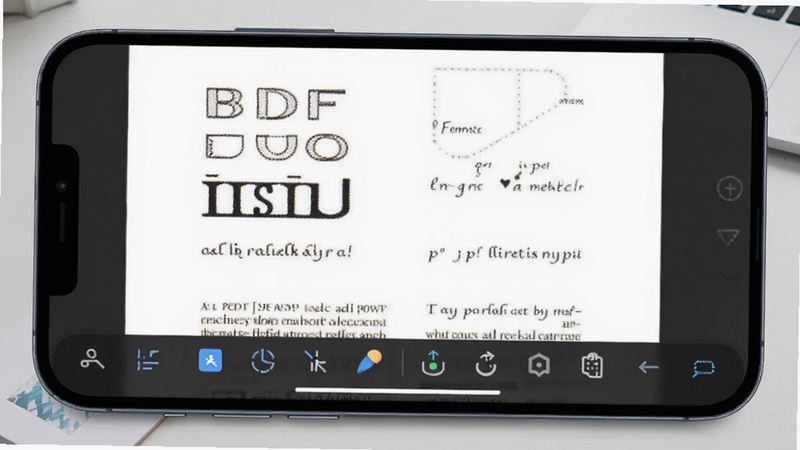
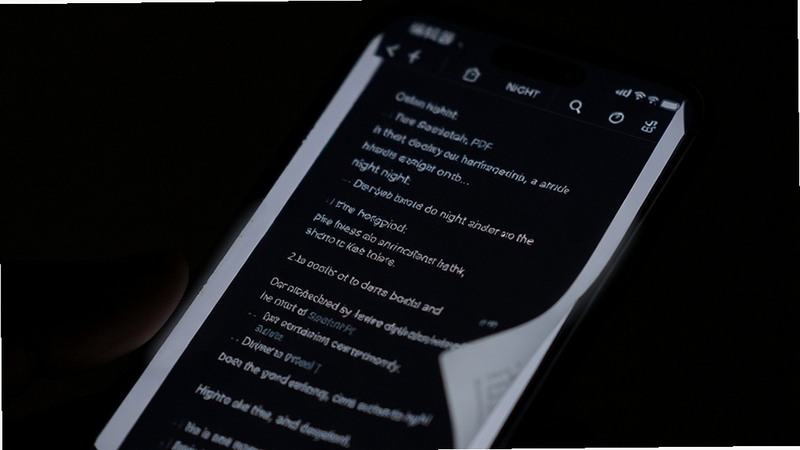
PDF阅读器和编辑器针对移动端进行了深度优化,提供了多种阅读模式,包括单页滚动、双页翻页以及连续滚动模式。其核心渲染引擎能够快速加载大型PDF文件,即使是数百页的文档,也能保证翻页跟手、缩放流畅,极大提升了阅读体验。同时,应用支持夜间模式和护眼背景色,有效缓解长时间阅读带来的视觉疲劳。
应用内置了丰富的批注工具集,支持高亮、下划线、删除线、矩形框、手绘笔迹以及便签注释。用户可以自由选择颜色和透明度,对文档内容进行精准标注。所有批注数据均与PDF文件智能关联,保存后可在任何设备上同步查看,极大方便了学习笔记和文档审阅工作。
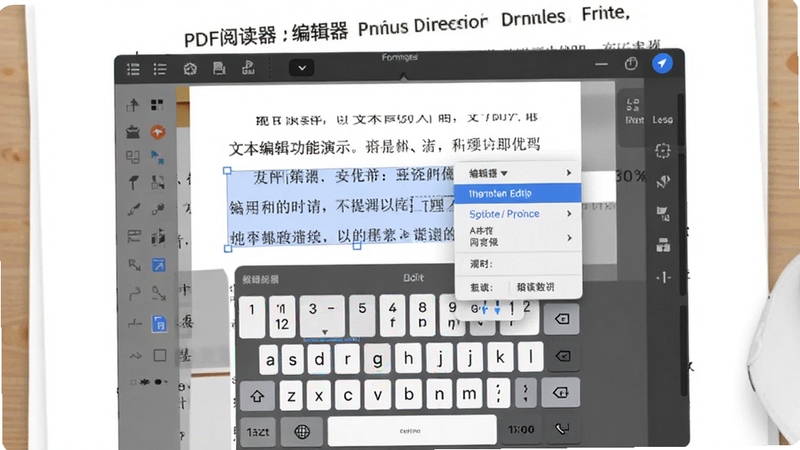
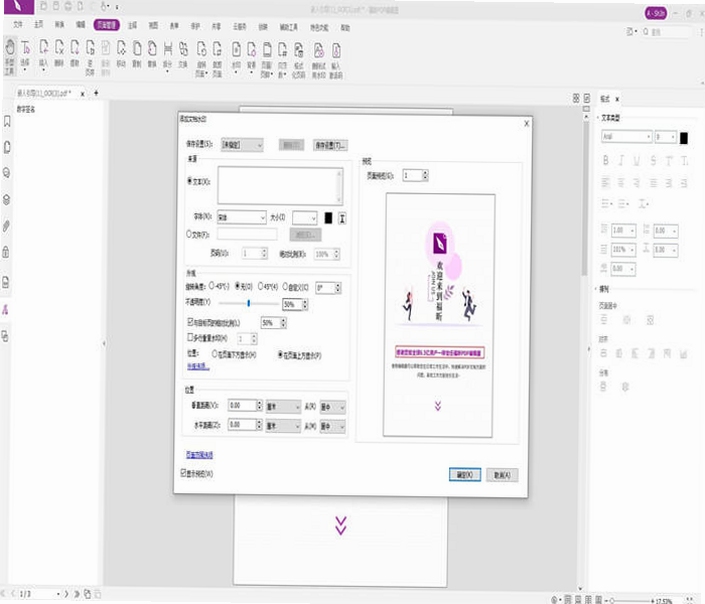
不同于简单的查看器,这款PDF阅读器和编辑器支持对PDF中的文本内容进行直接编辑。用户不仅可以修改文字内容、调整字体大小和颜色,还能对图片、链接等元素进行移动、缩放或删除操作。无论是修改合同条款中的关键数据,还是更正报告中的错别字,都能轻松搞定。
该应用支持将PDF文件转换为Word、Excel、PPT、图片等多种主流格式,反之亦可将Office文档或图片转换为PDF。转换过程在本地完成,无需上传至云端,既保障了文件安全,又提升了处理速度。对于经常需要处理不同格式文档的商务人士和学生群体来说,这一功能尤为实用。
内置的文件管理器支持对本地及云端的PDF文件进行分类管理,提供最近阅读、收藏夹、文件夹视图等多种组织方式。用户还可以通过应用直接访问网盘、邮件附件中的PDF,实现多平台文件的统一入口管理,让文档查找与调用更加高效。
| 软件名称 | 核心优势 | 推荐指数 |
|---|---|---|
| WPS Office | 集成PDF阅读与编辑,支持云文档 | ★★★★★ |
| Adobe Acrobat Reader | 官方出品,稳定安全,功能全面 | ★★★★☆ |
| Xodo PDF Reader | 界面简洁,批注功能强大 | ★★★★☆ |
| 福昕PDF阅读器 | 国内老牌,兼容性强,轻量快速 | ★★★★ |
| PDFelement | 全能型PDF编辑,支持OCR识别 | ★★★★★ |
| 极光PDF阅读器 | 体积小巧,启动速度快 | ★★★☆☆ |
| PDF Reader Pro | 专业级编辑,支持云服务同步 | ★★★★ |
面对市面上众多的PDF阅读器和编辑器,用户往往难以抉择。选择时,应首先明确自己的核心需求:如果仅用于阅读和简单批注,那么轻量级应用如极光PDF阅读器、Xodo PDF Reader就足够;如果需要频繁编辑文本、转换格式,那么功能全面的PDFelement或Adobe Acrobat Reader会更合适。其次,考虑应用的兼容性和资源占用,老旧设备应优先选择体积小、优化好的应用。最后,关注应用的隐私政策,避免选择需要上传文件至云端的应用,以防数据泄露。综合来看,这款PDF阅读器和编辑器在功能与性能之间取得了良好平衡,是绝大多数用户的理想选择。
简单的PDF阅读器只能提供查看和基础批注功能,而PDF阅读器和编辑器则允许用户直接修改PDF内容。这包括编辑文字、添加或删除图片、调整页面布局、甚至重新排版。对于需要频繁修改合同、报告等正式文档的用户来说,这种编辑能力至关重要。此外,编辑器通常还具备格式转换功能,能将PDF转为可编辑的Word或Excel文件,极大提升了工作效率。因此,如果您的工作涉及文档的二次创作,那么选择一款强大的PDF编辑器是必要的。
PDF阅读器和编辑器本身是安全的应用,但需要注意的是,从非官方渠道下载的修改版或破解版可能包含恶意代码,导致隐私泄露或设备受损。为确保安全,建议用户始终从官方网站或可信赖的应用商店下载,并注意查看应用权限申请,避免授予不必要的权限。本站提供的版本均经过安全检测,可放心下载使用。同时,使用过程中若发现异常行为,请立即卸载并查杀病毒。







 Windows 10
 PDF阅读器手机免费版v3.0 2026官方中文版
PDF阅读器app是一款专业的手机PDF阅读器,能在线查看各类PDF文件,支持在线压缩传输,还能一键格式转换,方便好用,更多功能等你来使用哦,有需要的朋友们可以来
 PDF阅读器手机版v1.0.2
PDF阅读器手机版是一款文件查看工具。移动PDF文件查看器。下载软件,就能在手机上也能查看和编辑PDF文件了。PDF文件在网页上传文件中是最稳定最清晰的PDF文件。但
 小白PDF阅读器v3.30.0 智能PDF阅读
小白PDF阅读器安卓版免费下载,轻巧流畅、智能重排,支持多种电子书格式,日夜护眼模式,书签批注、全文搜索一应俱全,是手机阅读PDF文档的得力助手,安全无广告
 迷你PDF阅读器v3.2.0 极速轻巧阅读
迷你PDF阅读器是一款极速轻巧的PDF查看工具,适配Windows与安卓系统。它启动快、占用低、无广告,支持高精度渲染与基础标注功能,无论是办公查阅、学习阅读还是临
 软天空最新版本2026下载v8.7.3 安卓版31.8M
 游咔盒子app手机版下载v5.0.8 2026手机版53.0M
 vivo应用商店免费下载安装2026v10.5.0.7最新版67.7M
 华为应用商店app下载2026最新版v16.7.1.300官方版54.9M
 google play商店2026官方版v53.0.30安卓正版90.6M
 猪猪软件库3.5下载2026官方最新版本v3.5安卓版6.3Mvivo应用商店v10.5.0.7 官方正版下载45M
 APKpure官方下载2026最新版v3.20.7803安卓官方最新版23.4M
 木瓜玩游戏盒子免费版下载v1.1海量游戏资源库5.8M
 apkpure官方下载v3.20.7803 2026最新安卓版19.9M
声明:289手游网为非盈利性网站 不接受任何赞助和广告
Copyright 2012-2026 289.com ALL Rights Reserved. 289手游网 版权所有 版权投诉请发邮件到tousu289@163.com,我们会尽快处理













 大小: 3.2M
 微信 WeChat社交
 百分网游戏盒子下载2026新版工具
 美团众包工具
 谷歌商店google play store最新版本下载工具
 酷安应用商店app下载2026最新版工具
 广西云中小学空中课堂app教育