

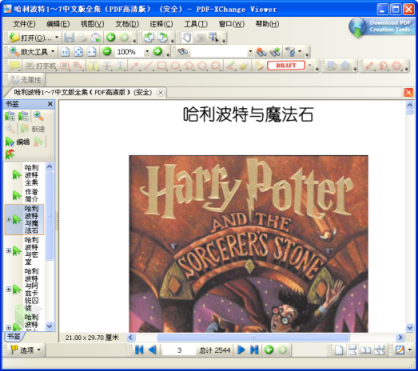
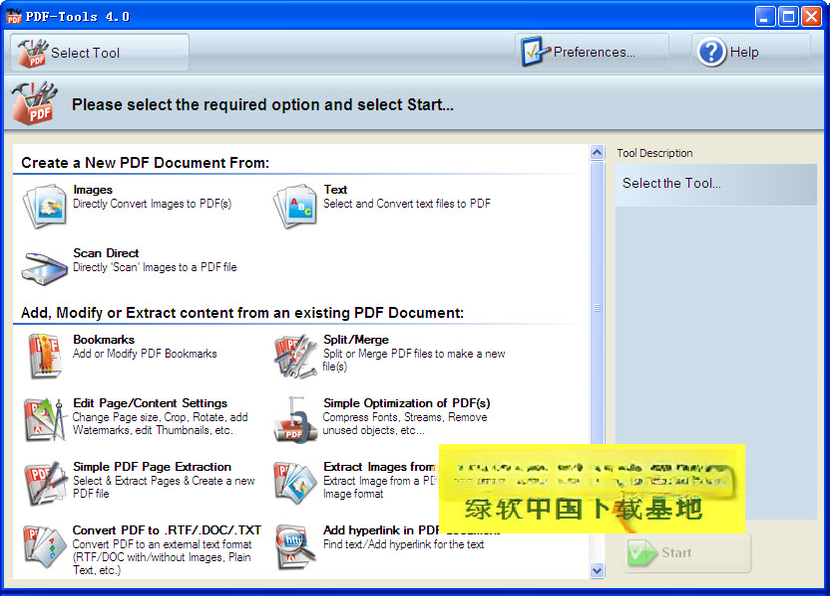
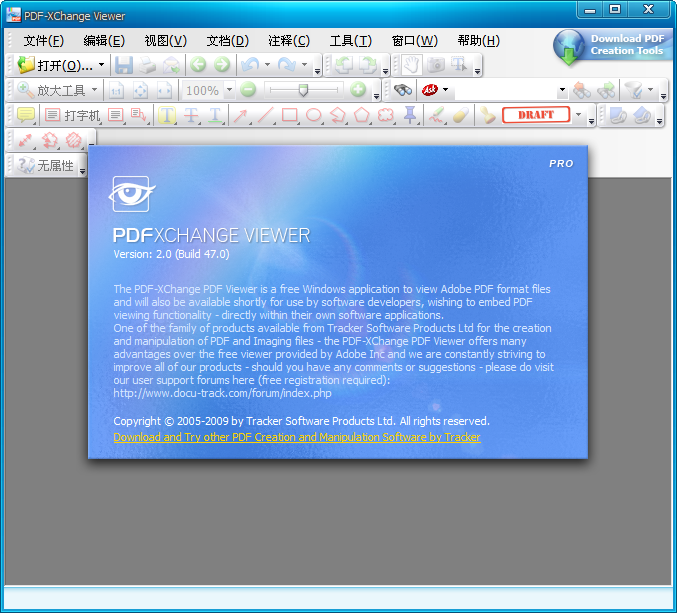
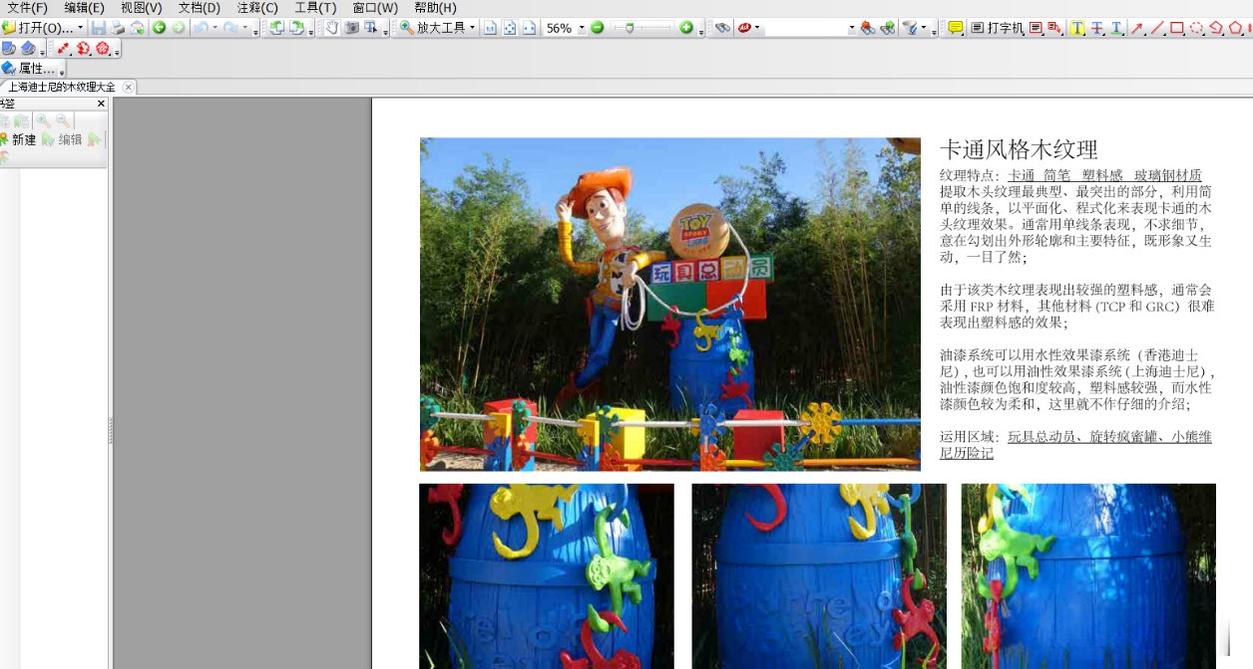
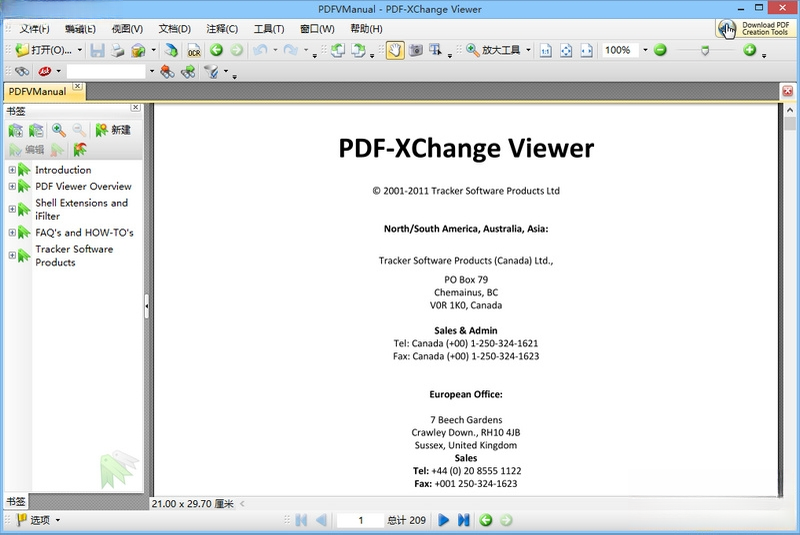
PDF-XChange Viewer 是一款功能强大且轻量级的PDF文档查看与编辑工具,凭借其极快的启动速度和丰富的批注功能,在全球范围内拥有大量忠实用户。它不仅能流畅查看各类PDF文件,还提供了文本高亮、便签、绘图、表单填写等实用工具,同时支持多标签页浏览和多种导出格式,极大提升了文档处理效率。无论是日常办公、学术阅读还是专业审阅,PDF-XChange Viewer 都能提供稳定、安全、高效的解决方案,是替代传统阅读器的理想选择。
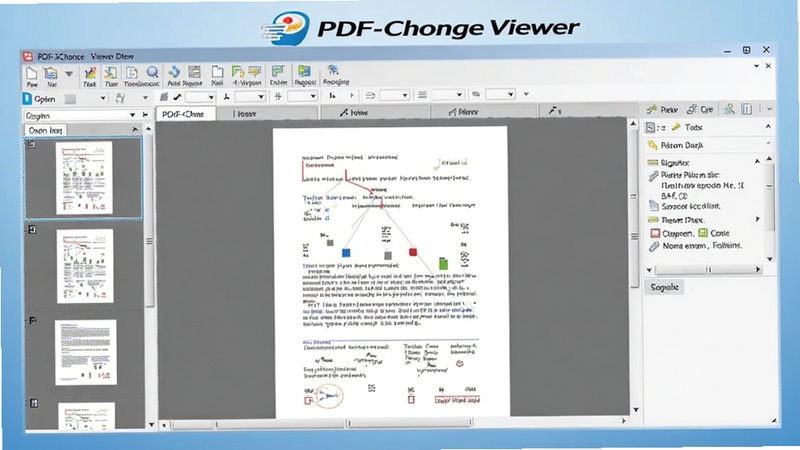
PDF-XChange Viewer 采用独有的高速渲染引擎,即使打开超大体积或包含复杂图形的PDF文件也能瞬间加载,翻页流畅无卡顿。同时支持类似浏览器的多标签页模式,用户可以在一个窗口内同时打开多份文档,并轻松切换对比,大幅提升办公效率。标签页还支持拖拽分离,灵活管理多个工作区。
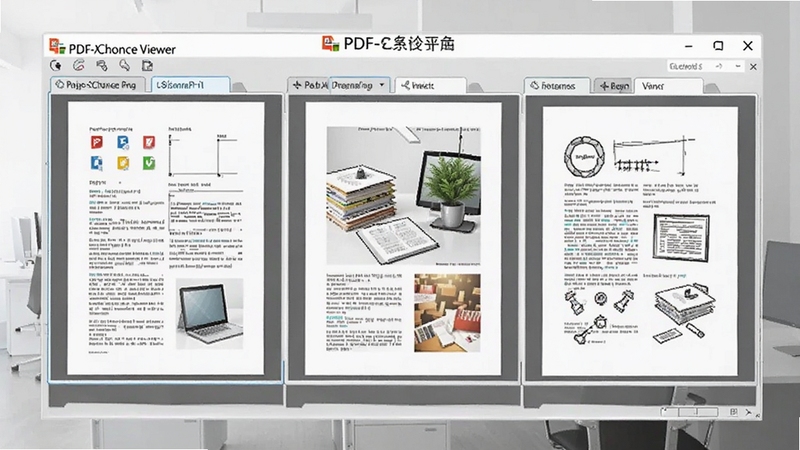
该软件提供了极为丰富的批注工具,包括高亮、下划线、删除线、文本框、便签、云朵、箭头、线条、多边形等。所有批注均遵循PDF标准格式,可保存、导入、导出,并支持与其他PDF软件无缝交互。用户还可以为批注设置不同颜色和透明度,便于团队协作审阅和标记重点内容。
支持自动检测PDF表单域,用户可直接在文本框中输入内容,并支持下拉列表、单选按钮、复选框等交互元素。对于没有表单域的PDF,软件也能通过添加文本或勾选符号进行模拟填写。填写完成后,用户可保存为完整的PDF文件,或导出为FDF/XFDF数据文件,方便数据收集与处理。
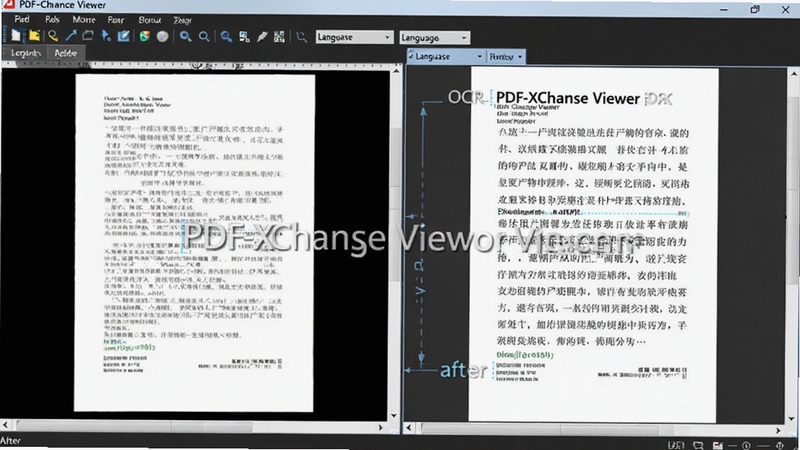
内置高精度OCR模块,可将扫描件或图片型PDF转换为可搜索、可编辑的文本层。支持包括中文、英文、法文、德文等在内的数十种语言,识别准确率高,版式保留完整。用户只需一键操作,即可将不可复制的文档变为可检索的电子档案,极大方便了资料整理与信息提取。
除了标准的PDF保存外,PDF-XChange Viewer 还支持将PDF页面或整个文档导出为图片(BMP、JPEG、PNG、TIFF)、文本(TXT)、HTML、CSV等常见格式。同时,用户可将任何可打印的文档通过虚拟打印机功能转换为PDF格式,实现格式互转的闭环需求。这些功能均可在不损失原文档质量的前提下完成。
| 软件名称 | 功能优势 | 推荐指数 |
|---|---|---|
| Adobe Acrobat DC | 专业编辑与云协作 | ★★★★★ |
| Foxit Reader | 轻量快速、注释丰富 | ★★★★☆ |
| SumatraPDF | 极简主义、启动极速 | ★★★★ |
| Adobe Reader | 官方经典、稳定可靠 | ★★★★ |
| Nitro PDF | 高效转换、批量处理 | ★★★★☆ |
PDF-XChange Viewer 广泛应用于教育培训、法律文书、科研论文等场景。教师可借助批注功能直接在电子讲义上标注重点,学生也能用高亮工具划出考点。法律工作者常利用表单填写功能快速录入合同信息,并导出数据。科研人员则依赖OCR功能将扫描的文献转化为可搜索的文本,便于引用和检索。其轻量化的特性也使得它成为老旧电脑上的首选PDF工具,流畅运行不占资源。
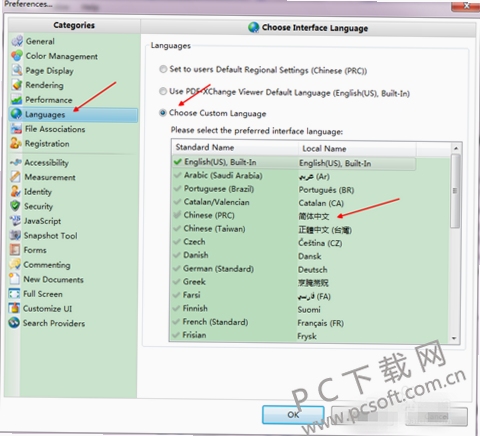
在PDF-XChange Viewer 中,您可以通过“编辑-首选项-注释”来设置默认字体、字号和颜色。选择“默认文本”或“默认便签”后,点击“字体”按钮即可调整字体样式。若要修改已有批注的颜色,只需选中批注对象,右键选择“属性”,在“外观”选项卡中更改填充颜色和边框颜色。此外,在“首选项-页面显示”中还可以调整背景色,保护视力。
虽然PDF-XChange Viewer 本身不直接提供合并功能,但您可以使用内置的“虚拟打印机”间接实现。将多个PDF文件分别打开并打印到“PDF-XChange”打印机,在打印设置中选择“打印到文件”,然后按顺序打印,即可生成一个合并后的PDF。更简便的方法是使用官方推荐的“PDF-XChange Editor”或在线合并工具,但若坚持使用Viewer,也可通过复制粘贴页面(在缩略图面板中拖拽)实现简单合并。





 PDF阅读器手机免费版v3.0 2026官方中文版
PDF阅读器app是一款专业的手机PDF阅读器,能在线查看各类PDF文件,支持在线压缩传输,还能一键格式转换,方便好用,更多功能等你来使用哦,有需要的朋友们可以来
 PDF阅读器手机版v1.0.2 2026官方中文版
PDF阅读器手机版是一款文件查看工具。移动PDF文件查看器。下载软件,就能在手机上也能查看和编辑PDF文件了。PDF文件在网页上传文件中是最稳定最清晰的PDF文件。但
 嘟嘟PDF阅读器v3.2.1 极速阅读
嘟嘟PDF阅读器是一款免费无广告的极速PDF阅读工具,支持多平台同步、智能批注、夜间护眼及PDF转换功能,适配Windows、Android、iOS,操作简单,安全可靠,是您高
 PDF阅读编辑器v2026 极速全能PDF阅读编辑
PDF阅读编辑器是一款集阅读、批注、编辑、转换于一体的高效办公软件,支持Windows、Mac、Android与iOS平台,提供OCR识别、批量转换、云同步等实用功能,界面简洁
 豆包电脑版官方下载免费v2.9.7官方版6.8M
 CAD2023Autodesk AutoCAD 2023破解版2026中文破解版64位2.34G
 Adobe Acrobat Pro DC 2025中文破解版2025.001.20432 2026电脑版725M
 中望cad2026专业版破解版v2026 专业版 中文版547.8M
 CAD2022精简版官方下载v2022.1.3绿色免激活版483.5M
 T20天正建筑v10附破解补丁v10.0 2026破解版223.8M
 Autodesk AutoCAD 2027中文破解版v2027.1.0 2026电脑版3.05G
 Autodesk AutoCAD2024中文版附激活补丁v2024 1.2 2026中文破解版2.34G
 Autodesk AutoCAD 2021中文破解版2021 2026电脑版1.59G
 豆包下载官方正版v2.9.7免费最新版6.8M
声明:289手游网为非盈利性网站 不接受任何赞助和广告
Copyright 2012-2026 289.com ALL Rights Reserved. 289手游网 版权所有 版权投诉请发邮件到tousu289@163.com,我们会尽快处理













 天天富翁电脑版PC电脑版
 天天飞车电脑版PC电脑版
 豌豆荚PC电脑版
 重返卧榻PC电脑版