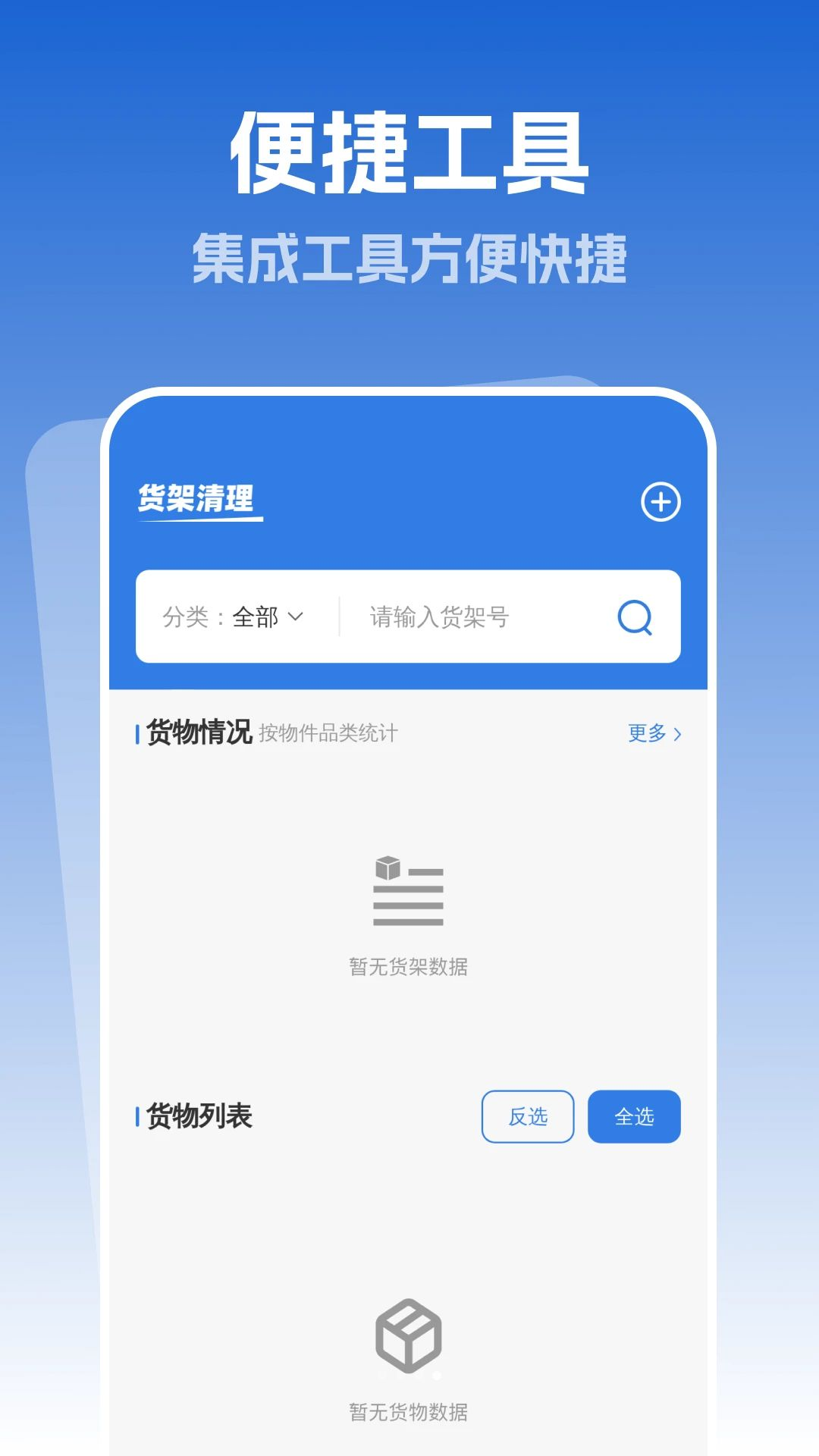
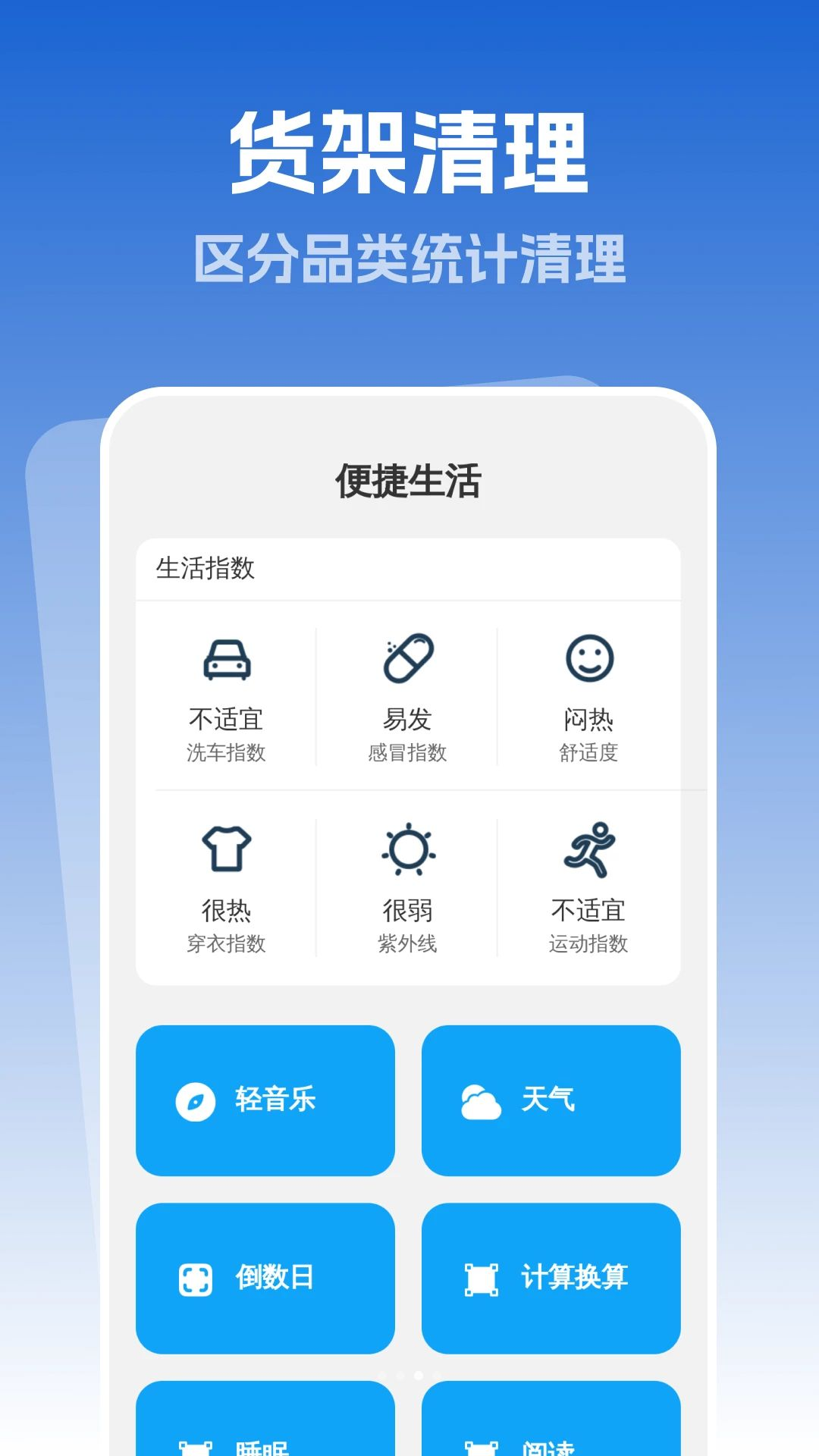
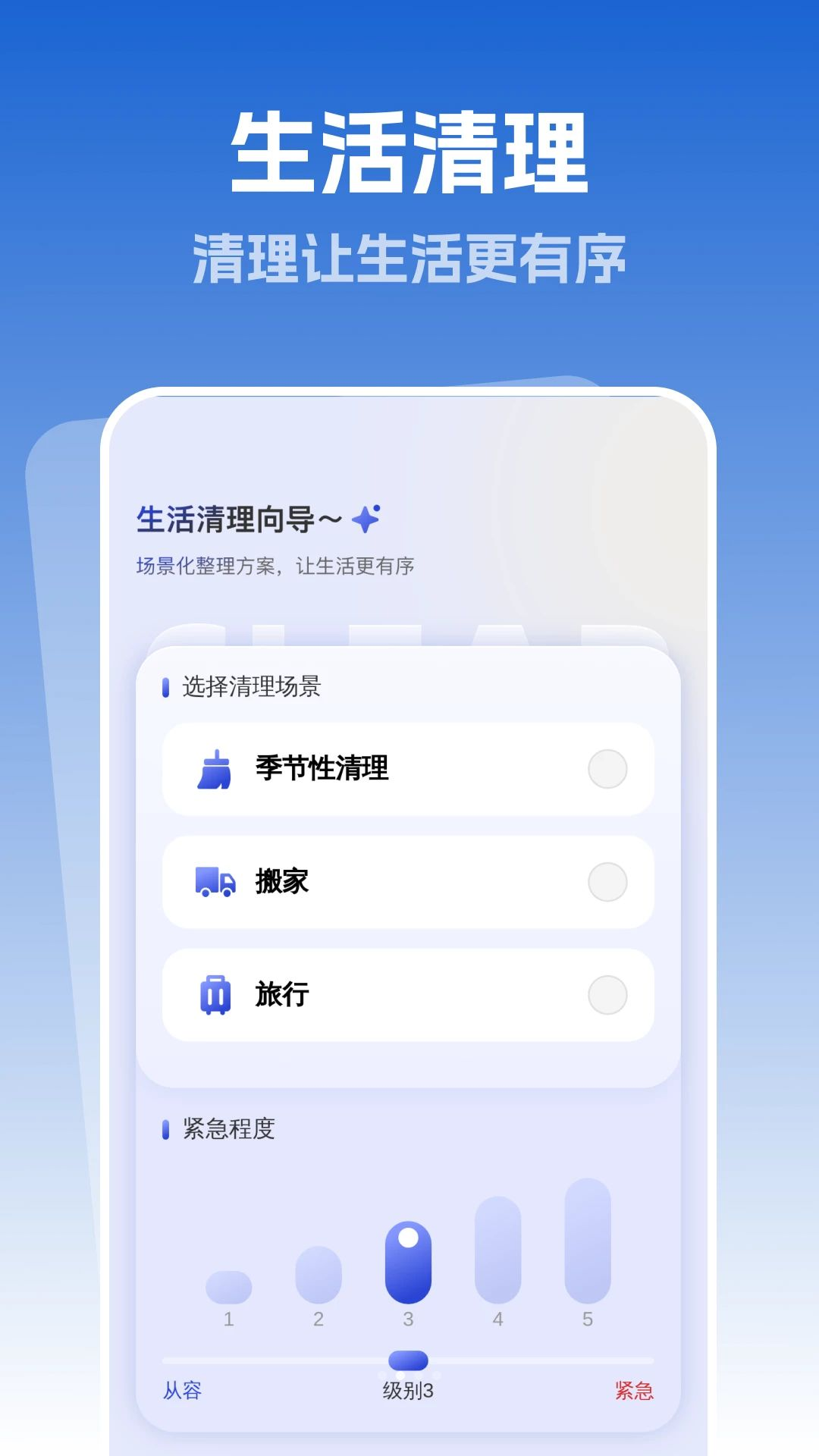

卓越自动清理是一款专为安卓设备打造的智能存储空间管理工具,它能够精准识别并清除各类缓存垃圾、残留文件、卸载残留以及大文件,帮助用户轻松释放手机存储空间。其核心优势在于智能化的扫描引擎和自动化的清理策略,无需复杂的手动操作,即可让手机保持清爽流畅。无论是日常使用产生的临时文件,还是应用卸载后遗留的数据碎片,卓越自动清理都能高效处理,显著提升设备的运行速度与响应能力,是维护手机健康状态的得力助手。
你是不是经常遇到手机卡顿、存储空间不足的情况?“卓越自动清理”就是专门解决这个问题的小帮手。它是一款轻量级的智能垃圾清扫工具,主打简单高效。不需要你懂复杂的电脑知识,只要点一下,就能帮你的手机“洗个澡”。它的定位很明确,就是做你手机里的清洁工,把那些没用的缓存、残留文件统统扫走,让你的设备运行更流畅。
这款软件的核心功能非常实用。首先是智能扫描,它能精准识别系统垃圾、应用缓存和广告残留,不会误删重要数据。其次是一键清理,告别繁琐操作,老人小孩都能轻松上手。还有内存加速功能,能释放被后台占用的运行内存,让打开APP的速度变快。相比其他同类软件,它的优势在于体积小巧且无广告干扰,界面干净,占用资源少,真正做到只干活不添乱。
这款工具适合所有智能手机用户,特别是以下几类人群:手机存储常年告急的用户,它能帮你腾出宝贵空间;追求手机流畅度的游戏玩家或办公族,减少卡顿提升体验;以及不熟悉复杂设置的中老年用户,操作简单直观,没有学习成本。无论是日常使用还是定期维护,它都是你手机里不可或缺的得力助手。
作为首个版本,v1.0.0带来了完整的清理体系。我们优化了扫描算法,识别速度提升了30%,能在几秒内完成全盘扫描。修复了部分机型上可能出现的兼容性问题,确保在主流安卓设备上稳定运行。新增了大文件可视化分析功能,让你清楚知道哪个视频或安装包占用了最多空间,方便手动决策删除。虽然这是初版,但我们承诺持续迭代,只为给你最纯净的清理体验。
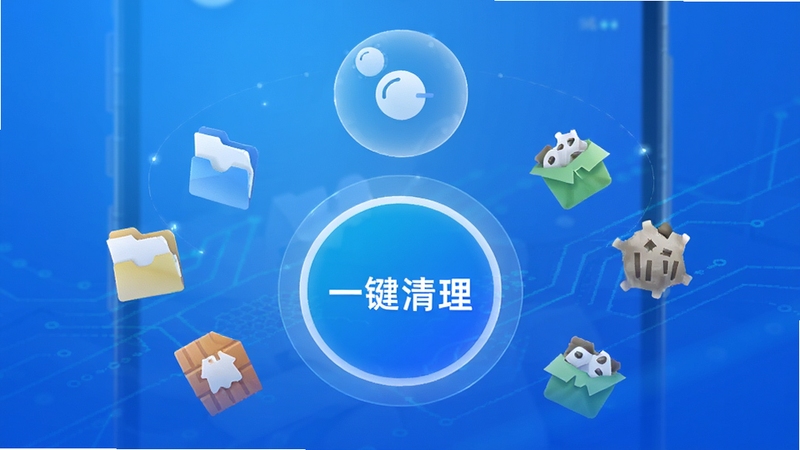
卓越自动清理内置了先进的智能扫描算法,能够快速、全面地分析设备存储状态。它不仅能识别常规的缓存文件和日志,还能深入查找应用卸载后残留的文件夹、无效的空目录以及系统运行产生的临时文件。扫描过程迅速且透明,完成后会以清晰的分类列表展示所有可清理项,让用户对存储占用一目了然。其精准的识别能力有效避免了误删风险,确保在清理的同时不影响任何重要数据与应用的正常使用。

针对微信、QQ、淘宝等高频使用的大型应用,卓越自动清理提供了专项优化功能。该功能会单独分析这些应用的缓存数据、聊天图片、视频文件以及临时下载包,并允许用户按需选择清理,避免误删重要的聊天记录或收藏内容。通过专项清理,用户可以在不影响应用核心功能的前提下,最大化地释放被长期占用的存储空间,尤其适合重度手机用户和存储空间紧张的用户群体。
用户可以根据自己的使用习惯,在设置中开启定时自动清理功能。设定好清理周期(如每日、每周)和具体的清理时间后,卓越自动清理将在后台静默运行,自动完成垃圾文件的扫描与清除。整个过程无需人工干预,既不打断用户正在进行的操作,又能确保持续为设备提供最优的存储状态。该功能特别适合不熟悉手机维护或希望省时省力的用户,真正实现“一劳永逸”的智能管理。
卓越自动清理还具备锁屏省电清理模式。当设备处于锁屏状态且电量充足时,应用会自动进行低功耗的垃圾清理操作,在清理完成后立即关闭,不消耗额外电量。该模式充分利用了手机的待机时间,让用户在下次解锁时即可感受到存储空间的显著变化,同时兼顾了清理效率与电池续航,是追求高效与节能用户的理想选择。
卓越自动清理采用了全新的视觉设计语言,整体界面以白色和淡蓝色为主色调,营造出清爽、宁静的视觉感受。所有功能模块采用卡片式布局,层次分明,用户可以在几秒钟内找到需要的功能入口。核心的“一键清理”按钮被醒目地放置在主界面中央,配合动态的环形进度指示,让清理过程变得直观且富有乐趣。界面设计充分考虑了不同年龄段用户的操作习惯,确保所有人都能快速上手。
为了方便用户随时掌握设备存储状态,卓越自动清理提供了实用的悬浮窗功能。开启后,一个半透明的小圆球会悬浮在屏幕边缘,实时显示当前内存占用和存储空间使用率。点击悬浮球即可快速展开快捷清理菜单,无需进入应用即可完成常规清理操作。悬浮窗支持拖拽和透明度调节,用户可以根据喜好将其放置在任意位置,既不影响操作,又实现了真正的便捷管理。
| 软件名称 | 功能特色 | 推荐指数 |
|---|---|---|
| 手机优化大师 | 全面的系统优化工具 | ★★★★☆ |
| 安卓灵敏清理 | 轻量级垃圾清理工具 | ★★★★☆ |
| 智能存储清理 | 针对存储空间深度优化 | ★★★★★ |
| 快速极简清理 | 一键极速清理体验 | ★★★★ |
| 专业扫描清理 | 深度扫描顽固垃圾 | ★★★★☆ |
| 无痕清理大师 | 注重隐私的清理工具 | ★★★★ |
很多用户都会疑惑,自动清理功能是否真的能彻底清除垃圾文件?实际上,自动清理主要是针对系统缓存、临时文件和应用残留等常规垃圾,对于用户主动保存的照片、视频和文档等个人数据,卓越自动清理默认不会触碰,确保数据安全。如果想要更深度的清理,建议定期使用“深度清理”模式,该模式会扫描所有文件类型,但也会在删除前再次确认,避免误删重要文件。同时,自动清理的频率可以根据个人使用习惯进行调节,避免过于频繁导致不必要的资源消耗。
想要开启或关闭卓越自动清理的自动清理功能,只需进入应用主界面,点击右下角的“设置”图标,在“通用设置”菜单中找到“自动清理”选项,点击进入后即可看到“定时自动清理”和“锁屏自动清理”两个开关。您可以根据自己的需求自由组合开启,例如设置为“每天中午12点清理”或“仅在锁屏且电量高于30%时清理”。设置完成后,应用将在后台静默运行,无需再次干预。若想取消自动清理,将开关关闭即可,已设置的规则也会同步失效。
如果您不再需要自动清理功能,可以按照以下步骤快速取消:首先打开卓越自动清理应用,进入“设置”页面,找到“自动清理”选项并点击,在自动清理设置页面中,将“定时自动清理”和“锁屏自动清理”两个开关全部关闭,即可完全取消所有自动清理任务。取消后,应用不会在后台进行任何清理操作,所有清理行为都将由您手动触发。如果您只是暂时不想让自动清理打扰,也可以选择“暂停自动清理”功能,系统会保留您的设置,但暂时不会执行清理任务。







 Samsung_Galaxy_A36_5G
 安卓清理君3.8.0高级版官方最新版2024v3.8.02026手机版
安卓清理君3.8.0高级版是一款专业的手机内存管理与系统优化工具。它采用智能扫描技术,精准识别并清除应用缓存、残留文件及无用数据,有效释放存储空间。支持微信
 安卓清理助手清爽版v1.7.4 2026官方中文版
安卓清理助手清爽版是一款很多小伙伴们都喜欢的一款软件。手机内存清理助手软件。这款软件可以随时的帮助大家来管理手机内存空间,合理运用手机内存。很好的提高
 安卓清理君vip高级版v3.8.0最新版
安卓清理君vip高级版破解版免费下载是一款工具软件,可以给小伙伴们用来清理手机内存,扫描手机的每一个内存,所有的垃圾都可以扫描到。软件占用内存小,运行方便
 安卓清理君永久高级版v3.8.0最新版
安卓清理君永久高级版是289为大家带来的一款非常不错的垃圾清理类型的软件,这款软件能够帮助用户有效的清理文件,同时还可以通过这款软件来进行清理,在这里还可
 软天空最新版本2026下载v8.7.3 安卓版31.8M
 游咔盒子app手机版下载v5.0.8 2026手机版53.0M
 vivo应用商店免费下载安装2026v10.5.0.7最新版67.7M
 华为应用商店app下载2026最新版v16.7.1.300官方版54.9M
 google play商店2026官方版v53.1.23安卓正版90.6M
 猪猪软件库3.5下载2026官方最新版本v3.5安卓版6.3Mvivo应用商店v10.5.0.7 官方正版下载45M
 APKpure官方下载2026最新版v3.20.7803安卓官方最新版23.4M
 木瓜玩游戏盒子免费版下载v1.1海量游戏资源库5.8M
 apkpure官方下载v3.20.7803 2026最新安卓版19.9M
声明:289手游网为非盈利性网站 不接受任何赞助和广告
Copyright 2012-2026 289.com ALL Rights Reserved. 289手游网 版权所有 版权投诉请发邮件到tousu289@163.com,我们会尽快处理












 大小: 5.4M
 大小: 5.9M
 手机淘宝下载2026app最新版购物
 微信 WeChat社交
 酷安应用商店app下载2026最新版工具
 虫虫助手2026最新版游戏盒子工具
 人保e通app官方下载2026最新版生活