


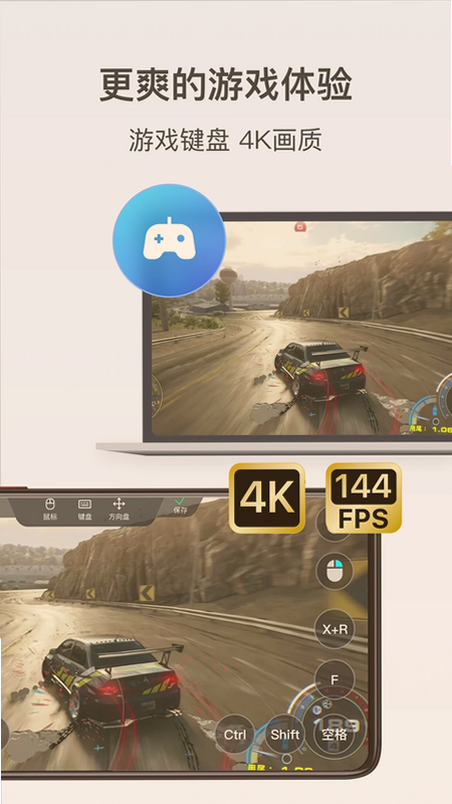
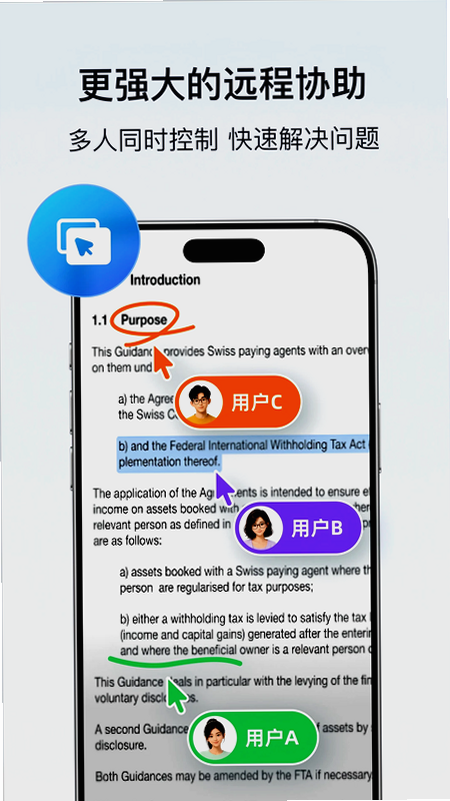
ToDesk手机版是一款专业远程控制工具,专为移动端用户设计。无论您是需要远程帮助家人操作手机、临时办公访问电脑,还是进行设备维护,ToDesk都能提供流畅、安全的连接体验。它采用自研高效传输协议,在弱网环境下依然保持稳定,广泛适用于个人用户、企业IT运维及远程教育场景。
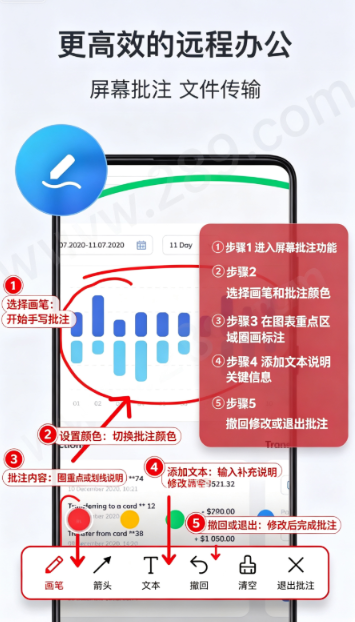
极低延迟操控:自研音视频编码技术,延迟可低至30ms,操作响应几乎无感,即使是远程编辑文档或处理图像也能顺畅进行。
高清画面传输:支持自适应分辨率调节,根据网络状况自动切换画质,最高支持2K清晰度,确保远程查看细节清晰可见。
双向文件传输:内置文件管理器,支持手机与手机、手机与电脑之间互传文件,无需额外工具,批量传输速度快。
安全加密连接:采用TLS 1.2加密协议传输数据,每次连接生成临时密钥,保障远程会话不被窃听或篡改。
多端跨平台支持:覆盖Android、iOS、Windows、macOS及Linux,一台手机可同时管理多台设备,切换自如。
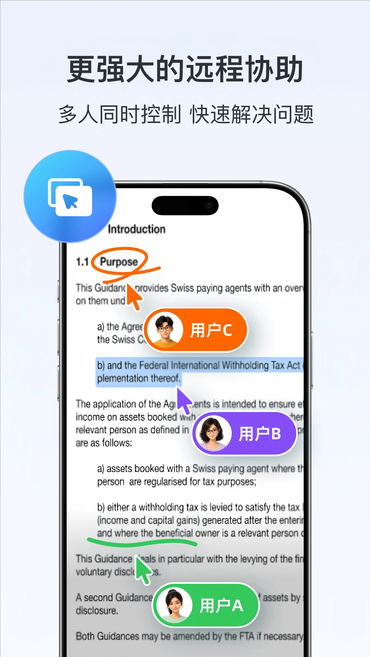
初次连接设置(手机控制手机):
在控制端和被控端手机均安装ToDesk手机版,打开应用。
在被控端点击“被控端”模式,记下本机设备代码,并设置临时访问密码(建议开启“仅允许使用密码连接”以提高安全性)。
控制端点击“远程控制”,输入被控端的设备代码和密码,点击连接即可。
技巧:若需长期稳定连接,可在被控端开启“免密连接”并添加信任设备,避免每次输入密码;同时关闭屏幕休眠,防止连接中断。
使用避坑指南:
连接时若提示“网络不通”,请检查双方网络是否正常,或尝试切换Wi-Fi/移动数据。
遇到画面卡顿,可在控制端手动降低画质(设置-画质选择“流畅”),优先保证响应速度。
被控端手机若锁屏,远程连接会自动断开,建议在被控端ToDesk设置中开启“保持唤醒”,并临时禁用锁屏功能。
问:ToDesk手机版需要付费吗?
答:个人用户基础使用完全免费,支持最多2台设备同时连接。如需更多并发连接或企业级功能,可选择付费专业版。
问:远程控制时能否传输文件?
答:可以。连接成功后,点击屏幕顶部的“文件”按钮即可打开文件管理器,支持双向复制、移动、删除操作。
问:软件会消耗大量流量吗?
答:ToDesk根据画面变化动态调整流量,静态画面时流量很低(约几十KB/分钟),动态画面(如视频播放)会消耗较多,建议在Wi-Fi环境下使用高画质模式。
TeamViewer:全球知名远程控制软件,跨平台稳定,适合企业级远程支持。
向日葵远程控制:国产老牌远程工具,功能全面,支持手机控制电脑和手机。
AnyDesk:轻量级远程软件,延迟低,适合临时快速连接。
Splashtop:高性能远程桌面,专注高清游戏和设计场景。
Remote Desktop:微软官方远程桌面,Windows生态最佳集成方案。
| 软件名称 | 优势介绍 |
|---|---|
| 向日葵远程控制 | 老牌厂商,连接稳定,支持手机控制电脑。 |
| 远程桌面助手 | 轻量级工具,无需安装服务端即可快速连接。 |
| 台达助控 | 专为工控场景设计,低延迟高画质传输。 |
| 铜冠远控 | 免费无广告,操作简单适合个人日常使用。 |
| 升级版本地远控 | 支持局域网高速传输,文件互传更便捷。 |
| 遥控宝 | 兼容多种设备协议,跨平台控制体验佳。 |
建议从官网或正规应用商店获取ToDesk 5.1.0.0最新版,确保兼容性与安全性。安装时请授予必要的网络、存储及后台运行权限,以保障远程连接稳定。若遇连接失败,请检查双方设备网络通畅,并确认ID与临时密码输入无误。
常见问题:安卓用户需开启“允许安装未知来源应用”以防拦截;iOS用户若无法后台保活,建议在设置中关闭低电量模式。小技巧:绑定账号后可保存常用设备列表,一键快速连接,提升操作效率。首次使用请完成实名认证,符合网络安全法规要求。





 亦豹远程控制桌面版官方下载v1.0.0.1135 跨城远程操控电脑线上教学游戏低延迟工具
亦豹远程控制桌面版是天津拂云科技推出的无广告跨平台远程桌面工具,集合远程桌面控制、远程管理、远程文件传输、远程锁定、重启关机等功能,拥有银行级加密传输
 智慧星官方下载v1.9.50.1 全屋智能家居远程控制
智慧星是一款专为全屋智能家居打造的远程控制软件,支持灯光、空调、窗帘、门锁等设备联动,用户可通过手机随时随地管理家庭设备,轻松实现智能化生活。操作简单
 纳米Work官方下载最新安卓版v1.3.0免费版
纳米Work是一款专为安卓手机打造的AI办公工具,支持智能文档处理、语音转文字、会议纪要等功能,让移动办公更高效便捷。
 WULIAN2026最新版下载v7.5.7.02 智能家居控制
WULIAN2026是一款专为全屋智能家居设计的远程管控软件,支持NFC快捷触发、智能场景联动、多设备统一管理。用户可通过手机随时随地控制灯光、窗帘、安防、家电等设
 软天空最新版本2026下载v8.7.3 安卓版31.8M
 游咔盒子app手机版下载v5.0.8 2026手机版53.0M
 vivo应用商店免费下载安装2026v10.5.0.7最新版67.7M
 华为应用商店app下载2026最新版v16.8.1.300官方版54.9M
 google play商店2026官方版v53.5.48安卓正版90.6M
 猪猪软件库3.6下载2026官方最新版本v3.6安卓版6.3Mvivo应用商店v10.5.0.7 官方正版下载45M
 APKpure官方下载2026最新版v3.20.8002安卓官方最新版23.4M
 木瓜玩游戏盒子免费版下载v1.1海量游戏资源库5.8M
 apkpure官方下载v3.20.8002 2026最新安卓版19.9M
声明:289手游网为非盈利性网站 不接受任何赞助和广告
Copyright 2012-2026 289.com ALL Rights Reserved. 289手游网 版权所有 版权投诉请发邮件到tousu289@163.com,我们会尽快处理













 大小: 7.9M
 大小: 224.1M
 谷歌商店google play store最新版本下载工具
 手机淘宝下载2026app最新版购物
 虫虫助手2026最新版游戏盒子工具
 百分网游戏盒子下载2026新版工具