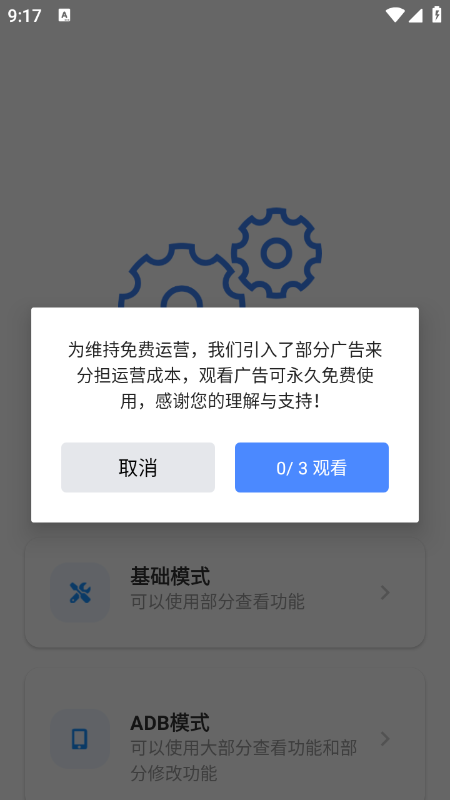
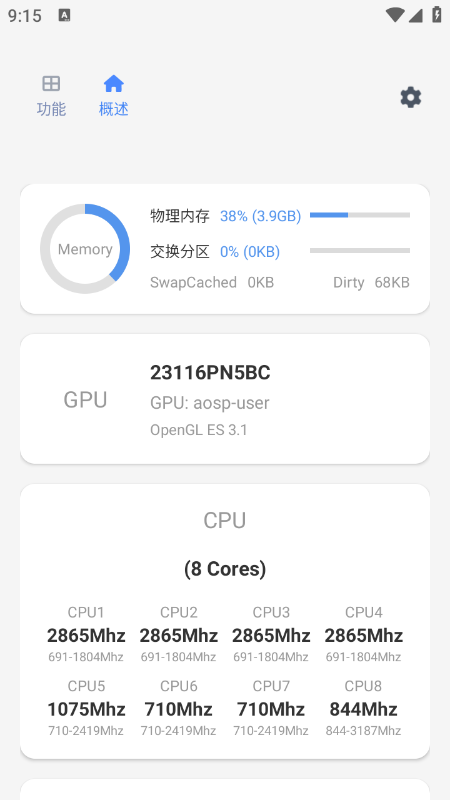
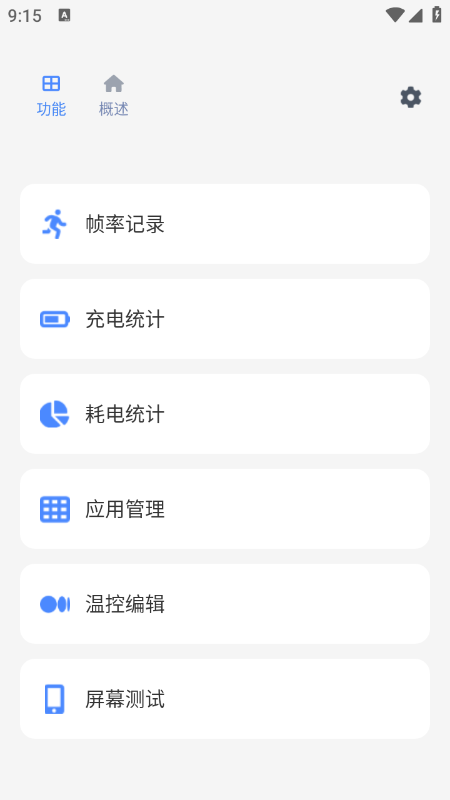
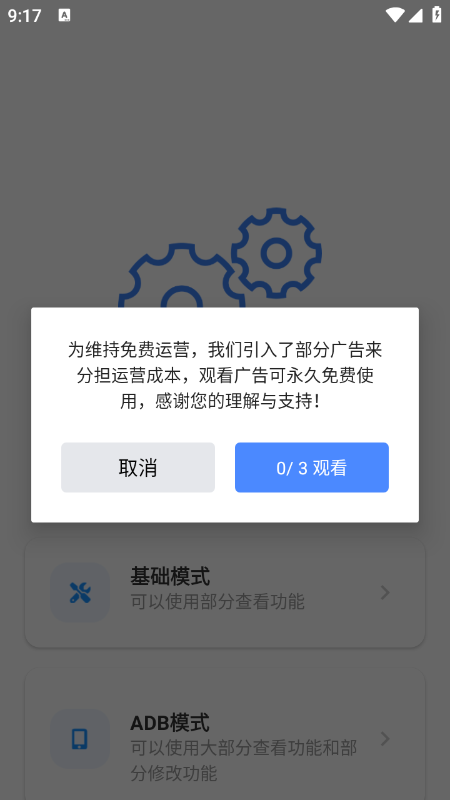
Scene工具箱是一款专为Android玩机用户打造的性能监控与系统调校工具,运行时无需网络但包含广告,有性能监控、系统调校等功能,提供基础模式、ADB模式、ROOT模式三种工作模式,适配不同用户的操作需求和技术水平。
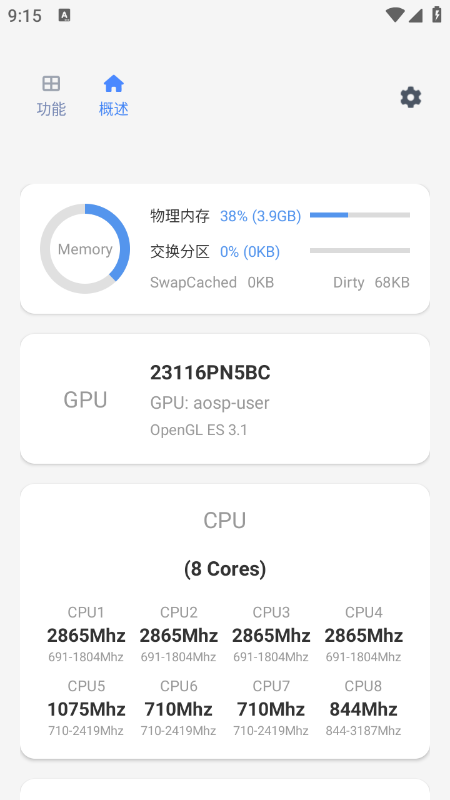
1、可监测内存占用、开机时间、设备温度、软件包名、充电时间等关键数据。
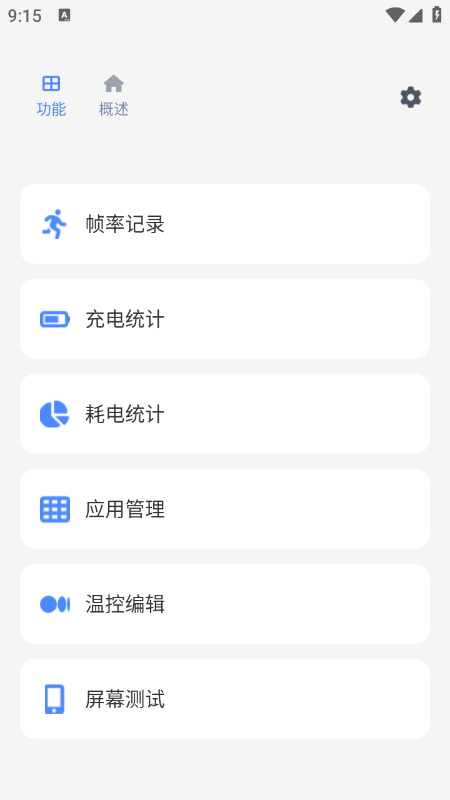
2、支持悬浮窗显示帧率,提供帧率记录功能,可查看录制后的最高帧、最低帧、平均帧等数据。
3、记录充电功率、电量变化、耗电情况,分析电池状态和理论续航。
4、查看运行进程、管理已安装应用和系统应用,支持系统应用卸载。
5、监控CPU、GPU负载及频率,显示各核心运行状态,还有温度传感器数值监测。
6、包含屏幕测试、活动/服务查看、线程监视器等。
1、三种模式覆盖不同用户需求,从普通查看到底层调校逐步升级。
2、性能数据可通过悬浮窗显示,无需切换界面即可实时观察。
3、耗电统计、充电功率、帧率变化等数据以图表形式呈现,直观易懂。
1、兼顾基础监控与深度调校,既满足普通用户查看需求,也适配玩机爱好者的进阶操作。
2、支持无线调试启动,ADB模式无需ROOT即可实现部分修改功能。
3、可监测不同芯片型号、Android版本的设备,支持多种监视器样式自定义。
1、不仅能实时显示帧率,还能记录不同应用(尤其是游戏)的帧率表现,为性能优化提供数据支撑。
2、对ADB模式、ROOT模式的危险操作进行清晰警示,降低误操作风险。
3、提供负载监视器、进程监视器、迷你监视器等多种样式,可按需勾选显示内容。
使用这款软件需要下载并安装Scene9(scene工具箱)和Shizuku两款软件。
Shizuku软件设置
打开Shizuku,点击“配对”,再进入“通知设置”,允许Shizuku发布通知,MIUI用户需将通知样式切换为“原生样式”。
启用手机开发者选项:进入“设置”-“我的设备”,连续点击OS版本号直至弹出“您现在处于开发者模式”。
打开开发者选项:进入“设置”-“更多设置”-“开发者选项”,开启“USB调试”,勾选风险提示后点击“确定”。
启动无线调试:在开发者选项中打开“无线调试”,点击“使用配对码配对设备”,记录弹出的六位数配对码。
回到Shizuku配对页面,输入配对码完成配对,点击“启动”激活Shizuku服务。
Scene9帧率检测操作
打开Scene9,选择“ADB模式”进入。
点击左上角功能菜单,选择“帧率记录”,点击右下角“+”号,确认说明提示后,屏幕将出现帧率悬浮窗。
勾选所需的监视器样式,点击帧率图标使其变红,即可开始记录游戏或应用帧率。
测试完成后,返回“帧率记录”页面,即可查看录制的帧率数据详情。
 男生手机上必备的软件
对于男生来说,手机不仅是通讯工具,更是娱乐、学习和效率的利器。那么,男生手机上必备的软件究竟有哪些?我们为你精选了以下高人气应用,覆盖社交、游戏、影音和系统优化,让你一台手机玩转生活。首先,社交和通讯
 玩机技巧
玩机技巧
欢迎来到玩机技巧专题!本页面为你精选多款实用的系统优化工具,覆盖电池管理、垃圾清理、内核调校等场景,助你深度挖掘手机性能潜力。首先推荐绿色守护捐赠版,它能在免root或root环境下智能休眠后台应用,显著省电
 小米澎湃os安装包
小米澎湃OS(HyperOS)作为小米新一代操作系统,带来了更流畅的体验和更强大的自定义能力。对于追求极致性能与个性化管理的用户,本专题精选了多款必备工具,帮助您充分发挥澎湃OS的潜力。首先推荐Shizuku管理app,它







 Windows 11
Windows 11
Windows 11
 Windows 10

 Poco_X7_Pro
Sony_Xperia_1_VII
Poco_X7_Pro
Sony_Xperia_1_VII scene工具箱助手app下载最新版本v8.2.0安卓版
scene工具箱助手app是一款实用的手机系统管理工具,适配多元需求。软件提供基础模式与 ADB 模式:普通用户可一键操作,进阶用户能通过 ADB 模式解锁深度功能。它
 scene工具箱软件安卓官方最新版本v9.4.18安卓版
Scene工具箱安卓官方最新版是专业玩机工具,支持CPU控制、场景模式等特色,提供应用备份、数据清理、电池统计、自动点击等功能。亮点含内存Cache清理、ZRAM设置(
 Scene工具箱核心版appv4.4 2026官方中文版
Scene工具箱核心版app是一个全新上线的Scene工具箱软件,提供了多种专业的手机优化工具,大家可以通过Scene核心版模拟手机运行场景,实时监控手机的性能数据等等
 scene帧率显示器无广告版v9.4.11游戏帧率监测工具
Scene帧率显示器无广告版是安卓性能监控优化工具,支持基础/ADB/Root三种模式覆盖全用户。实时半透明帧率悬浮窗不遮挡画面,多维度数据记录分析卡顿原因。集成帧
 软天空最新版本2026下载v8.7.3 安卓版31.8M
 游咔盒子app手机版下载v5.0.8 2026手机版53.0M
 vivo应用商店免费下载安装2026v10.5.0.7最新版67.7M
 华为应用商店app下载2026最新版v16.7.1.300官方版54.9M
 google play商店2026官方版v53.1.23安卓正版90.6M
 猪猪软件库3.5下载2026官方最新版本v3.5安卓版6.3Mvivo应用商店v10.5.0.7 官方正版下载45M
 APKpure官方下载2026最新版v3.20.7803安卓官方最新版23.4M
 木瓜玩游戏盒子免费版下载v1.1海量游戏资源库5.8M
 apkpure官方下载v3.20.7803 2026最新安卓版19.9M
声明:289手游网为非盈利性网站 不接受任何赞助和广告
Copyright 2012-2026 289.com ALL Rights Reserved. 289手游网 版权所有 版权投诉请发邮件到tousu289@163.com,我们会尽快处理














 数字人民币试点版官方app安卓版生活
 爱山东下载app官方最新版生活
 个人所得税app下载安装官方2026最新版生活
 浙里办app官方下载2026手机版生活
 重庆市政府渝快办app官方版生活
 百分网游戏盒子下载2026新版工具
 美团众包工具
 酷安应用商店app下载2026最新版工具