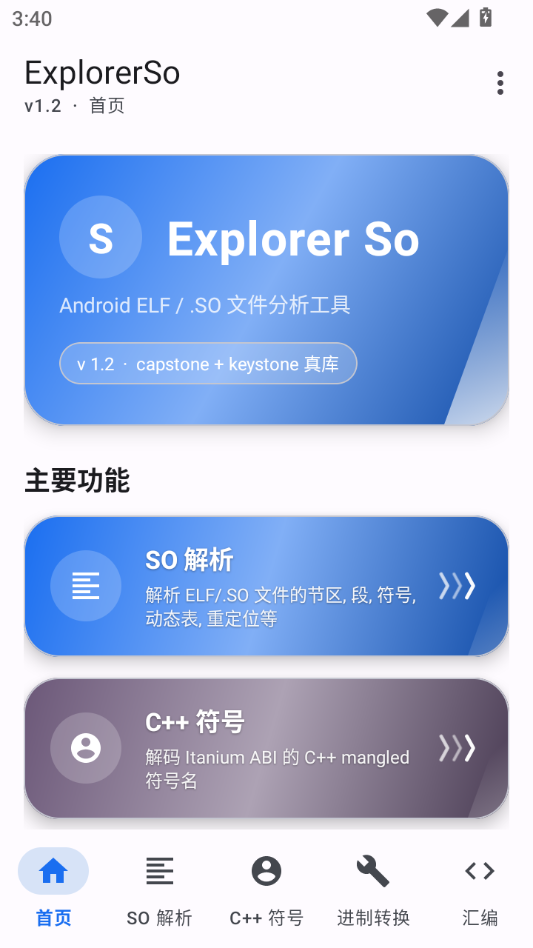
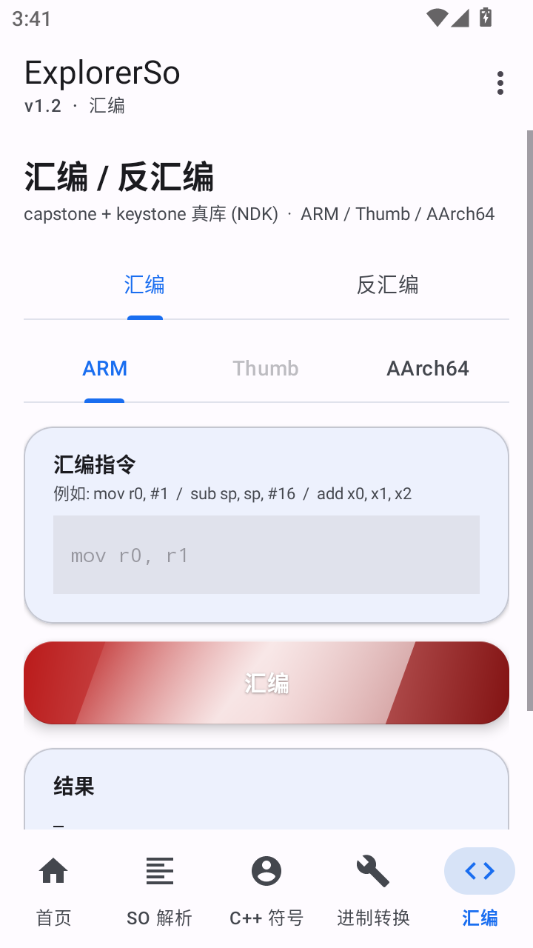
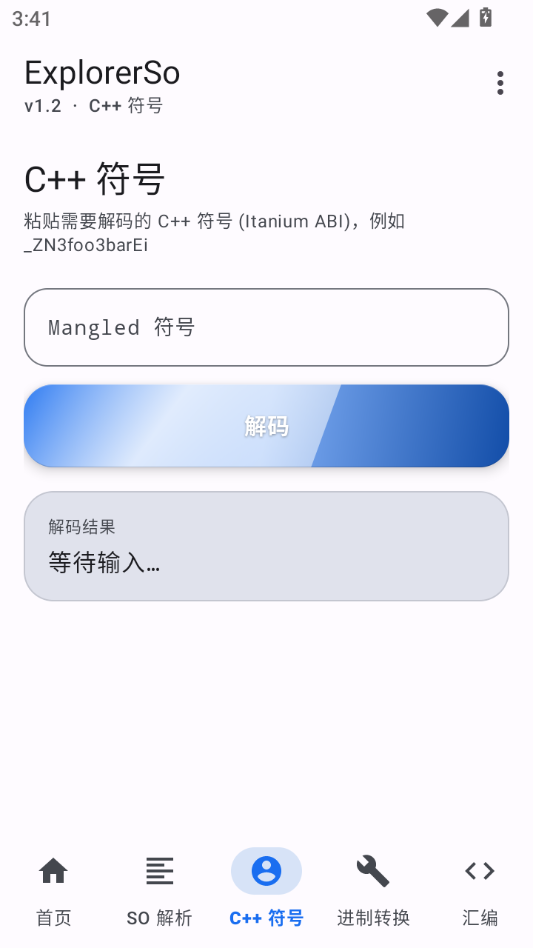
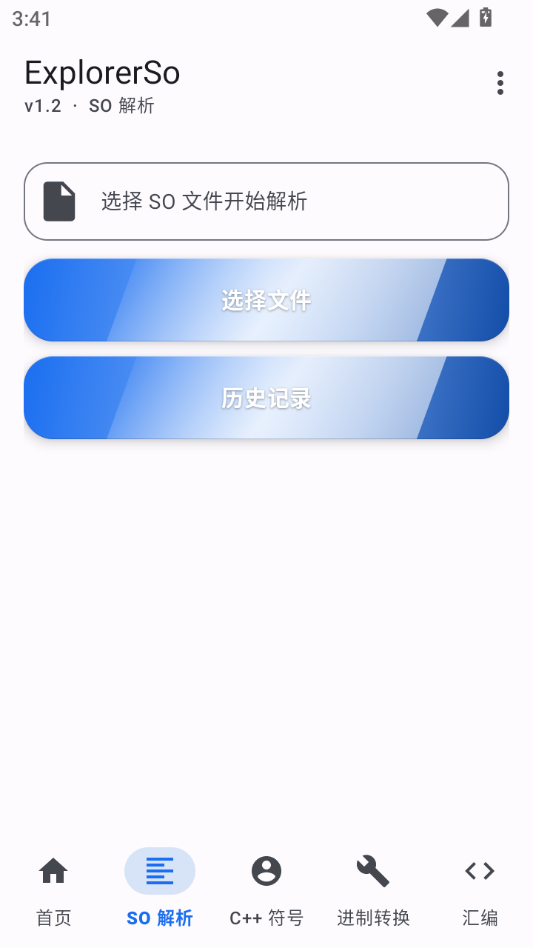
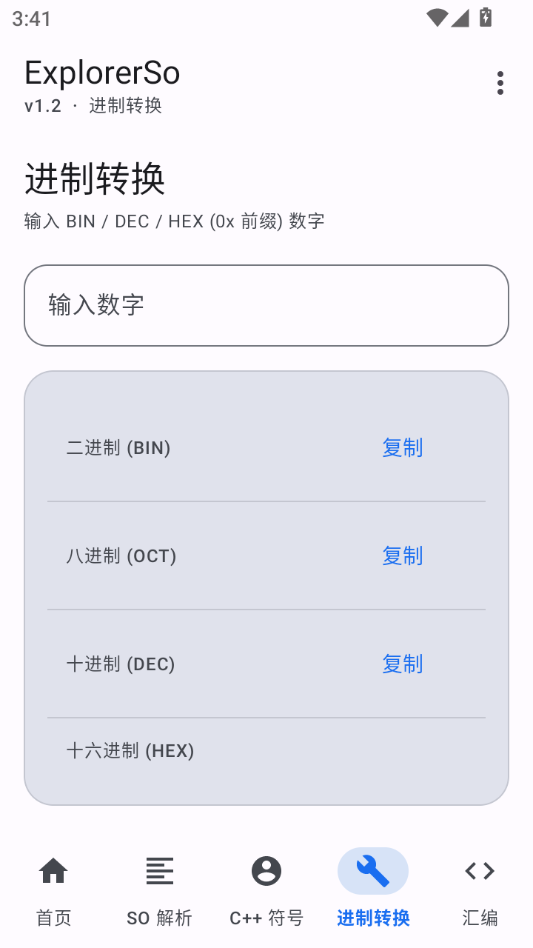
Explorer So 是一款面向安卓设备的轻量级文件管理工具,官方定位为帮助用户高效浏览、整理与传输本地文件。它提供直观的目录树视图、多标签页操作以及快捷搜索能力,让手机里的文档、图片、安装包和压缩文件都能被快速定位。相比系统自带管理器,Explorer So 在批量重命名、隐藏文件显示和存储空间分析上做了针对性优化,适合经常需要整理手机内容、清理冗余数据的普通用户。软件安装包体积小巧,运行流畅,对中低端机型也比较友好,日常使用无需复杂设置即可上手。
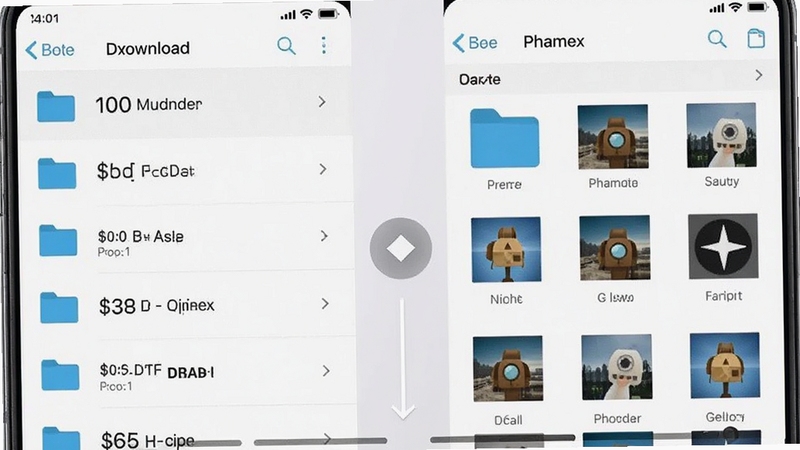
Explorer So 支持左右双栏或上下分屏的文件列表展示,用户可以在同一界面内完成跨文件夹的复制、移动与对比操作,减少反复跳转的麻烦。双栏模式下,拖拽文件即可完成位置调整,对于整理相册截图、归类下载文档等场景尤为顺手。
软件内置按文件类型自动归类的聚合入口,将图片、视频、音频、文档、安装包等分别汇总,用户无需逐层翻找目录即可直达目标文件。同时支持关键词模糊搜索,输入文件名片段就能快速命中结果,搜索范围可限定在当前目录或全盘。
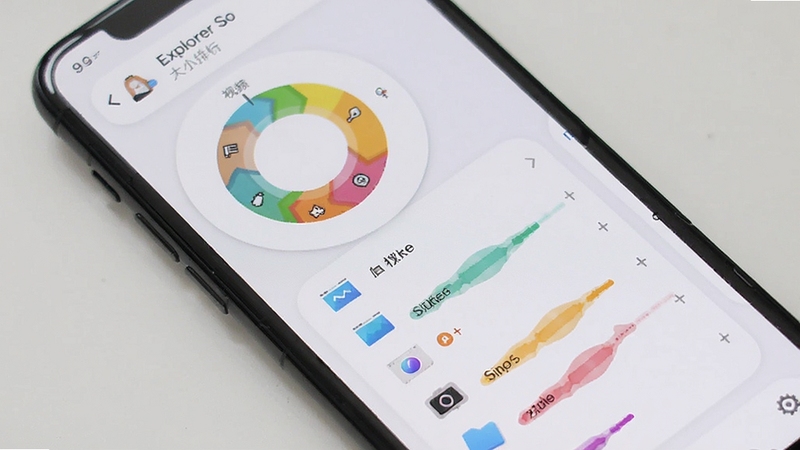
Explorer So 提供可视化的存储占用统计,用色块和列表展示各文件夹及文件类型所占空间大小,帮助用户快速识别大体积文件与冗余缓存。对于存储空间紧张的设备,这一功能可以辅助判断哪些内容值得保留、哪些可以安全清理。
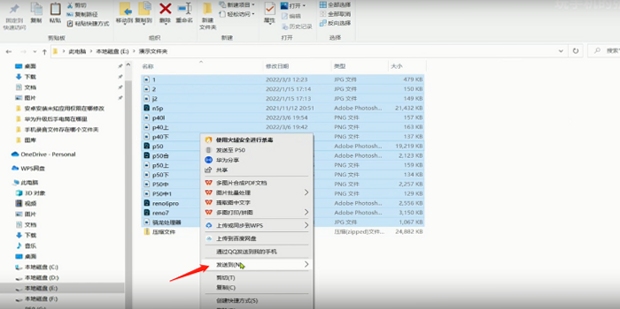
支持多选文件后进行批量复制、移动、删除与重命名,重命名规则可自定义前缀后缀。内置压缩包解压与预览能力,常见的 zip 格式无需借助第三方工具即可查看内部结构并选择性提取,减少安装额外应用的负担。
首次安装 Explorer So 时,建议从本站提供的安装包获取,避免在不明来源的网页下载被篡改的版本。
安装过程中若手机提示“未知来源应用”拦截,需要进入系统设置中允许当前浏览器或文件管理器安装应用,这一步属于正常安全机制,安装完成后可关闭该权限。
高危提醒:授予存储权限前请确认应用来源可靠,切勿随意开放短信、通讯录等与文件管理无关的权限。
移动端使用时,首次启动会申请访问设备存储,建议选择“允许管理所有文件”以便完整浏览目录;若仅授予媒体权限,部分系统目录将无法显示。
优化技巧:在设置中开启“显示隐藏文件”前,请确认自己了解隐藏目录的作用,避免误删系统缓存导致应用异常。
电脑端通过模拟器运行 Explorer So 时,需先在模拟器设置中挂载共享文件夹,否则无法读取电脑本地磁盘内容。
遇到闪退或界面卡顿时,可先清理应用缓存并重启设备;若问题依旧,检查安装包是否完整,必要时重新下载覆盖安装。
温馨提示:卸载应用前请将重要文件移出应用专属目录,避免随应用卸载一并清除。
部分机型在后台管控较严的情况下,文件传输任务可能被中断,建议将 Explorer So 加入电池优化白名单。
若提示缺少解压组件或预览插件,可在站内搜索
| 软件名称 | 功能优势 | 评分 |
| 高级文件管理器 | 支持Root与网络协议 | ★★★★☆ |
| ES文件浏览器 | 老牌工具功能全面 | ★★★★☆ |
| Solid Explorer | 双栏操作体验流畅 | ★★★★★ |
| MT管理器 | 编辑与解包能力强 | ★★★★☆ |
| 文件管家 | 轻量简洁易上手 | ★★★☆☆ |
系统自带文件管理器通常只提供基础目录浏览和简单删除功能,而 Explorer So 在双栏对比、批量重命名、存储空间可视化方面补充了更细的操作维度。对于只需要偶尔查看文件的用户,系统工具足够;但经常整理下载内容、需要跨目录搬运文件的用户,Explorer So 的聚合分类和搜索效率会明显更高。此外,Explorer So 对压缩包的预览支持也省去了额外安装解压工具的步骤。
启动黑屏多数与权限未完整授予或缓存冲突有关。可先进入系统设置的应用管理,找到 Explorer So 后清除缓存并强制停止,再重新打开。若仍黑屏,检查是否禁用了存储权限,重新授予“所有文件访问”权限后重启设备。部分定制系统存在渲染兼容问题,可在开发者选项中关闭硬件加速覆盖再试。若安装包来源不明,建议卸载后从本站重新下载完整版本覆盖安装。
Explorer So 作为本地文件管理工具,核心操作均在设备本地完成,不强制要求联网即可使用基础浏览功能。用户应关注的是安装包来源是否正规,避免使用被二次打包的版本。日常使用时,对于来源不明的应用不要随意授予全部权限,文件管理类应用通常只需要存储访问权限即可满足主要功能。保持从可信渠道更新版本,可以降低安全风险。





 文件管理专家v4.6.468 安卓文件管理
文件管理专家是一款安卓手机本地文件管理工具,支持文件智能分类、关键词搜索、批量移动复制删除与存储空间分析,帮助用户快速找到下载目录、聊天文档和截图文件
 小劫家园v3.0 安卓应用下载
小劫家园是一款轻量实用的安卓手机工具,集本地文件整理、应用管理与日常小工具于一体,界面简洁易上手,对中低端机型友好。本页面提供小劫家园下载入口与详细安
 文件归集阁v2.0.0 文件归类整理
文件归集阁是一款安卓手机端文件整理与资料归集工具,帮助用户把散落在各处的文档、图片、安装包等资料按规则快速归拢到统一目录。软件支持智能扫描、自定义归类
 RE文件管理(RE Manager)v1.20 安卓文件管理工具
RE文件管理是一款轻量高效的安卓文件管理工具,支持内部存储与SD卡浏览、批量复制移动、压缩解压与根目录查看,界面简洁易上手。本文提供详细安装指引与常见问题
 软天空最新版本2026下载v8.7.3 安卓版31.8M
 游咔5.0.9最新版下载v5.0.9免费游戏盒子53.0M
 vivo应用商店免费下载安装2026v10.5.45.0最新版67.7M
 华为应用商店app下载2026最新版v16.8.1.300官方版54.9M
 猪猪软件库3.6下载2026官方最新版本v3.6安卓版6.3M
 google play商店2026官方版v53.5.48安卓正版90.6Mvivo应用商店v10.5.45.0 官方正版下载45M
 木瓜玩游戏盒子2026最新版下载安装v1.2免费游戏资源库5.8M
 APKpure官方下载2026最新版v3.20.8002安卓官方最新版23.4M
 apkpure官方下载v3.20.8002 2026最新安卓版19.9M
声明:289手游网为非盈利性网站 不接受任何赞助和广告
Copyright 2012-2026 289.com ALL Rights Reserved. 289手游网 版权所有 版权投诉请发邮件到tousu289@163.com,我们会尽快处理















 大小: 207.9M
 数字人民币试点版官方app安卓版生活
 美团众包工具
 微信 WeChat社交
 爱山东下载app官方最新版生活