
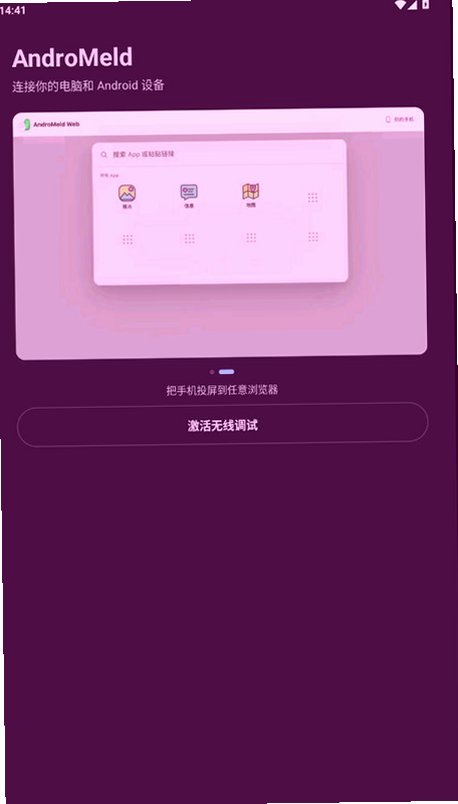
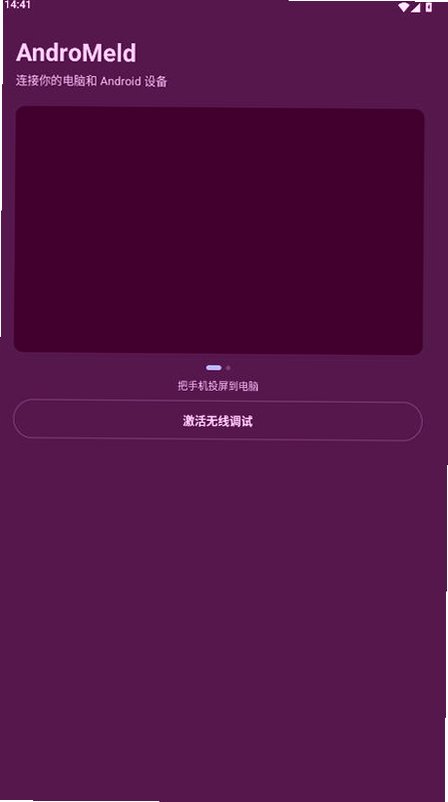
AndroMeld是一款面向安卓用户与电脑端协同办公的互联工具,官方定位为手机与电脑之间的桥梁。它可以将安卓设备的屏幕画面实时镜像到Windows或Mac电脑上,同时允许用户通过电脑的鼠标和键盘直接控制手机,实现跨设备的高效操作。无论是会议演示、手游大屏体验,还是日常文件拖拽互传,AndroMeld都能提供低延迟的连接体验,帮助用户打破手机与电脑之间的系统壁垒,提升工作与娱乐的连贯性。
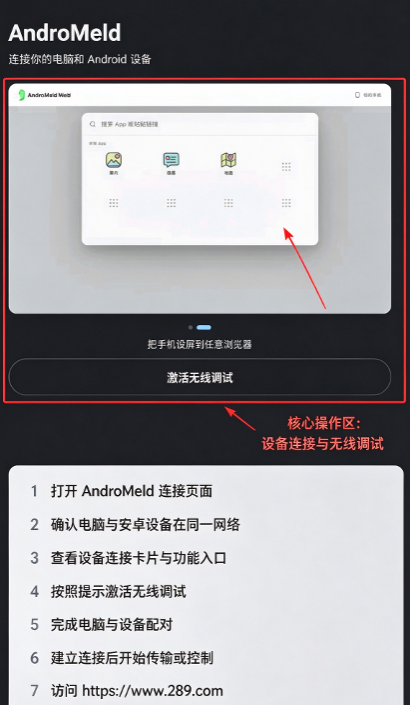
屏幕镜像:将安卓手机画面高清同步至电脑,支持横竖屏切换,延迟控制出色。
反向控制:用电脑鼠标键盘操作手机应用,打字回复消息更快捷。
文件互传:支持电脑与手机之间拖拽传输文件,免数据线快速分享。
剪贴板共享:电脑与手机剪贴板内容互通,复制粘贴一步到位。
多设备管理:可同时连接多台安卓设备,切换方便。
第一步,在安卓手机上下载安装AndroMeld客户端,并确保手机与电脑处于同一局域网内。
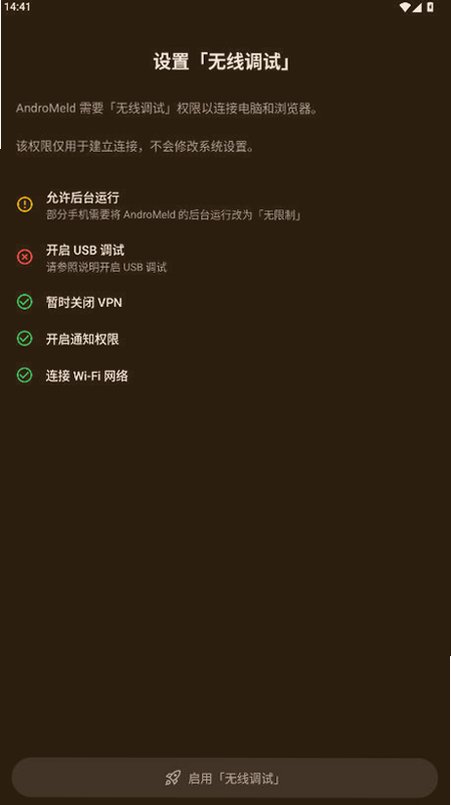
高危避坑:首次连接必须在手机端开启USB调试或无线调试权限,否则电脑无法识别设备,请务必在开发者选项中确认授权。
第二步,在电脑端安装对应版本的AndroMeld主程序,打开后会自动搜索局域网内的手机设备。
温馨提示:建议使用5GHz频段WiFi连接,2.4GHz频段下投屏延迟会明显增加。
第三步,在手机端点击允许连接,电脑屏幕即可显示手机画面。若出现黑屏,请检查手机是否锁屏或开启了隐私保护模式。
优化技巧:在设置中将画质调整为“流畅优先”可有效降低卡顿,适合网络环境一般时使用。
第四步,使用鼠标点击手机画面即可操作,键盘输入会直接同步到手机输入框。如需传输文件,直接将文件拖入投屏窗口即可。
强制操作:连接成功后请勿随意关闭电脑端后台服务,否则会导致投屏中断,需重新配对。
第五步,若遇到闪退或无法连接,请检查防火墙是否拦截了AndroMeld的端口,并尝试重启路由器和设备。部分机型需要安装额外的ADB驱动组件,可在站内搜索“ADB驱动”获取安装包。
优化技巧:定期清理手机后台应用,释放运行内存,可减少投屏时的画面卡顿现象。
| 软件名称 | 推荐星级 | 功能优势 |
| Scrcpy | ★★★★★ | 开源免费,延迟极低,支持有线无线连接 |
| AirDroid | ★★★★☆ | 文件管理功能全面,支持远程控制 |
| Total Control | ★★★★☆ | 支持多设备群控,适合批量操作场景 |
| Vysor | ★★★★☆ | Chrome插件即插即用,连接简单 |
| 米卓同屏助手 | ★★★★☆ | 国产软件,中文界面友好,上手快 |
| 甲壳虫ADB助手 | ★★★★☆ | ADB调试功能强大,适合玩机用户 |
AndroMeld基础投屏与控制功能免费使用,部分高级功能如多设备同时连接、高清画质增强可能需要付费解锁。普通用户日常投屏办公使用免费版完全够用,无需担心强制收费问题。
AndroMeld主要针对安卓设备设计,暂不支持iOS系统投屏到电脑。苹果用户如需类似功能,可考虑使用AirPlay镜像或第三方投屏软件,AndroMeld目前仅适配Android平台与Windows、Mac电脑端。
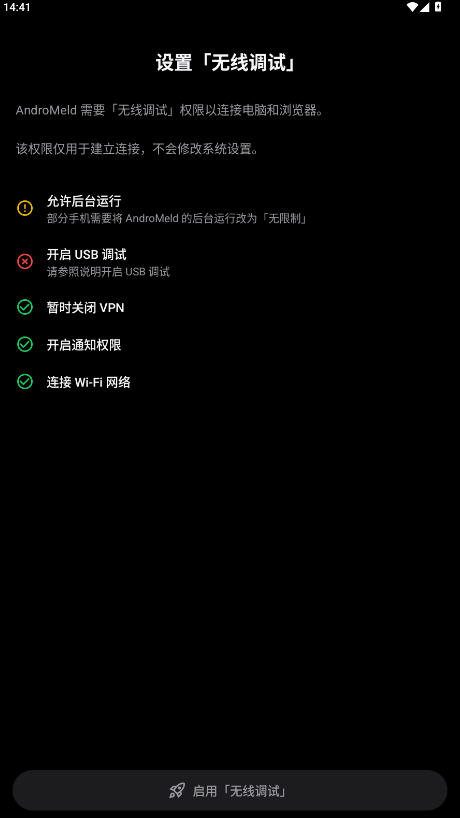
首先确认手机与电脑在同一WiFi网络下,其次检查手机是否开启了USB调试权限。若仍无法连接,尝试关闭电脑防火墙后重试,或在手机端重启AndroMeld客户端。部分品牌手机需额外开启“无线调试”开关,可在开发者选项中找到。





 小白投屏v2.1 手机投屏工具
小白投屏是一款操作简单的无线投屏工具,支持手机平板内容一键投射到智能电视与机顶盒。适配多种设备协议,连接稳定延迟低,界面简洁易上手,适合家庭娱乐与办公
 爱投屏v21.0.0 手机投屏电视
爱投屏是一款手机投屏电视的实用工具,适配安卓与智能电视系统,支持无线镜像、视频推送与多格式文件播放。无需数据线,同一网络下即可快速连接,画面清晰低延迟
 电视投屏助手v15.0 高清投屏神器
电视投屏助手是一款便捷的无线投屏工具,适配安卓手机与智能电视。它能将手机视频、照片、文档一键投射到大屏,支持镜像同屏与影音推送,连接稳定操作简单,是家
 免费电视投屏高清v1.0.2 电视投屏神器
免费电视投屏高清是一款安卓端无线投屏工具,适配主流智能电视与机顶盒,支持镜像投屏、本地视频推送和网页投屏。无需数据线,同一WiFi下即可将手机画面高清同步
 软天空最新版本2026下载v8.7.3 安卓版31.8M
 游咔5.0.9最新版下载v5.0.9免费游戏盒子53.0M
 vivo应用商店免费下载安装2026v10.5.41.0最新版67.7M
 华为应用商店app下载2026最新版v16.8.1.300官方版54.9M
 猪猪软件库3.6下载2026官方最新版本v3.6安卓版6.3M
 google play商店2026官方版v53.5.48安卓正版90.6Mvivo应用商店v10.5.41.0 官方正版下载45M
 木瓜玩游戏盒子2026最新版下载安装v1.2免费游戏资源库5.8M
 APKpure官方下载2026最新版v3.20.8002安卓官方最新版23.4M
 apkpure官方下载v3.20.8002 2026最新安卓版19.9M
声明:289手游网为非盈利性网站 不接受任何赞助和广告
Copyright 2012-2026 289.com ALL Rights Reserved. 289手游网 版权所有 版权投诉请发邮件到tousu289@163.com,我们会尽快处理













 大小: 128.4M
 数字人民币试点版官方app安卓版生活
 美团众包工具
 微信 WeChat社交
 爱山东下载app官方最新版生活