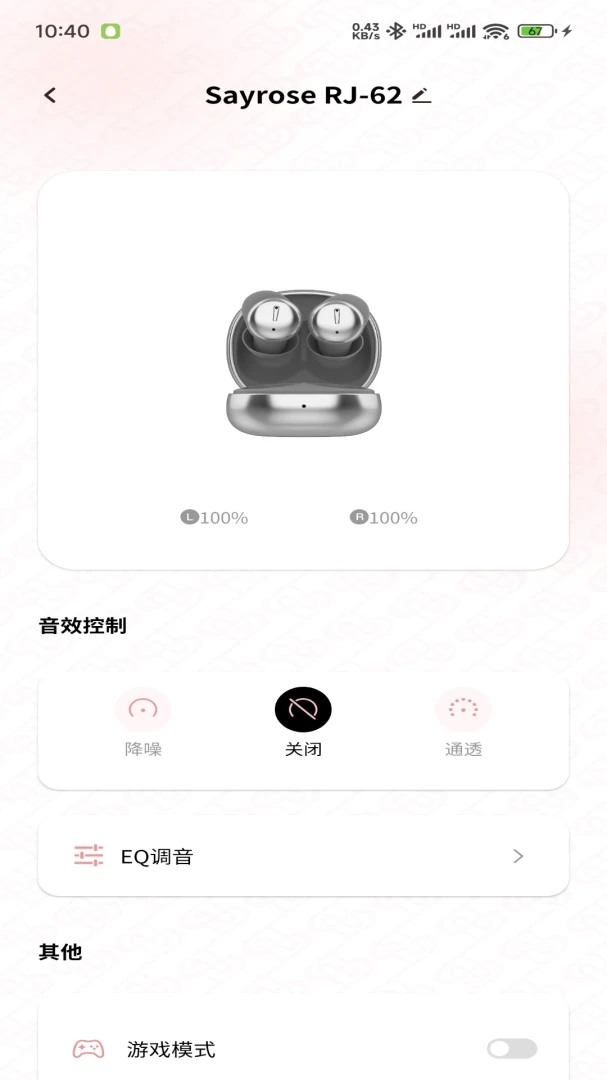
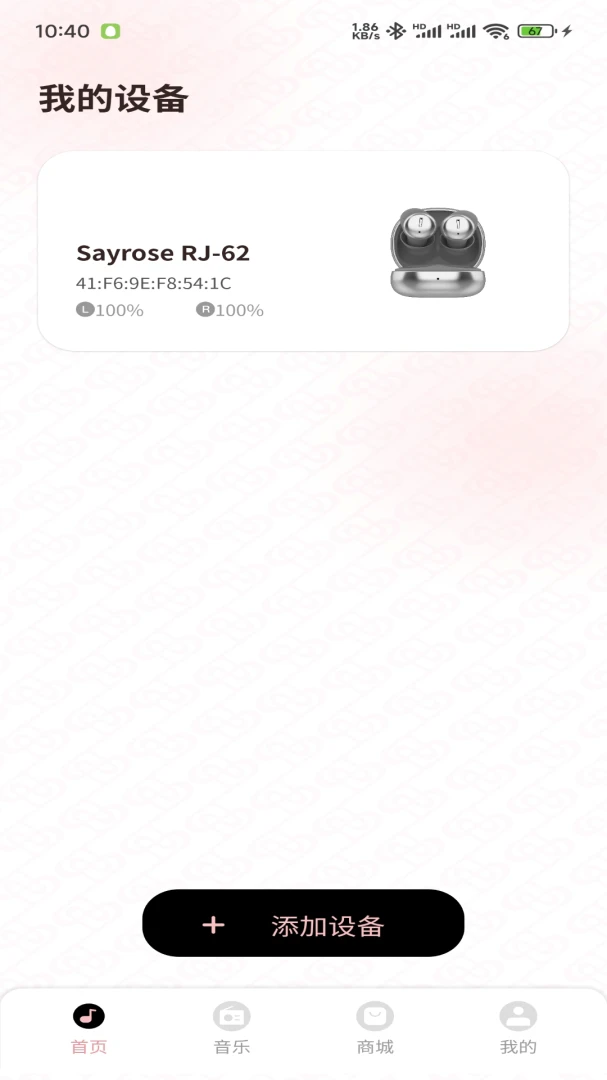

SayRose是一款面向普通用户的轻量级音频处理工具,官方定位为让每个人都能轻松完成录音、剪辑与音效调整。它把复杂的音频参数隐藏在简洁界面背后,打开即可上手,无需专业声卡或调音台经验。无论是录制一段口播、整理会议录音,还是给短视频配上一段干净的背景音,SayRose都能在手机或电脑上快速完成。软件体积小巧,运行占用低,对老旧设备同样友好,安装后即可离线使用核心功能,适合学生、自媒体创作者和日常办公人群作为随身音频助手。
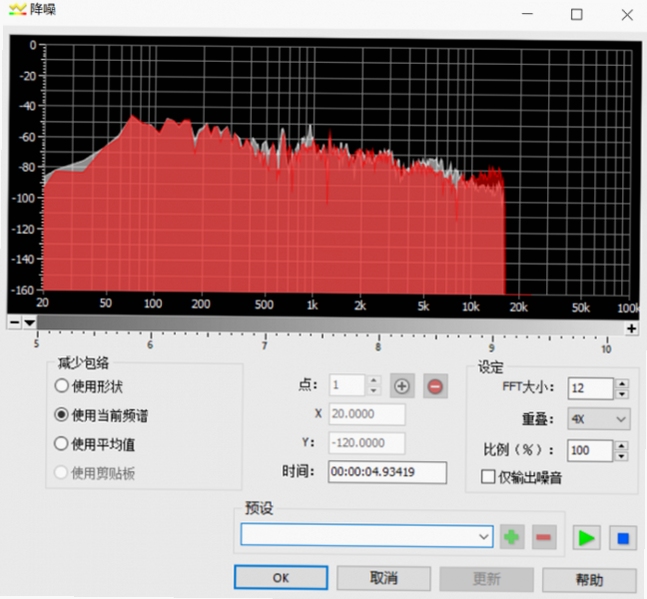
SayRose内置麦克风采集通道,点击录音按钮即可开始捕捉声音,录制过程中自动进行环境底噪抑制,减少风扇声、键盘敲击声等常见干扰。录音完成后可直接试听并保存为常用音频格式,方便后续导入剪辑软件或直接分享。
支持将多段录音拖入同一时间线进行拼接、裁剪与淡入淡出处理,轨道之间可独立调节音量,方便制作对话类节目或配乐混音。剪辑过程实时预览,无需反复导出试听,降低新手操作门槛。
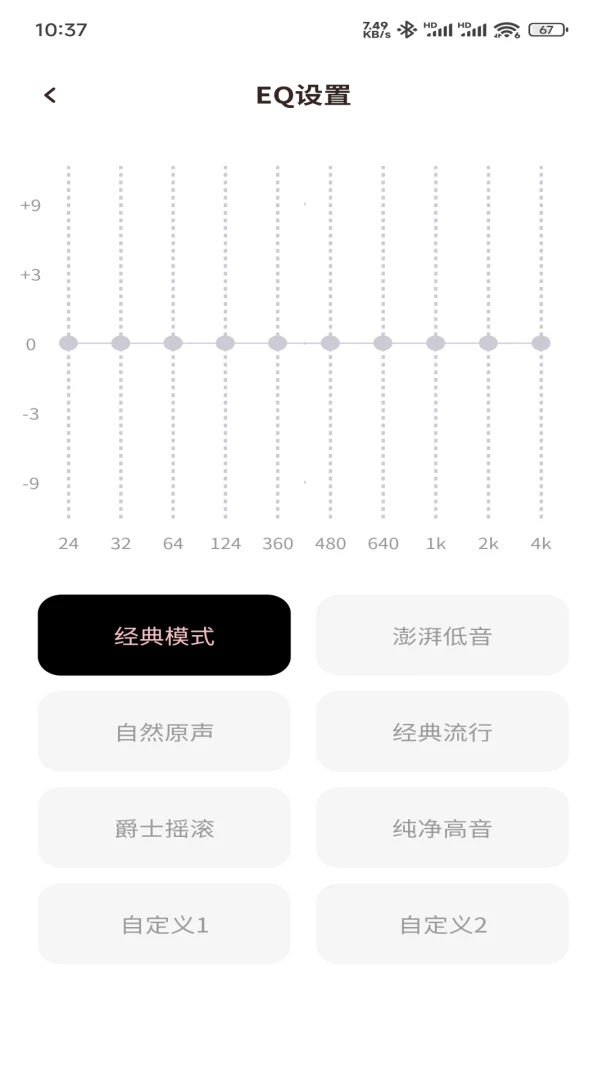
提供预设音效模板与均衡器滑块,用户可根据人声、音乐、播客等场景快速切换,也能手动微调低频与高频,让声音更清晰或更温暖。所有调整均可实时听到效果,避免盲目参数设置。
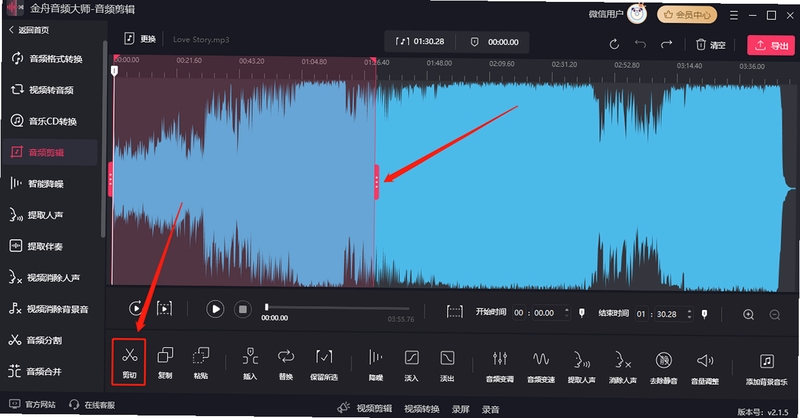
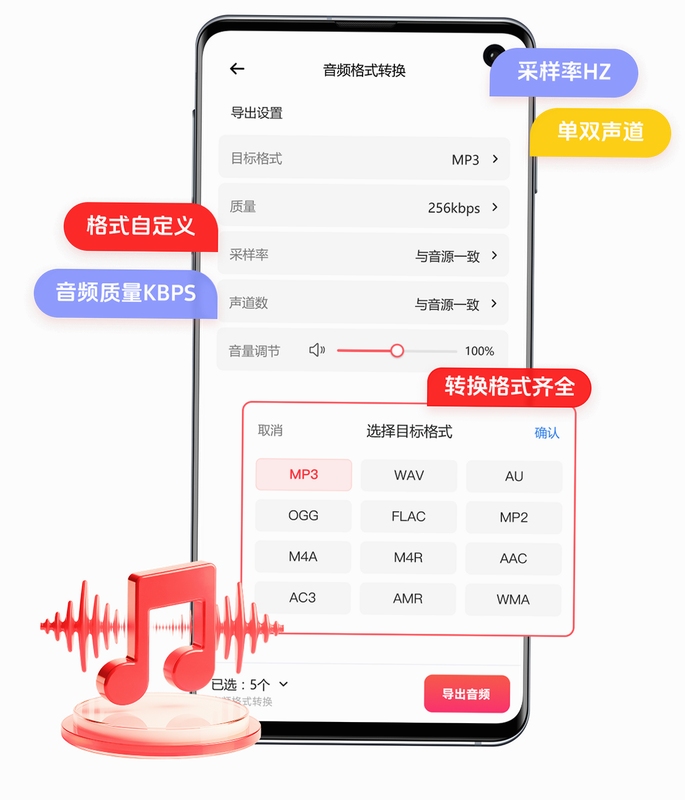
完成编辑后可导出为常见音频格式,导出前可设置码率与声道,兼顾文件体积与音质需求。导出任务在本地完成,不依赖网络上传,保护用户隐私。
首次安装SayRose时,建议从本站提供的安装包获取,避免第三方渠道捆绑多余组件。
安装前请确认手机已开启“允许安装未知来源应用”权限,安装完成后可在设置中关闭该权限,降低安全风险。
移动端用户首次录音时,系统会弹出麦克风权限请求,必须点击允许,否则录音功能无法启动。
建议将录音文件存储位置设置为手机内部存储而非外置存储卡,可减少因存储卡读写速度不足导致的录音中断问题。
电脑端运行前请检查系统音频驱动是否正常,若出现无声或杂音,可尝试在系统声音设置中切换默认输入设备。
使用过程中请勿同时开启多个音频处理软件,避免设备音频通道被占用导致闪退。
若遇到导出失败,可先检查目标文件夹是否有写入权限,或尝试更换导出路径。
部分老旧机型在长时间录音后可能出现卡顿,建议录制前关闭后台无关应用,并预留至少五百兆存储空间。
如需更多音频处理相关的辅助工具,可在站内搜索
| 软件名称 | 功能优势 | 评分 |
| 喜马拉雅 | 海量音频内容与录制工具 | ★★★★☆ |
| 唱吧 | 手机K歌与音效调节 | ★★★★☆ |
| 录音机 | 系统级录音与简单编辑 | ★★★☆☆ |
| 音频剪辑 | 轻量剪辑与格式转换 | ★★★★☆ |
| 全民K歌 | 演唱录制与混响效果 | ★★★★☆ |
从百度搜索习惯来看,不少用户会问SayRose是不是杂牌、算什么档次的工具。实际上SayRose是一款定位清晰的轻量音频软件,并非硬件品牌,也不涉及耳机、支架等配件。它更适合需要快速处理录音的自媒体新手、学生记录课堂内容、以及办公场景下整理语音备忘的人群。软件界面没有复杂参数面板,核心操作集中在录音、剪辑、导出三个环节,学习成本低,适合作为入门级音频工具使用。
安装SayRose时建议优先访问本站下载页面获取安装包,下载完成后可先用手机安全中心扫描一次。安装过程中留意权限列表,音频软件通常只需要麦克风与存储权限,若出现读取通讯录、定位等无关权限请求,应谨慎授权。安装完成后首次启动若提示更新,可根据当前网络情况选择是否升级,核心功能在初始版本中已可正常使用。
录音杂音通常与环境和设备有关。建议在安静房间内录制,远离空调出风口与风扇;手机端可尝试佩戴耳机使用耳机麦克风,减少手持摩擦声;电脑端可在系统声音设置中关闭麦克风增强选项。若杂音持续存在,可在SayRose的降噪选项中调整强度,或录制一小段测试音频确认效果后再正式录制。





 回声v1.0 声音记录助手
回声是一款轻量级声音记录与回放工具,适配主流安卓系统,支持高保真录音、片段管理与后台持续运行。界面简洁易上手,录音文件本地保存,适合灵感速记、会议留存
 呼麦v2.0.7 音频处理工具
呼麦是一款轻量级音频处理工具,适配安卓系统,支持录音优化、声音效果调节与音频剪辑等实用功能,界面简洁操作直观,适合日常录音美化与音频素材整理,帮助普通
 Echo Loopv1.0.42 声音循环录制
Echo Loop 是一款轻量级声音循环录制与回放工具,适配安卓系统,支持循环标记、低延迟监听与本地加密存储。软件体积小巧、操作直观,适合会议记录、灵感速记与语
 超维音乐剪辑助手v5.80 音频剪辑工具
超维音乐剪辑助手是一款轻量易上手的手机音频编辑工具,支持音频裁剪拼接、格式转换、音量调节与淡入淡出处理,操作直观适合新手制作铃声与短视频配乐。软件运行
 tiktok国际版抖音下载官方正版最新版本v47.1.4安卓版68.0M
 TikTok国际版官方下载2026中文最新版本v47.1.4最新官方安卓版397.1M
 油管youtube安卓版下载官方最新版v21.42.243安卓最新版193.8M
 tiktok国际版官方下载2026最新版v47.1.4安卓版397.1M
 捏咔免费版下载不用登录版v1.1.182026安卓免费版47.5M
 jocy.ty囧次元官方下载2026最新免费版v1.5.9.0_2026手机版55.8M
 谷歌三件套ourplay原谷歌空间极速版下载最新版v8.5.0官方最新免费安卓版68.8M
 萌圈次元喵app下载官方最新2025无广告版v1.0.1.1最新官方安卓免费版40.2M
 动漫共和国官方下载免费最新版v1.1.0安卓免费版26.7M
 快云影音app官方下载2024正版最新版v1.6.7 2026手机版影音播放37.9M
声明:289手游网为非盈利性网站 不接受任何赞助和广告
Copyright 2012-2026 289.com ALL Rights Reserved. 289手游网 版权所有 版权投诉请发邮件到tousu289@163.com,我们会尽快处理














 大小: 21.0M
 重庆市政府渝快办app官方版生活
 数字人民币试点版官方app安卓版生活
 美团众包工具
 微信 WeChat社交
 爱山东下载app官方最新版生活