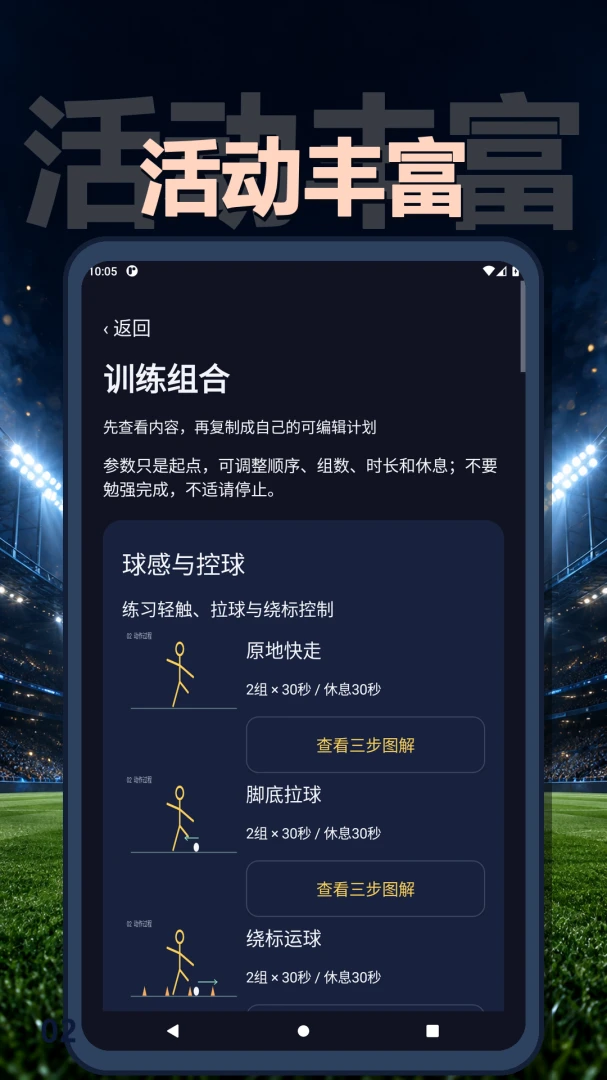
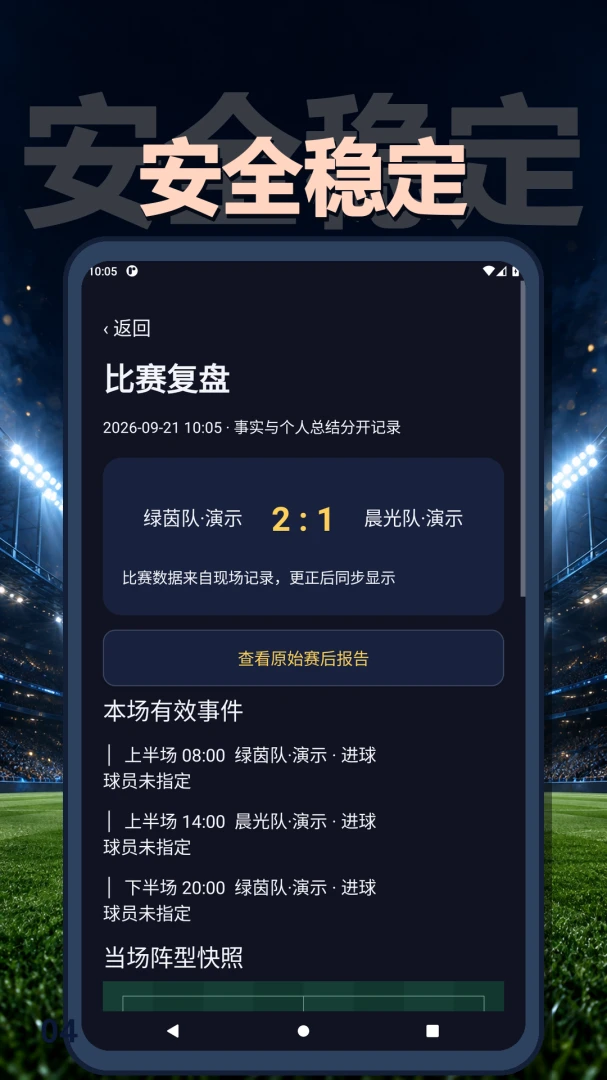
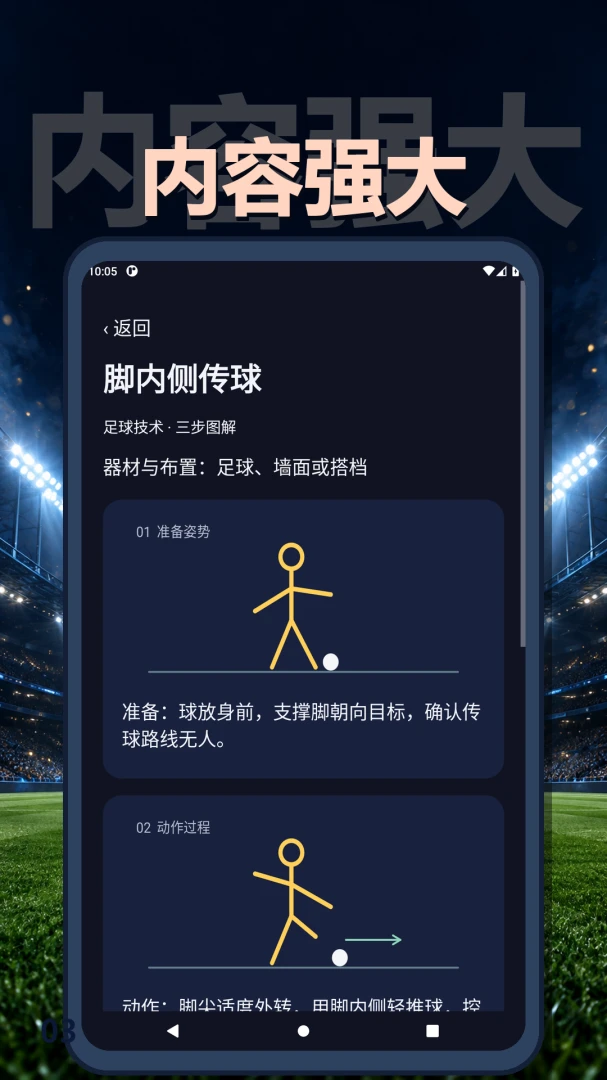
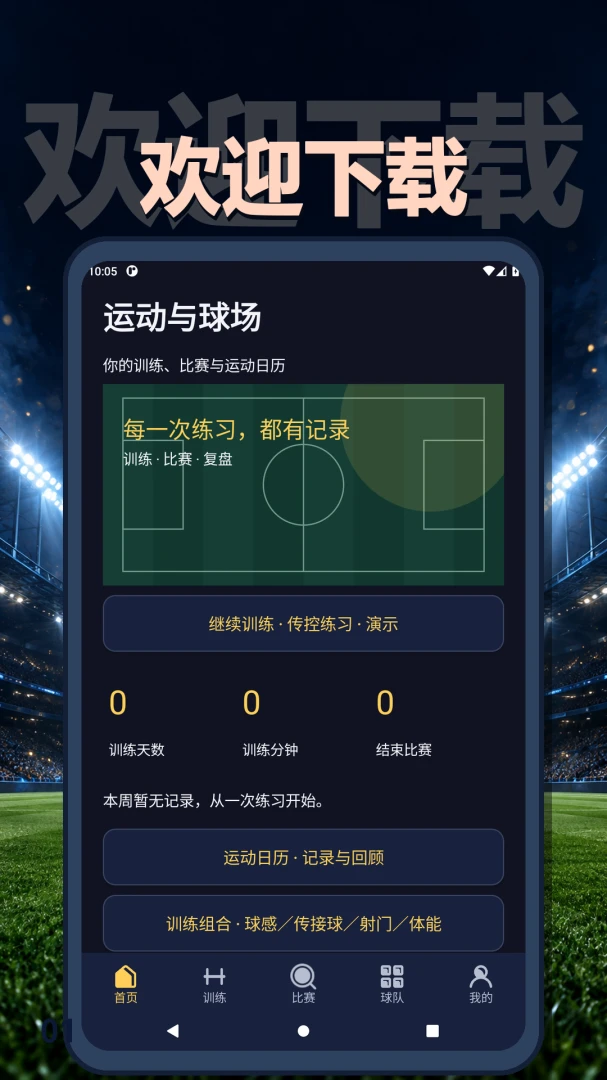
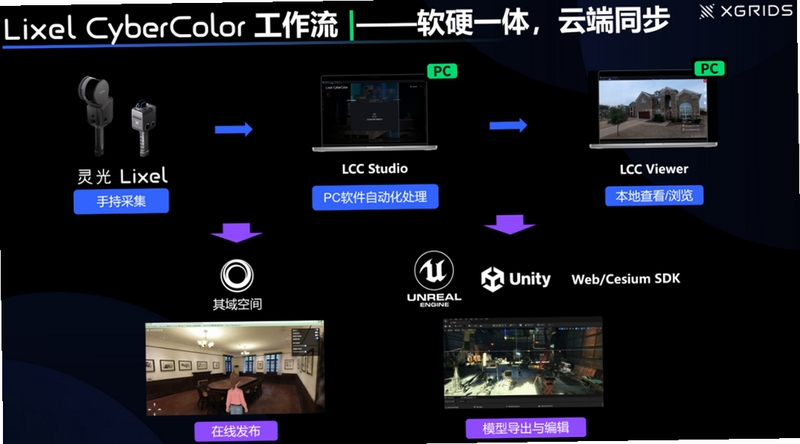
LCC Studio 是一款面向移动端用户的轻量级创作与工具类应用,官方定位为在手机上快速完成素材整理、内容预览与简易编辑的随身工作台。它把常用功能收拢在简洁界面里,启动速度快,对中低端机型也比较友好,适合需要随时记录灵感、处理文件或做简单排版的朋友。本次提供的安装包为 1.0.1 版本,安装后无需复杂配置即可进入主界面,日常使用门槛较低。下面从功能特色、安装步骤、常见问题到同类工具,给出一份完整的上手参考。
LCC Studio 在启动环节做了精简处理,冷启动时不会加载过多冗余模块,进入首页后可直接浏览最近使用的项目与本地素材。对于经常在通勤路上处理内容的用户来说,随手打开就能接着上次的进度继续,减少等待时间。预览区域支持常见图片与文本格式的快速查看,滑动切换流畅,适合临时核对文件内容。
应用内提供文件夹式管理逻辑,用户可以按项目、日期或类型对素材进行归类,支持批量移动与重命名。相比系统相册的单一时间线,这种分类方式更适合有多个并行任务的场景。整理后的素材在导出时也能保持目录结构,方便后续在电脑端继续处理。
针对移动端操作习惯,LCC Studio 内置了裁剪、标注、文字叠加等基础编辑能力,调整过程中可实时预览效果,确认后一键保存到本地。编辑记录会保留最近一次操作状态,误触退出后重新进入仍可恢复,降低重复劳动的概率。
完成整理或编辑后,可将内容导出为通用格式,并通过系统分享面板发送到其他应用。导出前会提示目标路径与文件大小,避免存储空间不足导致中断。对于需要跨设备继续处理的用户,这一环节能减少格式不兼容带来的麻烦。
安装前请确认手机系统版本与安装包要求一致,不要在来源不明的第三方站点下载修改版安装包,以免植入额外组件导致隐私泄露或频繁弹窗。
移动端安装时,若系统提示“未知来源应用”,需在设置中临时允许对应文件管理器安装权限,安装完成后建议关闭该权限。
首次启动建议先进入设置检查存储路径,优先选择剩余空间充足的内部存储分区,避免默认写入已满的外置卡导致保存失败。
电脑端通过模拟器运行时,需确认模拟器已开启文件读写权限,否则可能出现素材无法导入的情况;若缺少运行依赖组件,可在站内搜索 运行库合集 补齐。
日常使用中建议保留后台运行权限,频繁被系统清理可能导致编辑进度丢失。
遇到闪退时,先清理应用缓存并重启设备;若仍无法进入,可卸载后重新安装官方包,不要直接覆盖安装旧版本。
出现卡顿或黑屏,优先检查是否同时开启了多个大型应用,关闭后台高占用进程后再试;存储空间低于 10% 时也容易出现保存异常,建议提前清理。
使用禁忌:不要在编辑过程中强制断电或直接拔除存储设备,以免文件损坏无法恢复。
移动端与电脑端操作差异主要体现在文件选择方式上,手机端通过系统文件选择器定位目录,电脑端则可直接拖拽导入,按习惯选择即可。
| 软件名称 | 功能优势 | 评分 |
| 图片编辑器 | 基础裁剪标注齐全 | ★★★★ |
| 文件管理器 | 目录分类清晰易用 | ★★★★ |
| 素材库 | 本地素材快速检索 | ★★★☆ |
| 轻量笔记 | 随手记录即时保存 | ★★★★ |
| 格式转换器 | 多格式导出兼容好 | ★★★☆ |
从使用场景来看,LCC Studio 更适合需要随手处理素材、做简单整理与预览的移动端用户。比如经常在手机上接收图片和文档的办公人群,可以用它快速归类并标注重点;学生群体在整理课件截图时,也能借助分类与导出功能减少重复操作。应用本身不追求大而全,功能边界清晰,上手成本低,对不熟悉专业编辑软件的用户比较友好。
在已安装并完成首次启动的前提下,LCC Studio 的本地素材浏览、分类整理与基础编辑功能不依赖网络连接,可以离线使用。涉及分享到其他应用或跳转外部服务时,才需要网络支持。建议首次使用时在联网状态下完成初始化,之后再根据实际需要切换网络环境。
安装包的安全性主要取决于下载来源。建议优先选择正规下载站提供的官方包,安装前可用手机自带的安全扫描做一次检查,安装后留意应用申请的权限是否与功能相符。若发现安装后出现频繁弹窗、后台偷跑流量等异常,应立即卸载并通过可信渠道重新获取安装包。







 Motorola_Edge_60_Pro
 ECSSv1.0.1 安卓工具
ECSS是一款轻量级安卓工具软件,安装包小巧、运行占用低,提供快捷操作面板与本地任务处理能力,界面简洁易上手。软件权限申请克制,适配多数安卓机型,适合追求
 Kesthyrv1.0.2 实用工具助手
Kesthyr 是一款轻量实用的安卓工具软件,界面简洁、占用低,支持任务管理、本地存储与个性化主题设置,适配多数安卓设备。本文提供 Kesthyr 官方安装包下载,并整
 镖卡v1.6.2 数字卡包管理
镖卡是一款数字卡券与会员卡集中管理工具,适配安卓系统,帮助用户将分散的各类卡片信息统一收纳到手机中,支持自定义分组、快捷搜索与备注记录,界面简洁操作直
 掌上宅v1.2.9 智能生活助手
掌上宅是一款轻量实用的国产生活辅助应用,适配安卓系统,集智能设备管控、事务提醒与本地安全存储于一体。界面简洁易上手,运行流畅低耗,适合追求效率的普通用
 软天空最新版本2026下载v8.7.3 安卓版31.8M
 游咔盒子app手机版下载v5.0.8 2026手机版53.0M
 vivo应用商店免费下载安装2026v10.5.41.0最新版67.7M
 华为应用商店app下载2026最新版v16.8.1.300官方版54.9M
 猪猪软件库3.6下载2026官方最新版本v3.6安卓版6.3M
 google play商店2026官方版v53.5.48安卓正版90.6Mvivo应用商店v10.5.41.0 官方正版下载45M
 木瓜玩游戏盒子免费版下载v1.1海量游戏资源库5.8M
 APKpure官方下载2026最新版v3.20.8002安卓官方最新版23.4M
 apkpure官方下载v3.20.8002 2026最新安卓版19.9M
声明:289手游网为非盈利性网站 不接受任何赞助和广告
Copyright 2012-2026 289.com ALL Rights Reserved. 289手游网 版权所有 版权投诉请发邮件到tousu289@163.com,我们会尽快处理














 大小: 9.0M
 重庆市政府渝快办app官方版生活
 数字人民币试点版官方app安卓版生活
 美团众包工具
 微信 WeChat社交
 爱山东下载app官方最新版生活