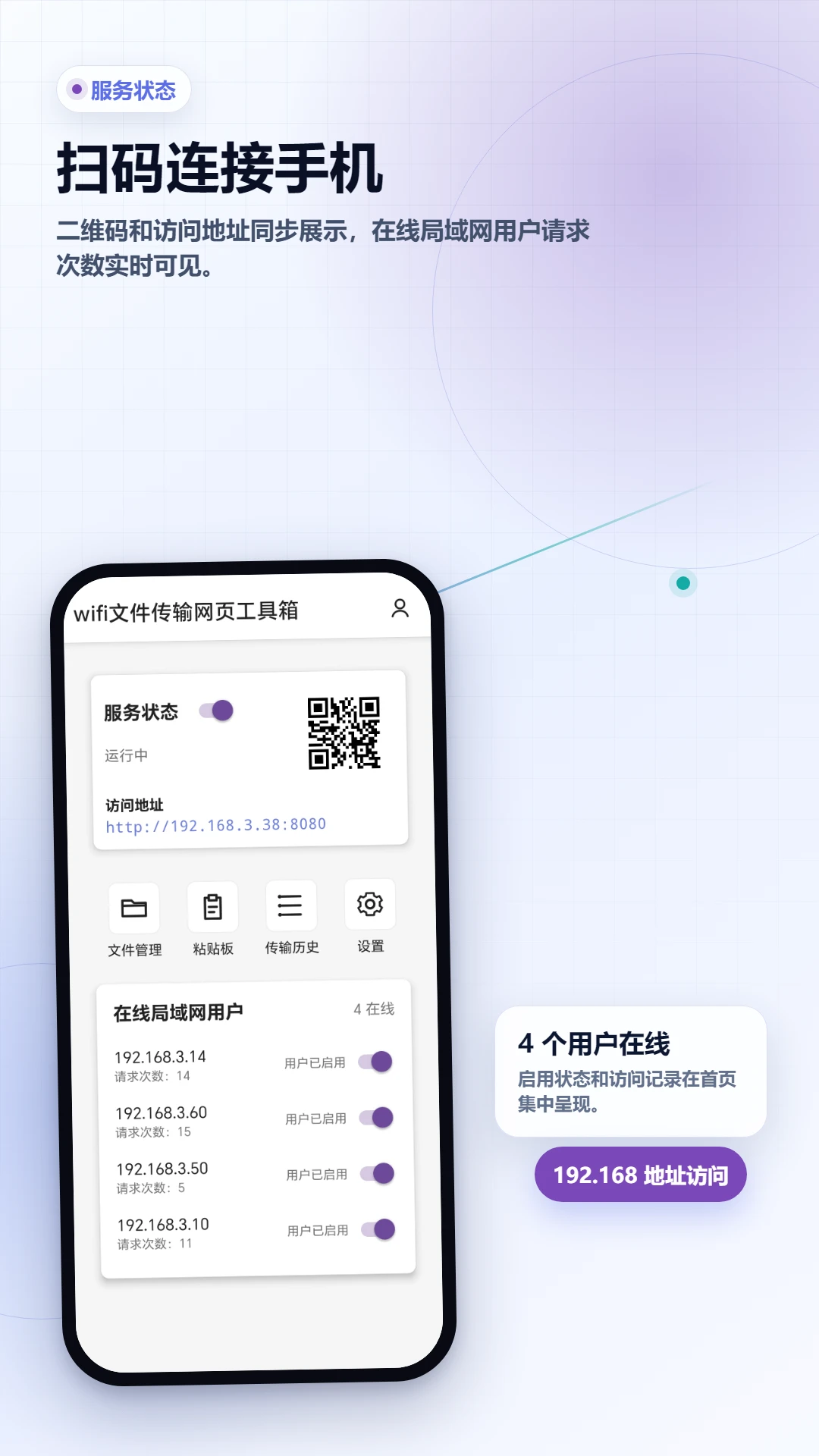
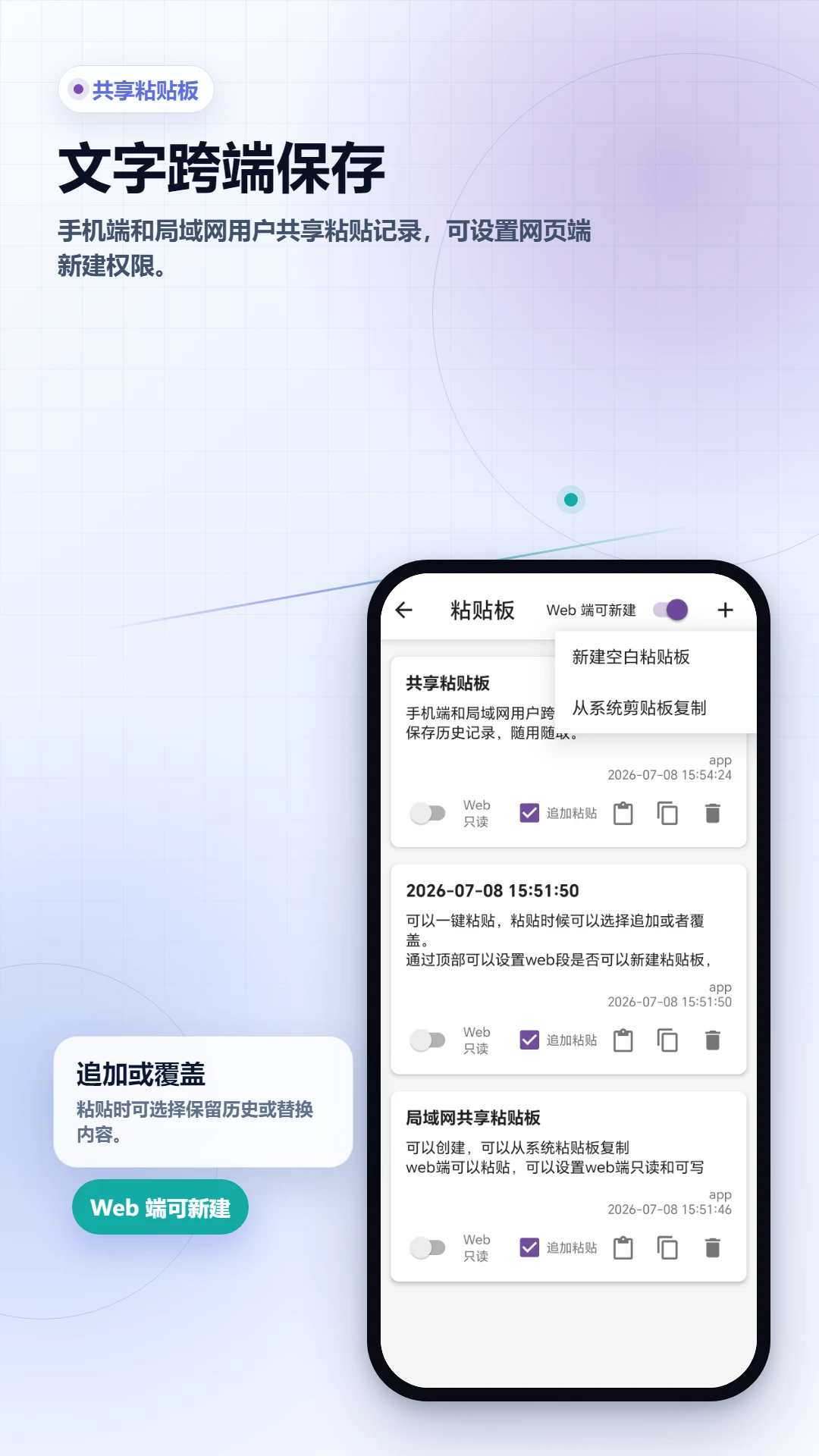
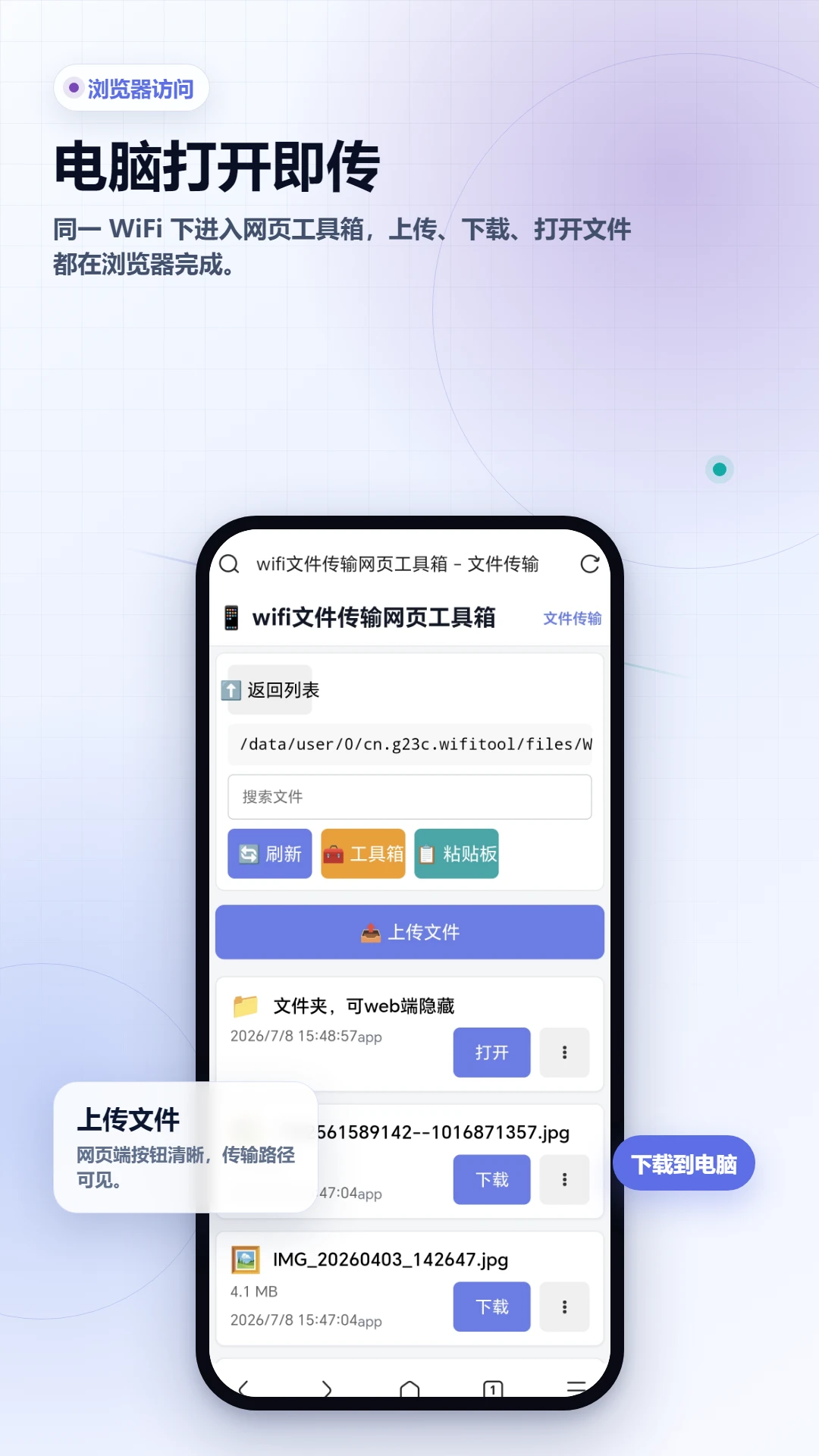


WiFi文件传输网页工具箱是一款专为局域网内多设备文件互传打造的轻量级工具。它无需数据线、不依赖外部网络,只要手机与电脑连接同一WiFi,即可通过浏览器网页实现照片、视频、文档、安装包等文件的快速传输。软件以官方定位为基础,主打即开即用、跨平台兼容、零流量消耗,特别适合在无网络或弱网环境下进行大文件交换。相比传统蓝牙传输,它的速度更快、操作更直观,是日常办公与家庭共享场景中的实用助手。
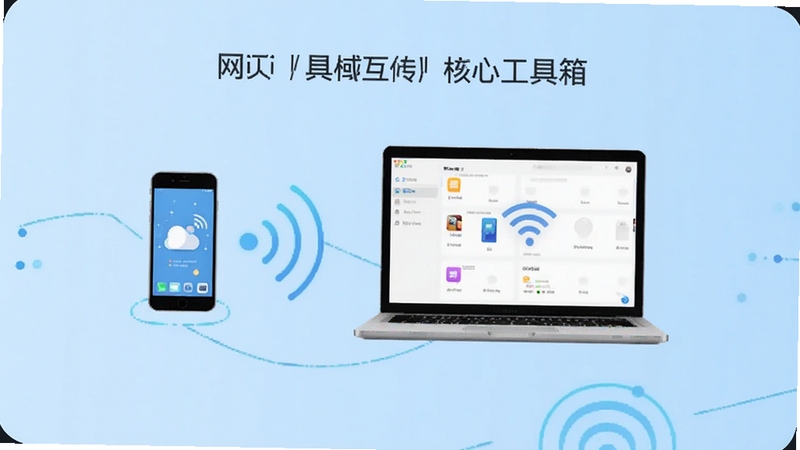
软件利用设备间同一WiFi网络建立本地连接,传输过程完全不消耗移动数据流量。无论是传输高清视频还是大型游戏安装包,都能保持稳定高速,尤其适合流量套餐有限或身处无外网环境的用户使用。
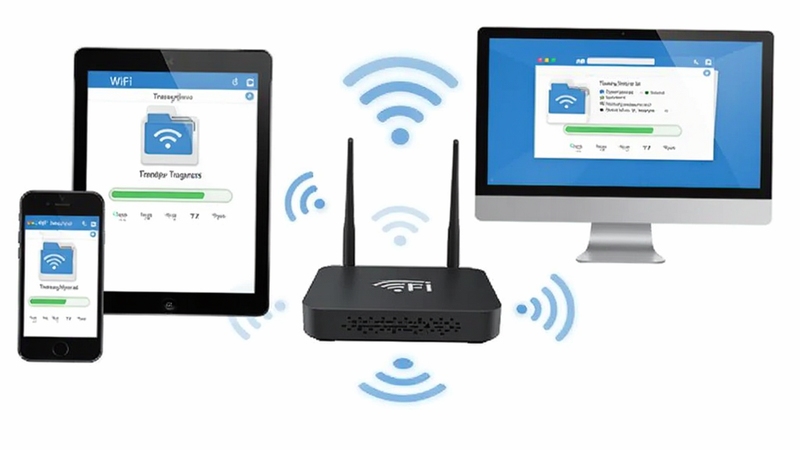
接收端无需安装任何客户端,只需在电脑或平板的浏览器地址栏输入手机端显示的IP地址与端口号,即可进入文件管理页面。上传、下载、删除操作全部在网页中完成,兼容Chrome、Edge、Safari等主流浏览器,大大降低了跨设备使用的门槛。
工具箱支持图片、音频、视频、文档、压缩包及APK安装包等多种格式文件的传输与预览。用户可在网页端直接查看图片缩略图、播放音频片段,无需下载到本地即可快速筛选所需内容,提升了文件管理效率。
软件内置传输记录功能,方便用户回溯近期发送与接收的文件。同时提供访问权限设置,可自定义是否允许新设备接入、是否需要确认连接,有效防止陌生设备在公共WiFi环境下随意访问,保障文件隐私安全。
初次使用WiFi文件传输网页工具箱时,请确保手机与接收设备处于同一WiFi网络下,这是建立连接的基础条件。
移动端安装完成后,打开软件会显示一个以http://开头的局域网地址及二维码,电脑端直接在浏览器输入该地址即可访问。
高危注意:请勿在公共WiFi环境下开启“允许任意设备连接”选项,避免文件被他人窃取或篡改。
优化技巧:若传输大文件时出现速度波动,建议关闭手机省电模式,并将设备靠近路由器以减少信号干扰。
温馨提示:部分安卓系统会默认限制后台WiFi权限,请在系统设置中将本软件加入电池优化白名单,防止传输中断。
电脑端操作差异方面,Windows系统建议使用Chrome或Edge浏览器获得最佳兼容性;Mac系统使用Safari时若无法上传文件,可尝试更换浏览器或检查防火墙是否拦截了本地端口。
安装过程中若提示“未知来源应用”,需在手机设置中临时开启允许安装未知应用权限,安装完成后建议关闭该权限以保安全。
存储选择上,建议将接收目录设置为剩余空间充足的存储分区,避免因空间不足导致传输失败。
若遇到软件闪退或页面无法打开,可先尝试重启软件与路由器,检查手机是否开启了AP隔离功能(该功能会阻止局域网设备互访)。
常见报错“连接超时”多因IP地址输入错误或设备不在同一网段,请核对手机端显示的地址是否与电脑端一致。
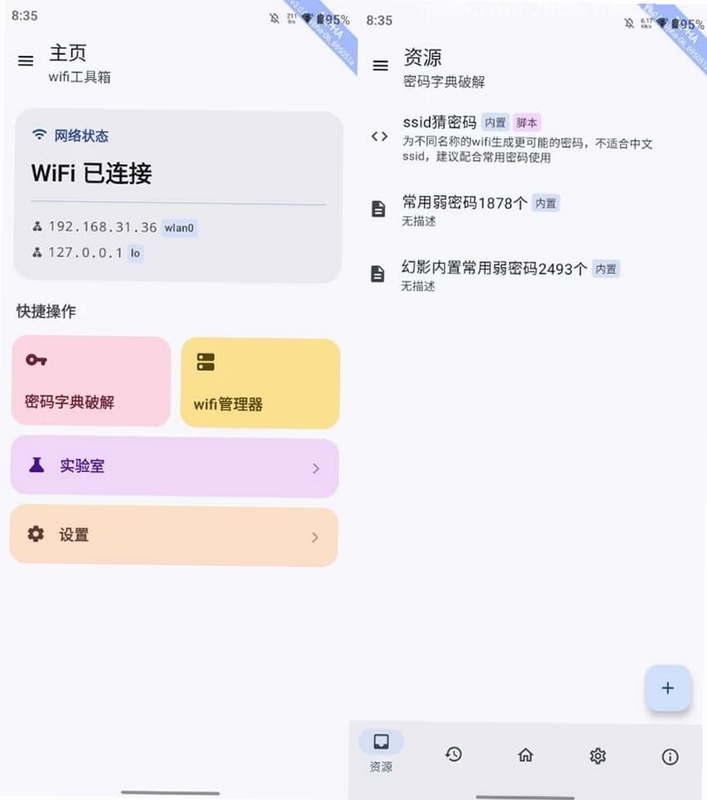
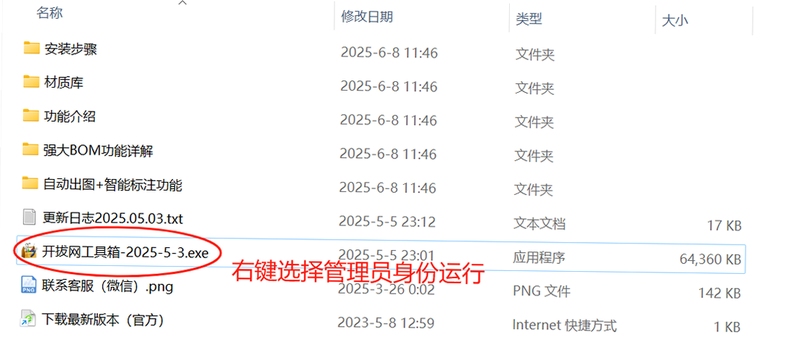
如缺失依赖组件导致页面样式错乱,可在站内搜索“
| 软件名称 | 功能优势 | 评分 |
|---|---|---|
| 快传助手 | 跨平台极速互传 | ★★★★☆ |
| FE文件传输 | 支持FTP与SMB协议 | ★★★★☆ |
| 小米互传 | 小米生态内一键快传 | ★★★★☆ |
| AirDroid | 远程管理与文件传输 | ★★★★★ |
| Send Anywhere | 六位密钥跨网传输 | ★★★★☆ |
在百度相关搜索中,“wifi文件传输网页工具箱在哪”与“wifi文件传输app”是用户高频关注的问题。局域网传输的核心优势在于速度与隐私的平衡。以本工具为例,它不经过任何第三方服务器中转,数据直接在设备间点对点流动,既避免了云端存储的隐私泄露风险,又突破了蓝牙传输的速度瓶颈。对于经常需要将手机拍摄的素材导入电脑剪辑的用户而言,这种直连方式可节省大量等待时间。同时,网页工具箱的形态让老旧设备也能焕发新生,无需安装臃肿的客户端,浏览器即是入口,这正是其区别于传统传输软件的独特价值。
不少用户关心“wifi文件传输网页工具箱安全吗”。客观来说,软件本身采用本地局域网通信,不主动上传用户文件至外部服务器,设计逻辑是安全的。但风险往往来自使用环境:在咖啡厅、酒店等公共WiFi下,若未设置连接确认,同网络下的其他设备可能扫描到你的服务端口。因此建议在公共场合使用时务必开启“连接需确认”功能,传输完成后及时关闭软件服务。此外,定期查看传输记录,发现陌生设备接入立即断开并修改端口号,可进一步加固安全防线。
部分用户在搜索“WiFi工具箱旧版”或“WiFi工具箱老版本”,通常是因为新版本界面变化或担心兼容性。实际上,新版在传输稳定性与浏览器适配方面做了大量优化,修复了旧版在部分安卓系统上后台断连的问题。除非你的设备系统版本极低且无法升级,否则建议优先使用当前版本。旧版下载渠道往往缺乏安全校验,存在被植入恶意代码的风险,从正规下载站获取新版才是更稳妥的选择。
这是新手最常见的疑问之一。首先确认手机端软件是否处于前台运行状态,部分系统在锁屏后会暂停WiFi服务。其次检查电脑与手机是否连接同一路由器的同一频段(2.4G与5G可能被路由器隔离)。若仍无法访问,可在电脑命令提示符中尝试ping手机IP地址,若不通则说明网络层存在隔离,需登录路由器后台关闭“AP隔离”或“客户端隔离”选项。完成上述排查后,绝大多数连接问题都能迎刃而解。







 Windows 11
 TB传输精灵v3.2.1 文件快传神器
TB传输精灵是一款免费且高效的跨平台文件传输工具,支持手机、电脑、平板之间的极速互传,无需数据线,不限文件大小,采用加密传输保护隐私。软件界面简洁,操作
 桥+v3.2.0.2026跨平台传输工具
桥+是一款专业跨平台传输工具,支持手机、电脑、平板等多设备间高速互传文件,无需数据线,无需网络,传输速度快、稳定安全。无论是照片、视频、文档还是应用,桥
 手机电脑互传app下载最新版V1.0.8_1安卓版
手机电脑互传app是一种能够在手机和电脑之间传输文件的应用工具。通过提供高效便捷的文件传输解决方案,帮助用户在不同设备之间快速共享和传输文件,提高工作和生
 闪电藤文件传输助手app安卓最新版v3.1.72026安卓手机版
闪电藤文件传输助手是一款高效便捷的跨平台文件互传工具。支持手机与电脑、手机与手机之间通过局域网快速传输图片、视频及各类文档,无需流量且速度极快。软件界
 软天空最新版本2026下载v8.7.3 安卓版31.8M
 游咔盒子app手机版下载v5.0.8 2026手机版53.0M
 vivo应用商店免费下载安装2026v10.5.41.0最新版67.7M
 华为应用商店app下载2026最新版v16.8.1.300官方版54.9M
 猪猪软件库3.6下载2026官方最新版本v3.6安卓版6.3M
 google play商店2026官方版v53.5.48安卓正版90.6Mvivo应用商店v10.5.41.0 官方正版下载45M
 木瓜玩游戏盒子免费版下载v1.1海量游戏资源库5.8M
 APKpure官方下载2026最新版v3.20.8002安卓官方最新版23.4M
 apkpure官方下载v3.20.8002 2026最新安卓版19.9M
声明:289手游网为非盈利性网站 不接受任何赞助和广告
Copyright 2012-2026 289.com ALL Rights Reserved. 289手游网 版权所有 版权投诉请发邮件到tousu289@163.com,我们会尽快处理














 大小: 35.4M
 重庆市政府渝快办app官方版生活
 数字人民币试点版官方app安卓版生活
 美团众包工具
 微信 WeChat社交
 爱山东下载app官方最新版生活