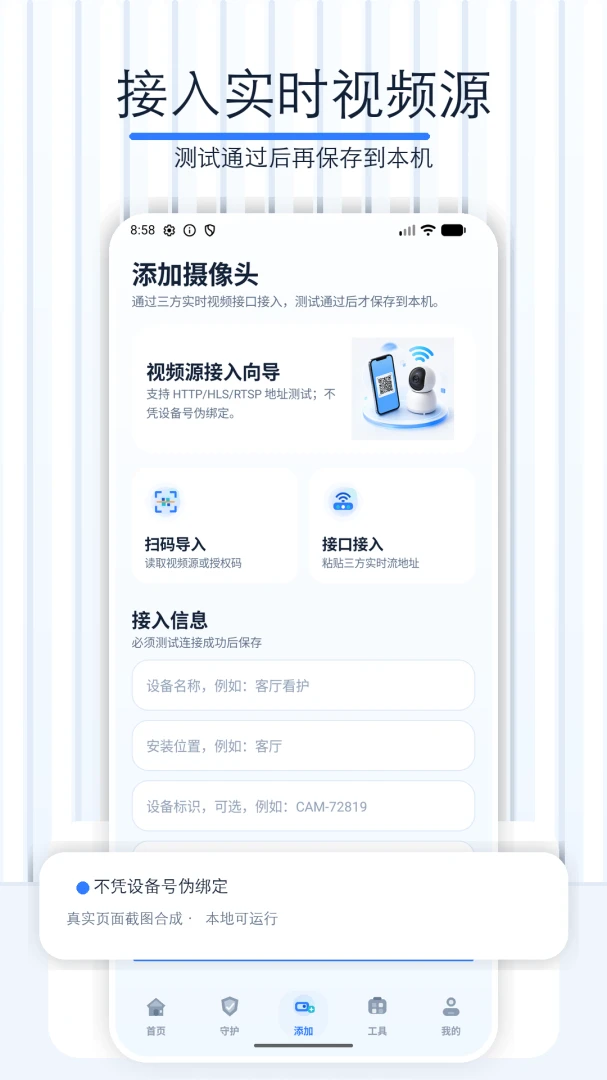
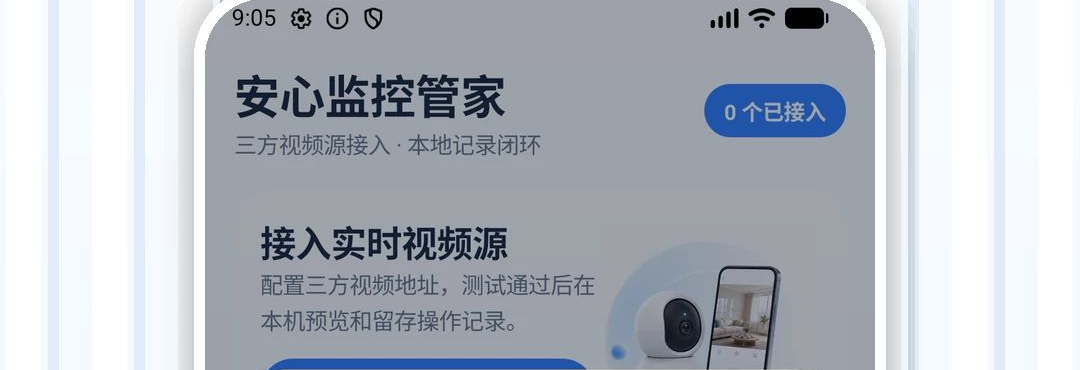
远程手机监控看家是一款面向家庭安防场景打造的移动端监控工具,官方定位为让普通用户通过手机就能随时掌握家中动态。软件支持将旧手机、闲置设备或网络摄像头快速接入监控体系,实现远程画面查看、异动提醒与双向语音沟通,帮助上班族、租房人群、有老人小孩的家庭解决出门在外无法照看家里的痛点。整体界面设计简洁直观,无需复杂布线,下载安装后按照引导完成配对即可上手使用,兼顾实用性与低门槛操作体验,是日常看家护院、店铺值守的轻量级选择。
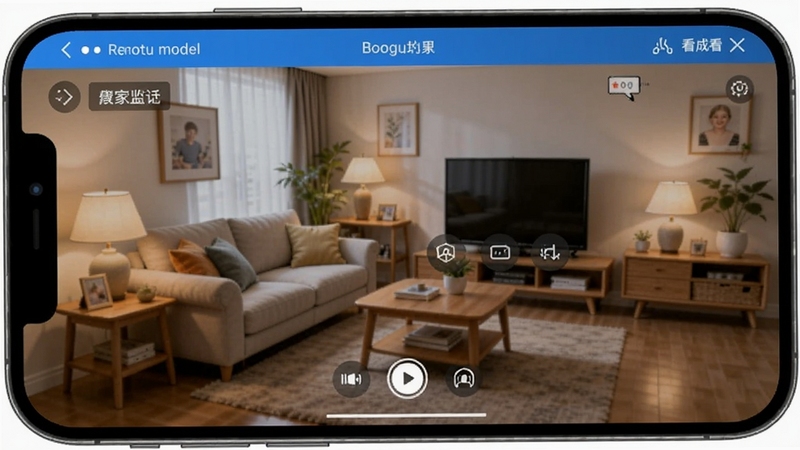
远程手机监控看家的核心能力在于实时视频传输,用户绑定设备后可在手机端随时调取监控画面,支持多路画面切换浏览。无论是在公司午休还是出差途中,打开软件即可看清家中客厅、卧室、门口等关键区域的情况,画面加载速度经过优化,弱网环境下也能保持相对流畅的观看体验,满足日常巡视需求。
软件内置画面变化侦测机制,当监控区域出现明显移动或光线变化时,会向手机推送提醒消息,方便用户第一时间知晓家中异常。该功能适合白天家中无人时开启,既能及时察觉陌生人进入,也能记录宠物活动轨迹,减少用户频繁手动刷新画面的操作负担,让看家这件事变得更省心。
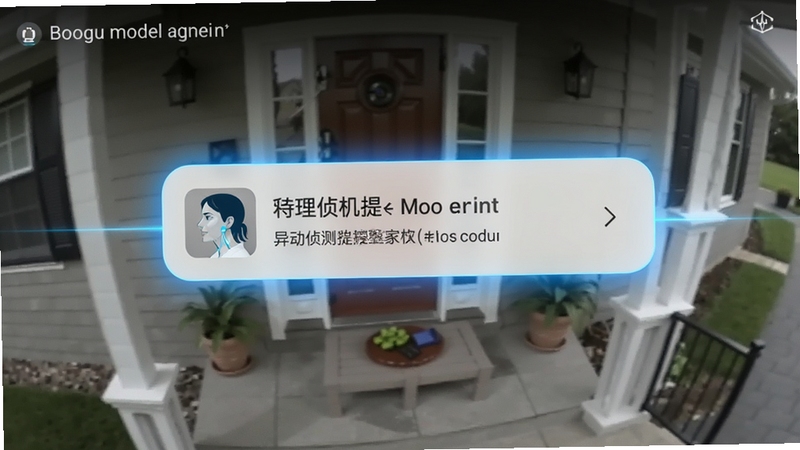
远程手机监控看家支持双向语音通话,用户查看画面时可直接通过手机麦克风与家中人员对话。家里老人不会用智能手机时,子女可以通过语音提醒吃药、关煤气;孩子放学回家后也能远程叮嘱几句。语音通道延迟控制得当,日常沟通基本顺畅,为远程陪伴提供了实用通道。
软件允许在同一账号下添加多台监控设备,适合家里多个房间或店铺多角度布控的场景。用户可在设备列表快速切换查看,历史录像支持按时间轴回放,方便事后核对情况。存储方式上支持本地存储卡与云端备份两种方案,用户可根据自身需求灵活选择,避免重要片段丢失。
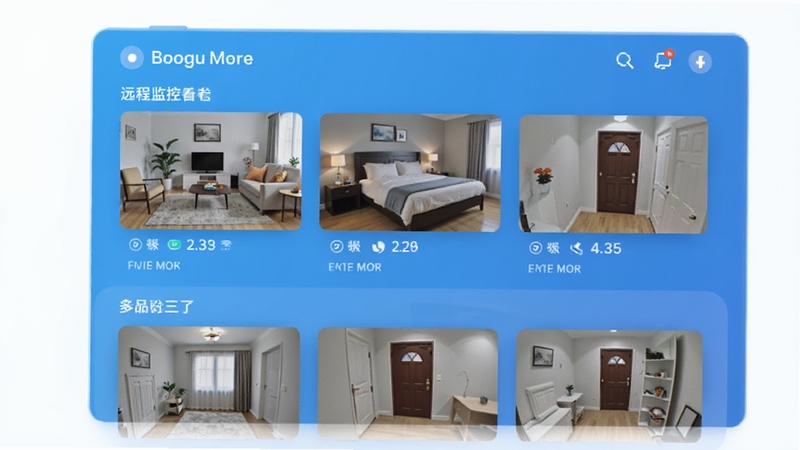

远程手机监控看家的安装与配置并不复杂,但不同设备端操作略有差异,下面按步骤说明。
移动端下载安装:在正规应用市场或本站获取安装包后点击安装,首次打开需允许相机、麦克风、存储与通知权限,否则会出现画面黑屏或收不到提醒的情况。务必从可信渠道下载安装包,安装前核对应用名称与版本信息,避免安装到仿冒程序。
设备配对:将作为摄像端的手机或摄像头连接同一WiFi网络,在软件内点击添加设备,按屏幕提示扫描设备二维码或输入配对码完成绑定。若二维码扫不上,可尝试调高屏幕亮度、缩短距离或手动输入设备编号。
电脑端辅助操作:如需在电脑上查看,可安装安卓模拟器后运行远程手机监控看家,登录同一账号即可同步设备列表,适合长时间值守场景。
优化技巧:将摄像端设备固定在光线充足、视角开阔的位置,避免逆光拍摄;定期清理存储卡空间可减少录像写入失败的概率。
温馨提示:监控设备涉及家庭隐私,建议设置强度较高的账号密码,并定期检查设备在线状态。
常见问题处理:遇到画面卡顿可切换清晰度或检查网络带宽;出现闪退时清理后台缓存并确认系统版本兼容;若提示组件缺失,可在站内搜索相关运行环境进行补充安装。后台运行时建议将软件加入电池优化白名单,防止系统自动清理导致监控中断。
使用禁忌:请勿将摄像头对准他人私密空间,遵守相关法律法规,避免侵犯他人隐私。
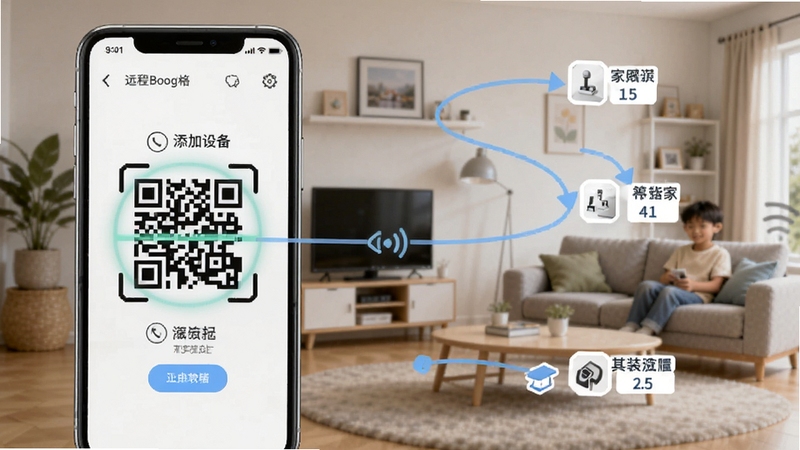
| 软件名称 | 功能优势 | 评分 |
| 萤石云眼 | 安防品牌生态完善 | ★★★★★ |
| 小米米家 | 智能设备联动便捷 | ★★★★★ |
| 超级看家 | 旧手机改造监控 | ★★★★ |
| 视云看家 | 画面清晰延迟低 | ★★★★ |
| 中兴看家 | 网络稳定存储灵活 | ★★★★ |
不少用户关心远程手机监控看家是否收费。基础功能如实时画面查看、设备绑定、语音对讲通常可直接使用,不产生额外费用。若涉及云端录像存储、多路高清回放等增值服务,软件可能提供付费套餐,具体以软件内实际标价为准。建议用户先体验免费功能,确有长期存储需求再考虑开通,避免盲目付费。
使用流程可概括为三步:第一步在手机上安装远程手机监控看家并注册登录;第二步准备一台可用的摄像设备或旧手机,连接网络后在软件内完成配对绑定;第三步回到主界面点击对应设备即可查看实时画面。初次使用建议先在家中同一网络下测试,确认画面与语音正常后再远程访问。
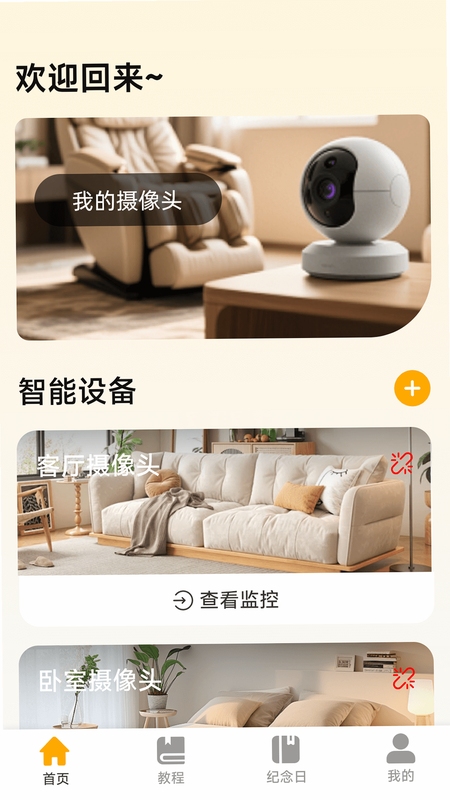
远程手机监控看家类软件本身是真实存在的工具,通过手机与摄像设备之间的网络连接实现画面传输。用户需要注意辨别的是下载渠道是否正规、软件权限索取是否合理。只要从可信平台获取安装包,并按照说明完成配置,就能正常使用监控功能。对于要求过度授权或诱导付费的异常情况,应提高警惕并及时卸载。
二维码识别失败常见原因包括屏幕反光、距离过远、镜头污损或设备未进入配对模式。可先擦拭摄像头镜头,调高手机屏幕亮度,将二维码保持在取景框中央并适当拉近。若仍无法识别,可在远程手机监控看家软件内选择手动输入设备编号或序列号完成添加。部分设备需长按复位键进入配对状态后再扫描,操作前可查阅设备说明书确认。
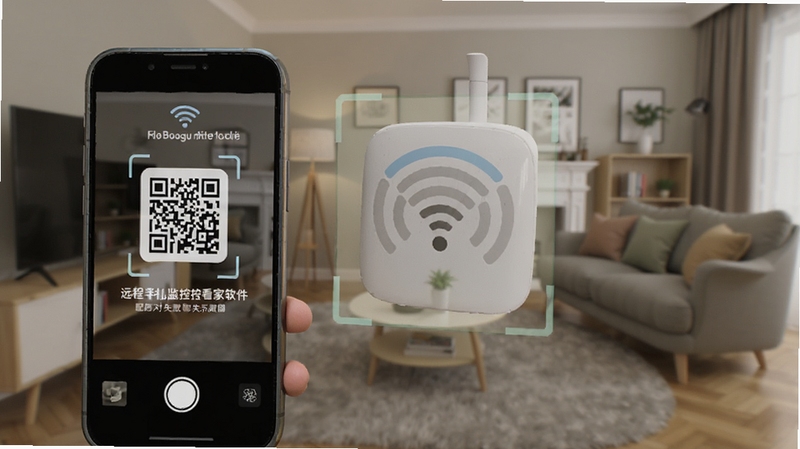
画面黑屏通常与权限设置或网络状态有关。先检查软件是否获得相机与存储权限,再到设备端确认摄像头是否被其他程序占用。网络方面可尝试切换WiFi与移动数据对比测试,排除带宽不足因素。若设备离线,需检查电源与网络连接是否正常。经过上述排查仍无法解决时,可重启软件与监控设备,或联系软件内客服通道获取进一步支持。





 监控远程看家摄像头v1.0.8.1002 手机看家监控
监控远程看家摄像头App是一款手机远程查看家中实时画面的安防工具,适配安卓系统,支持多设备管理、双向语音、移动侦测报警与本地云端双存储。用户下载后即可随时
 手机监控实时看家v1.0.1 远程看家助手
手机监控实时看家是一款实用的家庭安防监控软件,适配安卓系统,支持远程实时查看、移动侦测报警、双向语音对讲与云端录像回看。用户可将旧手机或摄像头绑定APP,
 手机监控v9.6.0 远程看家监控
手机监控是一款可将闲置手机变为远程摄像头的看家工具,支持实时画面查看、移动侦测报警与双向语音对讲。适配安卓手机与平板,安装简单,操作门槛低,适合家庭看
 警视卫监控云v1.0.1远程监控
警视卫监控云是一款实用的远程视频监控管理工具,适配安卓手机与平板设备,支持多路摄像头实时预览、云端录像回放与移动侦测告警。用户可随时随地通过手机查看家
 软天空最新版本2026下载v8.7.3 安卓版31.8M
 游咔盒子app手机版下载v5.0.8 2026手机版53.0M
 vivo应用商店免费下载安装2026v10.5.25.0最新版67.7M
 华为应用商店app下载2026最新版v16.8.1.300官方版54.9M
 猪猪软件库3.6下载2026官方最新版本v3.6安卓版6.3M
 google play商店2026官方版v53.5.48安卓正版90.6Mvivo应用商店v10.5.25.0 官方正版下载45M
 木瓜玩游戏盒子免费版下载v1.1海量游戏资源库5.8M
 APKpure官方下载2026最新版v3.20.8002安卓官方最新版23.4M
 apkpure官方下载v3.20.8002 2026最新安卓版19.9M
声明:289手游网为非盈利性网站 不接受任何赞助和广告
Copyright 2012-2026 289.com ALL Rights Reserved. 289手游网 版权所有 版权投诉请发邮件到tousu289@163.com,我们会尽快处理













 美团众包工具
 微信 WeChat社交
 爱山东下载app官方最新版生活
 人保e通app官方下载2026最新版生活
 浙里办app官方下载2026手机版生活