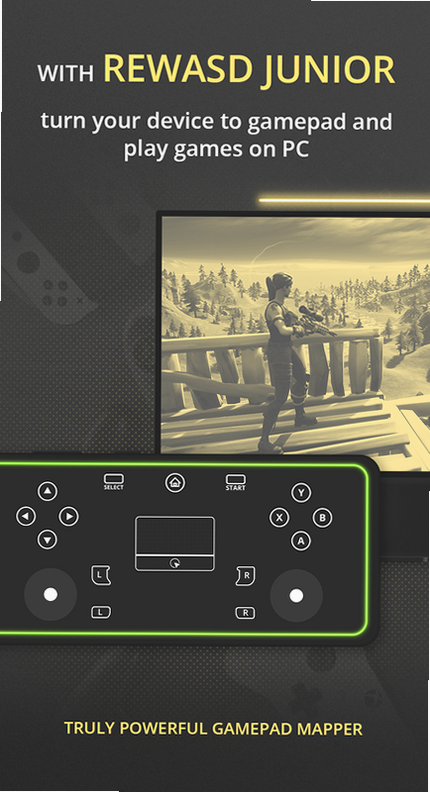
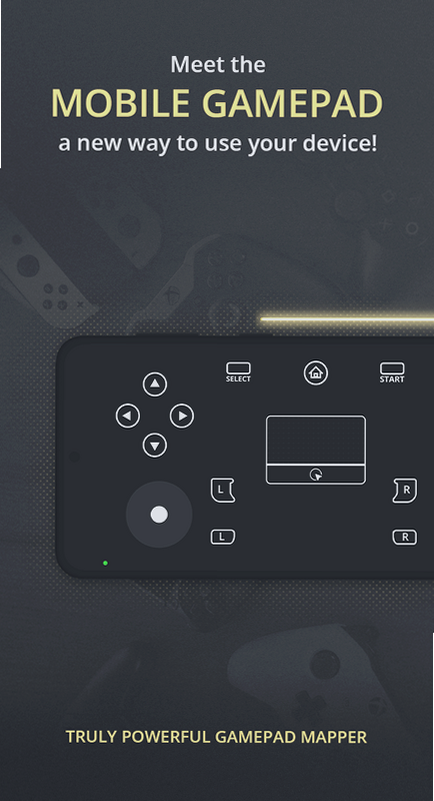
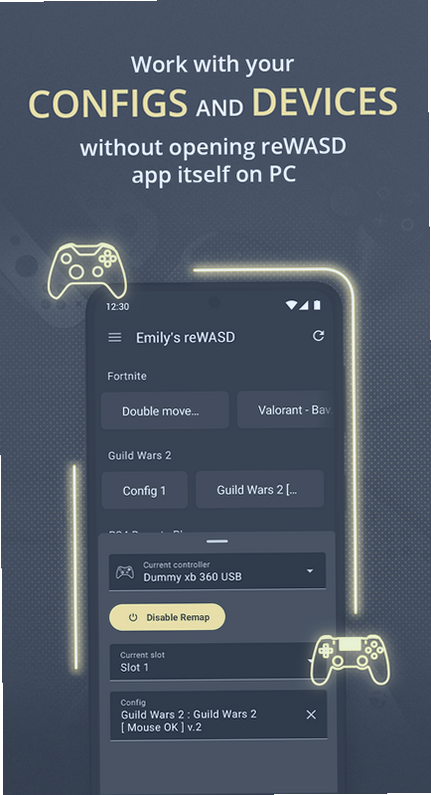
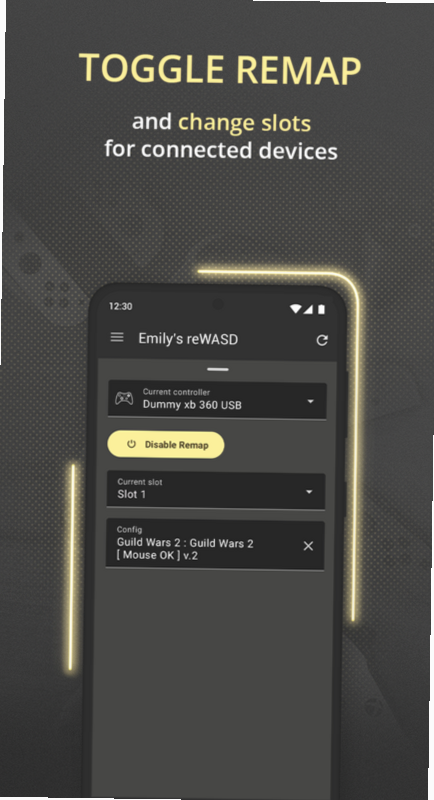
reWASD是一款专为PC游戏玩家打造的手柄映射与自定义工具,它打破了游戏对手柄支持的限制,让玩家能够将任意游戏手柄(如Xbox、PlayStation、Nintendo Switch Pro等)的按键映射为键盘、鼠标操作,甚至创建复杂的宏命令和组合键。无论你是想在《绝地求生》中用陀螺仪精准瞄准,还是在《魔兽世界》中用单手手柄完成连招,reWASD都能帮你实现。该软件适用于追求个性化操作、希望提升游戏竞技水平的PC玩家,尤其是那些喜爱使用手柄却遇到游戏不兼容问题的用户。
全手柄兼容:支持Xbox One/Series X|S、PS4/PS5、Switch Pro、Joy-Con等主流手柄,并可通过蓝牙或USB连接。
按键映射与改键:将手柄按键自由映射为键盘按键、鼠标点击、宏命令或组合键,满足不同游戏的操作需求。
陀螺仪与体感支持:利用手柄内置陀螺仪实现体感瞄准,尤其适合射击游戏,提升精准度。
宏与连发功能:创建一键连招、自动连发、长按循环等宏,简化复杂操作。
多配置文件:为不同游戏创建独立配置,自动切换,无需重复设置。
虚拟手柄模拟:将键盘鼠标模拟为手柄,让不支持手柄的游戏也能使用手柄操作。
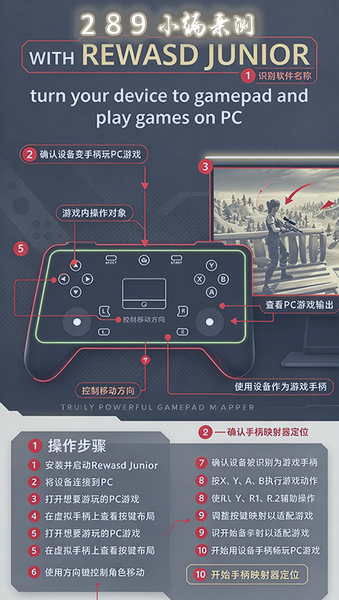
初次使用reWASD时,建议按照以下步骤快速上手:
步骤一:安装与驱动:从官网下载最新版安装包,安装过程中会自动安装虚拟手柄驱动,请允许。安装完成后重启电脑。
步骤二:连接手柄:通过USB或蓝牙连接手柄,reWASD主界面会显示检测到的手柄图标。
步骤三:创建配置:点击“添加配置”,选择要映射的游戏或应用。在映射界面中,点击手柄按键,然后按下想要映射的键盘按键或鼠标操作。
步骤四:高级设置:右键点击映射项可设置连发、宏、陀螺仪等。例如,为右摇杆添加“陀螺仪瞄准”,在射击时微调准星。
步骤五:应用配置:点击“应用”按钮,配置即刻生效。可在“首选项”中设置开机自启和自动应用配置。
实用技巧:在《Apex英雄》中,可以将手柄的LT键映射为键盘的“Shift”用于加速跑,同时将右摇杆映射为鼠标移动,实现更平滑的瞄准。另外,利用“组合键”功能,可以设置按住LB+RB时触发终极技能,避免误触。
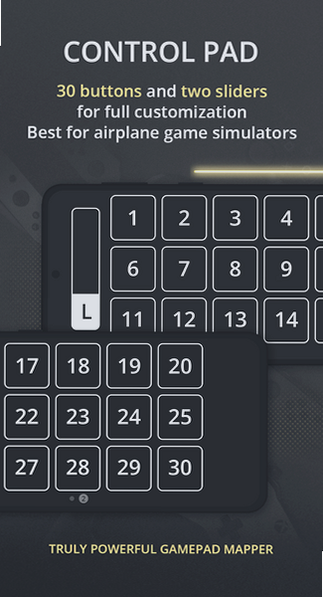
reWASD适合以下用户:
PC游戏玩家,尤其是使用手柄玩不支持手柄的游戏(如《穿越火线》、《地下城与勇士》)。
追求个性化操作的玩家,希望用单手或自定义按键完成高难度操作。
模拟器玩家,在模拟器中玩手游时使用手柄映射,提升操控感。
游戏主播或内容创作者,需要展示特殊操作技巧。
典型场景包括:在《原神》PC版中使用手柄并映射键盘快捷键;在《使命召唤:战区》中利用陀螺仪辅助瞄准;在《最终幻想14》中设置一键连招宏。
问:reWASD是否支持离线使用?
答:支持。但首次激活需要联网验证许可证,之后可离线使用大部分功能。
问:使用reWASD会被游戏反作弊系统封号吗?
答:reWASD本身不修改游戏文件,但某些反作弊系统可能检测到虚拟手柄驱动。建议在竞技类网游中谨慎使用,或查阅游戏官方政策。
问:如何备份和恢复配置文件?
答:在软件中点击“文件”->“导出配置”,可将配置文件保存为.rewasd文件。恢复时选择“导入配置”即可。
问:是否支持多手柄同时连接?
答:支持。reWASD可同时识别多个手柄,并为每个手柄分配独立配置。
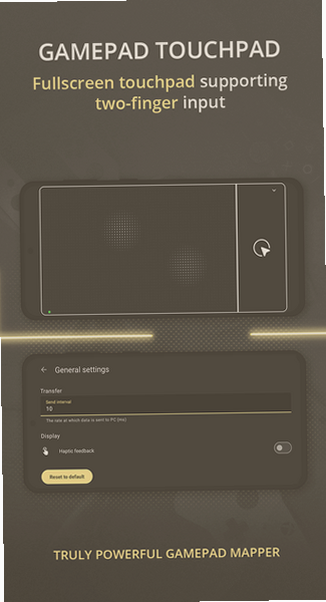
v3.3.932版本主要更新:
新增对PS5 DualSense Edge手柄的完整支持。
优化陀螺仪算法,减少漂移。
修复了在Windows 11 22H2下偶尔断连的问题。
增加了“快速切换配置”的快捷键设置。
reWASD在安装和运行过程中可能需要以下权限:
驱动安装权限:用于安装虚拟手柄驱动,实现映射功能。
网络访问:用于许可证验证和更新检查。
USB访问:用于连接有线手柄。
蓝牙权限:用于连接无线手柄。
软件不会收集个人游戏数据,隐私政策详见官网。
DS4Windows:专为PS手柄设计的映射工具,轻量免费。
Xpadder:老牌手柄映射软件,支持键盘鼠标模拟。
JoyToKey:将手柄输入转换为键盘鼠标操作,简单易用。
AntiMicro:开源手柄映射工具,支持自定义宏。
Controller Companion:让手柄控制桌面和媒体播放。





 2022pandagamepadpro中文专业版v1.2.3 2026手机版
2022 Panda GamePad Pro中文专业版是一款专为安卓用户打造的游戏手柄映射与配置工具。它支持多种主流蓝牙及有线手柄连接,提供深度按键自定义、宏命令设置及体感
 爱丽丝宝库辅助器超自然小帮手下载安卓免费版v123.0免卡密版
爱丽丝宝库辅助器超自然小帮手是一款专为安卓用户打造的游戏辅助工具,能够帮助玩家在超自然题材游戏中获得更便捷的操作体验。软件提供多种实用辅助功能,界面简
 GamePanel安卓下载免费版v0.1.0游戏悬浮控制面板
GamePanel是一款安卓端游戏内悬浮控制面板工具,能在游戏画面上实时显示快捷操作按钮,方便玩家快速调整设置、查看信息,无需退出游戏即可完成多项操作,适配主流
 先锋营地app最新版下载v1.3.7游戏挑战任务平台
先锋营地app是一款专注于游戏挑战与任务发布的平台,为玩家提供丰富的游戏内挑战任务、成就系统及奖励兑换服务。通过完成指定任务,玩家可获取积分与道具,提升游
 软天空最新版本2026下载v8.7.3 安卓版31.8M
 游咔盒子app手机版下载v5.0.8 2026手机版53.0M
 vivo应用商店免费下载安装2026v10.5.0.7最新版67.7M
 华为应用商店app下载2026最新版v16.7.1.300官方版54.9M
 google play商店2026官方版v53.5.48安卓正版90.6M
 猪猪软件库3.5下载2026官方最新版本v3.5安卓版6.3Mvivo应用商店v10.5.0.7 官方正版下载45M
 APKpure官方下载2026最新版v3.20.8002安卓官方最新版23.4M
 木瓜玩游戏盒子免费版下载v1.1海量游戏资源库5.8M
 apkpure官方下载v3.20.8002 2026最新安卓版19.9M
声明:289手游网为非盈利性网站 不接受任何赞助和广告
Copyright 2012-2026 289.com ALL Rights Reserved. 289手游网 版权所有 版权投诉请发邮件到tousu289@163.com,我们会尽快处理











 大小: 48.5M
 百分网游戏盒子下载2026新版工具
 酷安应用商店app下载2026最新版工具
 个人所得税app下载安装官方2026最新版生活
 秦务员app下载2026最新版生活
 江西赣服通app生活