创亚灵智是一款面向智能家居与物联网场景打造的综合管理平台,官方定位为连接多品牌智能设备、统一控制与数据联动的移动端中枢。通过创亚灵智,用户可以将家中的照明、安防、环境监测等设备纳入同一套系统,实现跨品牌、跨协议的协同工作。软件界面简洁直观,操作逻辑贴合国内用户习惯,无需复杂配置即可快速上手。对于追求便捷生活与智能体验的用户来说,创亚灵智提供了一站式的设备接入、场景编排与远程管理能力,让智能生活真正触手可及。
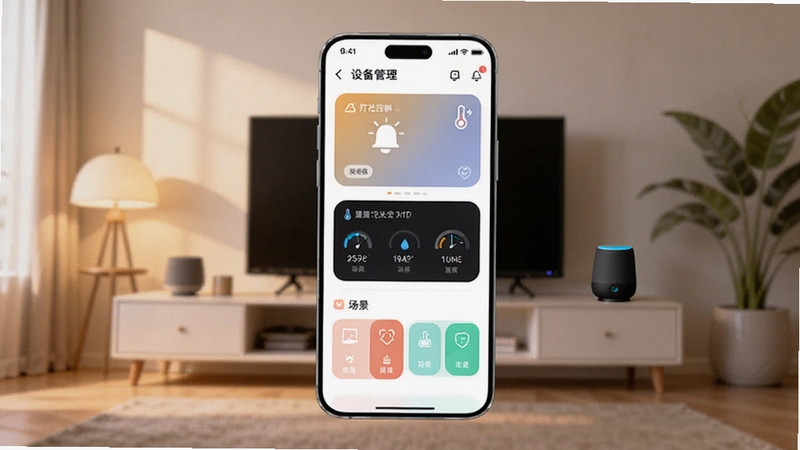
创亚灵智支持Wi-Fi、蓝牙、Zigbee等多种主流通信协议的智能设备接入,用户无需为不同品牌设备分别安装多个APP。无论是智能灯泡、插座、传感器还是摄像头,均可在创亚灵智内完成添加与统一管理,真正实现一个入口掌控全屋设备。
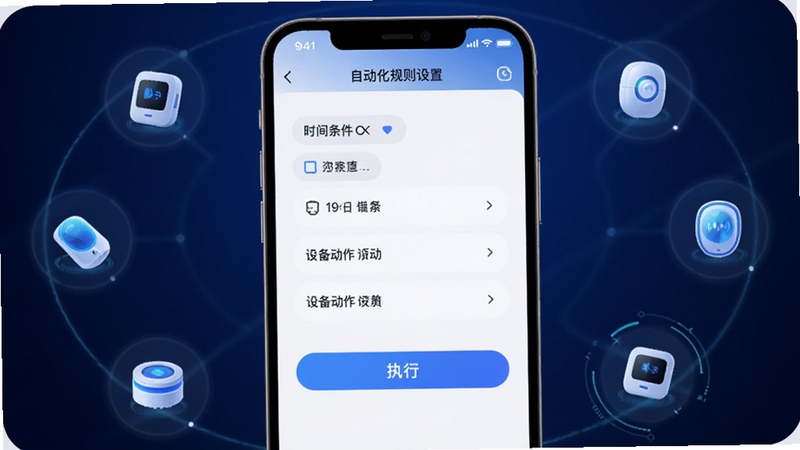
软件内置丰富的场景模板,同时允许用户根据自身生活习惯自由创建自动化规则。例如设置“回家模式”自动开启灯光与空调,“离家模式”关闭电器并启动安防监控。创亚灵智的场景引擎响应迅速,条件触发准确,让智能设备从被动控制升级为主动服务。
无论身处何地,只要网络畅通,用户均可通过创亚灵智查看家中设备的运行状态,并进行远程开关、调节等操作。设备离线或异常时,APP会及时推送提醒,帮助用户第一时间掌握家中情况,提升居住安全感。
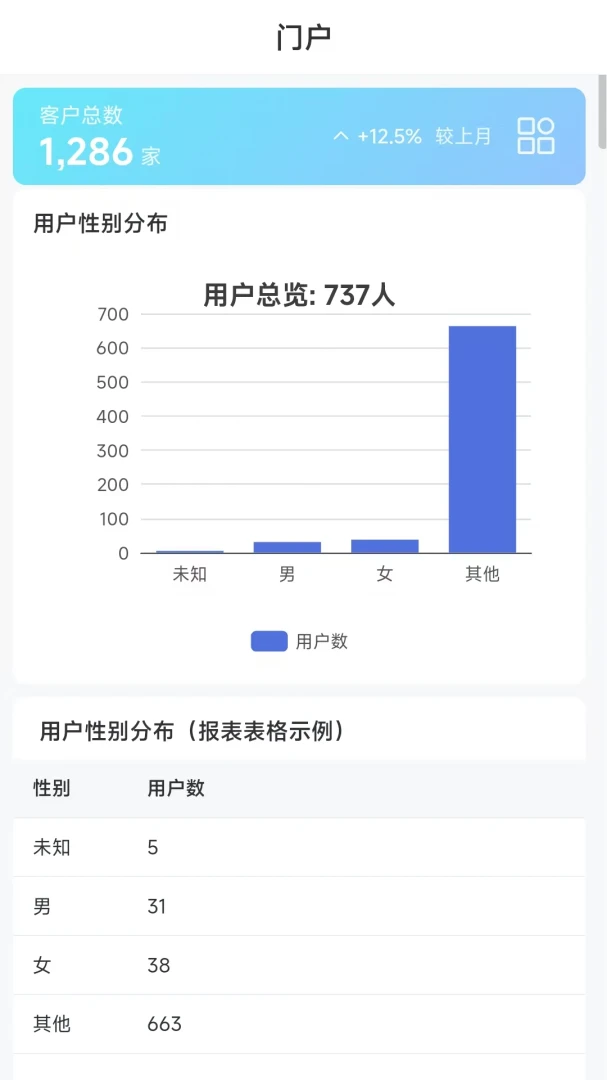
创亚灵智能够记录设备的使用时长与能耗数据,并以图表形式直观呈现。用户可据此了解家中用电高峰时段与高耗能设备,合理调整使用习惯,实现节能降耗。该功能对于关注家庭开支与绿色生活的用户尤为实用。
首次使用创亚灵智时,请确保手机已连接2.4GHz频段的Wi-Fi网络,部分智能设备暂不支持5GHz频段,若搜索不到设备可尝试切换网络。
移动端安装时,建议通过官方渠道或正规应用市场获取安装包,安装前请检查手机存储空间是否充足,预留至少200MB以上空间以保证正常运行。
高危提醒:切勿从未知来源下载创亚灵智安装包,以免遭遇篡改版本导致隐私泄露或财产损失。
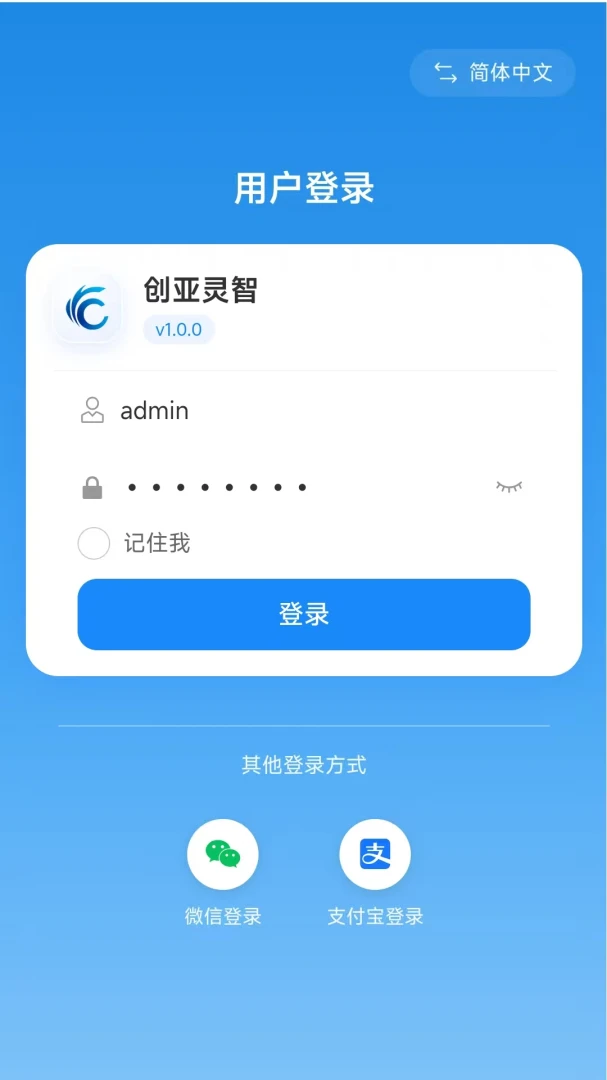
安装完成后,首次启动需授予位置权限与本地网络权限,这是设备发现与配网的必要条件,请放心授权,创亚灵智不会将位置信息用于其他用途。
若添加设备时反复失败,可尝试将设备恢复出厂设置后重新配网,并确保手机与设备距离不超过三米。
优化技巧:定期在设置中清理APP缓存,可有效减少卡顿与加载缓慢现象。
部分安卓机型需手动开启自启动权限,否则可能出现消息推送延迟或设备状态不同步的情况。
电脑端用户如需管理设备,可通过浏览器访问创亚灵智网页版,登录同一账号即可同步数据,但部分配网功能仍需在手机端完成。
遇到闪退问题时,请先检查系统版本是否满足安卓7.0及以上要求,低版本系统可能存在兼容性缺陷。
强制操作:若APP频繁闪退且无法进入,请卸载后重新安装,并确保下载的是最新版本安装包。
设备离线时,先检查设备供电与网络连接,再尝试在APP内重新刷新;若仍无效,可在设备列表中删除该设备后重新添加。
使用过程中如遇黑屏或白屏,通常是WebView组件异常所致,可前往站内搜索“安卓WebView更新”获取解决方案。
创亚灵智支持后台运行,但为节省电量,建议在电池设置中将创亚灵智设为“不受限制”,以保证场景联动的实时性。
若家中智能设备较多,建议将创亚灵智安装在配置较高的手机上,以获得更流畅的操作体验。
很多用户习惯用红外遥控APP来控制家电,但这类工具通常只能实现单向的开关指令,无法获取设备状态反馈,也无法构建复杂的联动逻辑。创亚灵智则属于真正的物联网管理平台,它通过云端与本地双通道通信,既能下发控制指令,也能实时回收设备数据。这意味着用户可以创建“温度高于30度自动开空调”这样的智能规则,而普通遥控APP无法做到。此外,创亚灵智支持设备间的互相触发,例如门磁被打开后自动亮灯并推送通知,这种场景化能力是传统遥控工具不具备的。
创亚灵智在设计之初就考虑了多品牌兼容问题,通过标准协议对接与开放接口,目前已适配市面上多数主流智能设备品牌。用户可以将不同品牌的灯泡、传感器、窗帘电机添加到同一个创亚灵智账号下,并在场景中自由组合。例如使用A品牌的温湿度传感器触发B品牌的空调伴侣,这种跨品牌联动在创亚灵智中是可以实现的。不过需要注意的是,部分采用私有协议的设备可能需要厂商开放授权后才能接入,建议在购买前查阅创亚灵智官方的设备兼容列表。
创亚灵智采用端到端加密传输,设备控制指令与状态数据均经过加密处理,云端不存储用户隐私画面与敏感信息。同时,创亚灵智已通过多项安全合规检测,用户可在设置中随时查看权限调用记录并关闭不必要的授权。只要从正规渠道下载安装并妥善保管账号密码,日常使用是安全可靠的。
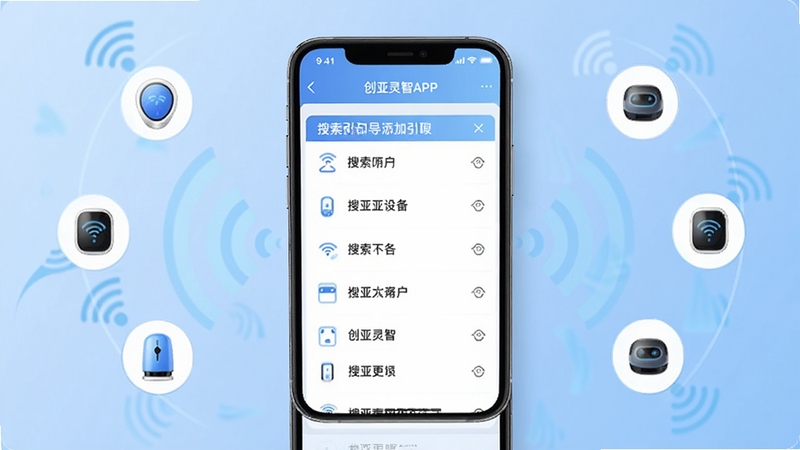
打开创亚灵智APP并登录账号后,点击首页右上角的“+”按钮,选择“添加设备”。APP会自动搜索附近处于配网状态的设备,也可手动选择设备类型进行添加。按照屏幕提示输入Wi-Fi密码,等待设备连接成功即可。若搜索不到设备,请检查设备是否处于配网模式以及手机Wi-Fi是否正常。
在创亚灵智底部导航栏点击“智能”选项卡,进入场景管理页面。点击“创建场景”,然后设置触发条件(如时间、设备状态、地理位置)和执行动作(如开启灯、关闭插座)。保存后场景即刻生效。建议从简单的定时开关开始尝试,熟悉后再编排更复杂的联动规则。







 Windows 10
 创亚灵智v1.2.0 智能平台
创亚灵智是一款面向安卓用户的智能设备管理工具,支持多终端统一接入、场景联动与实时消息提醒,界面简洁易上手,运行流畅占用低,适合家庭及个人用户集中管理智
 智能家居管家v2.6.9 全屋智能控制
智能家居管家是一款全屋智能设备管理应用,支持多品牌设备接入、场景联动与远程控制,适配安卓系统。用户可通过手机统一管理灯光、窗帘、空调、安防等智能设备,
 创盈智慧生活v3.9.0 智能家居控制
创盈智慧生活是一款智能家居管理应用,适配安卓系统,帮助用户统一控制家中智能设备,支持场景联动、远程查看与消息提醒。界面清晰,操作简单,新手也能快速完成
 星寻物联v1.0.9 智能物联管理
星寻物联是一款智能设备管理工具,适配安卓系统,支持设备绑定、状态监控与消息提醒。界面简洁,操作门槛低,适合家用及小型办公场景,帮助用户集中查看物联网设
 软天空最新版本2026下载v8.7.3 安卓版31.8M
 游咔盒子app手机版下载v5.0.8 2026手机版53.0M
 vivo应用商店免费下载安装2026v10.5.0.7最新版67.7M
 华为应用商店app下载2026最新版v16.7.1.300官方版54.9M
 google play商店2026官方版v53.5.48安卓正版90.6M
 猪猪软件库3.5下载2026官方最新版本v3.5安卓版6.3Mvivo应用商店v10.5.0.7 官方正版下载45M
 APKpure官方下载2026最新版v3.20.8002安卓官方最新版23.4M
 木瓜玩游戏盒子免费版下载v1.1海量游戏资源库5.8M
 apkpure官方下载v3.20.8002 2026最新安卓版19.9M
声明:289手游网为非盈利性网站 不接受任何赞助和广告
Copyright 2012-2026 289.com ALL Rights Reserved. 289手游网 版权所有 版权投诉请发邮件到tousu289@163.com,我们会尽快处理











 百分网游戏盒子下载2026新版工具
 酷安应用商店app下载2026最新版工具
 个人所得税app下载安装官方2026最新版生活
 秦务员app下载2026最新版生活
 江西赣服通app生活