

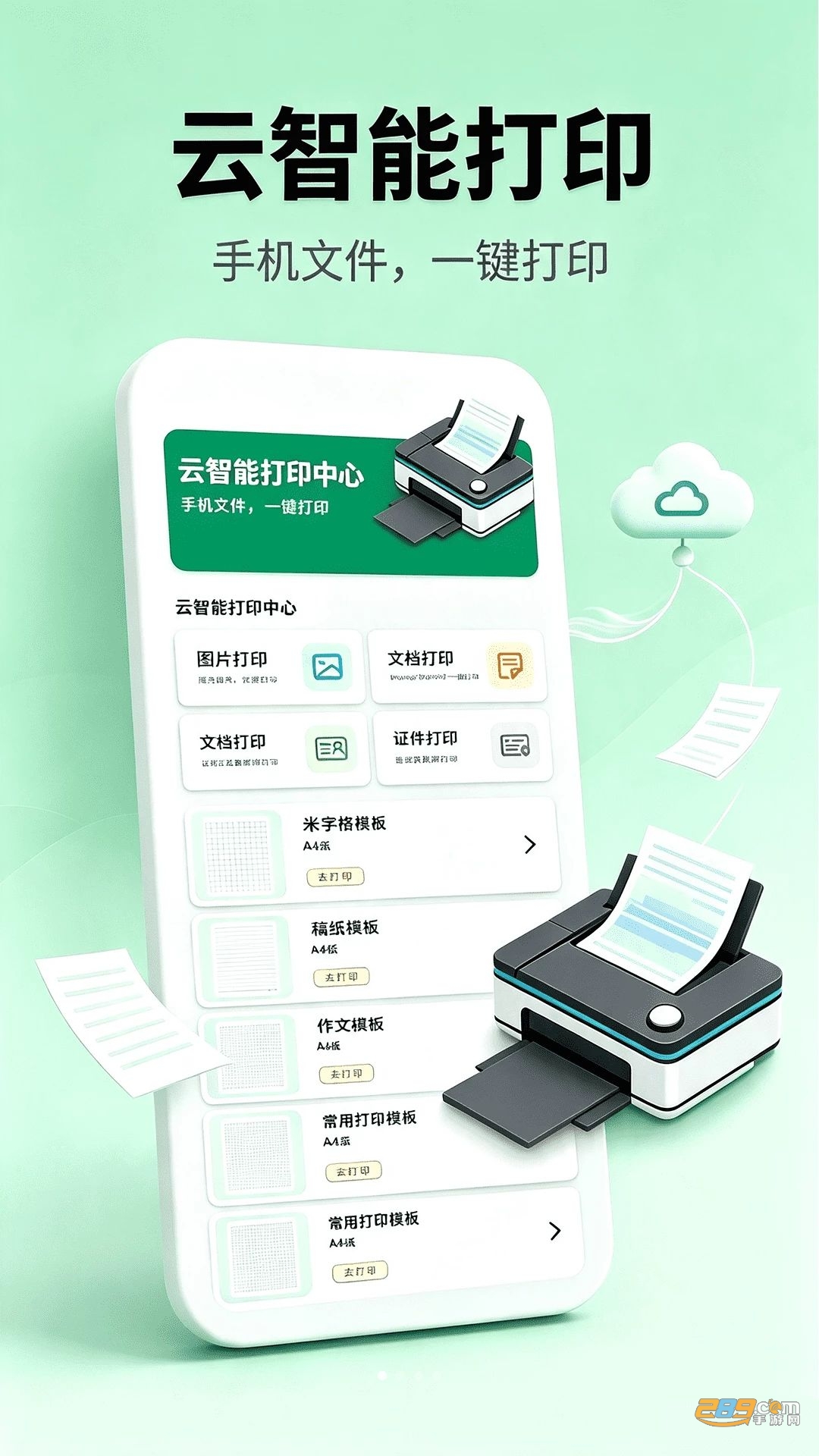
云智能打印app是一款专为移动端用户打造的免费打印工具,致力于解决手机打印不方便、连接步骤繁琐、驱动安装困难等痛点。无论您使用的是WiFi打印机、蓝牙打印机还是共享网络打印机,云智能打印app都能帮助您快速建立连接,轻松完成文档、照片、网页等内容的打印任务。
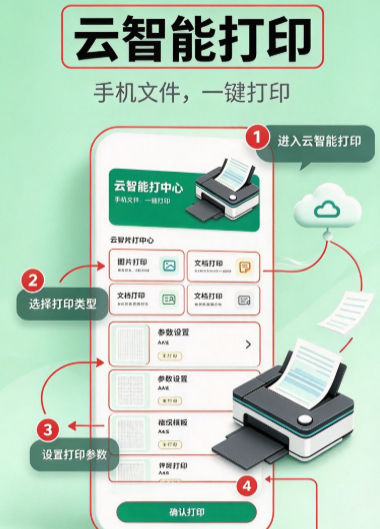
多类型打印机兼容:支持WiFi、蓝牙、USB OTG以及网络共享等多种连接方式,覆盖主流品牌打印机,无需额外安装驱动即可快速配对使用。
全格式文件打印:可直接打印PDF、Word、Excel、PPT、TXT等常见文档格式,同时支持JPG、PNG等图片格式以及网页内容,满足多样化打印需求。
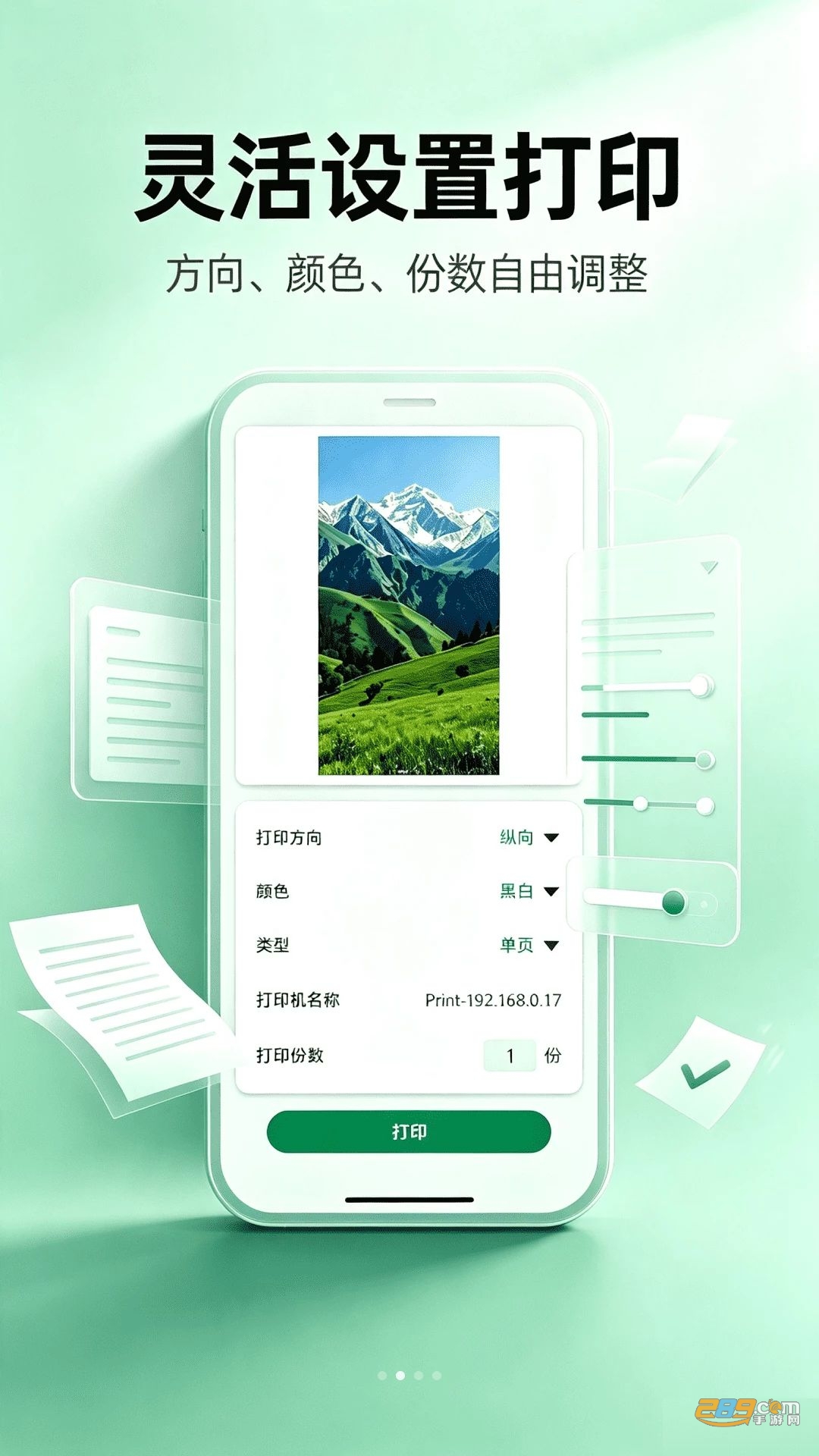
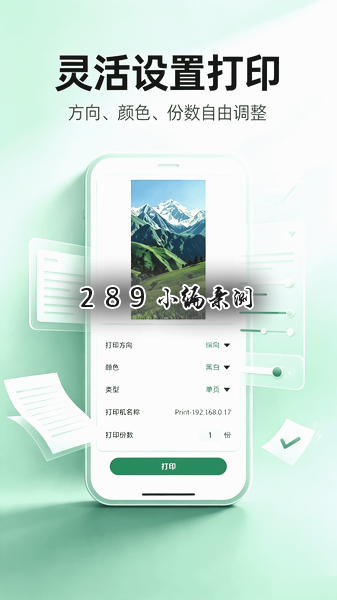
智能排版与预览:打印前可实时预览效果,支持页面缩放、边距调整、色彩模式选择等参数设置,避免纸张浪费,提升打印准确率。
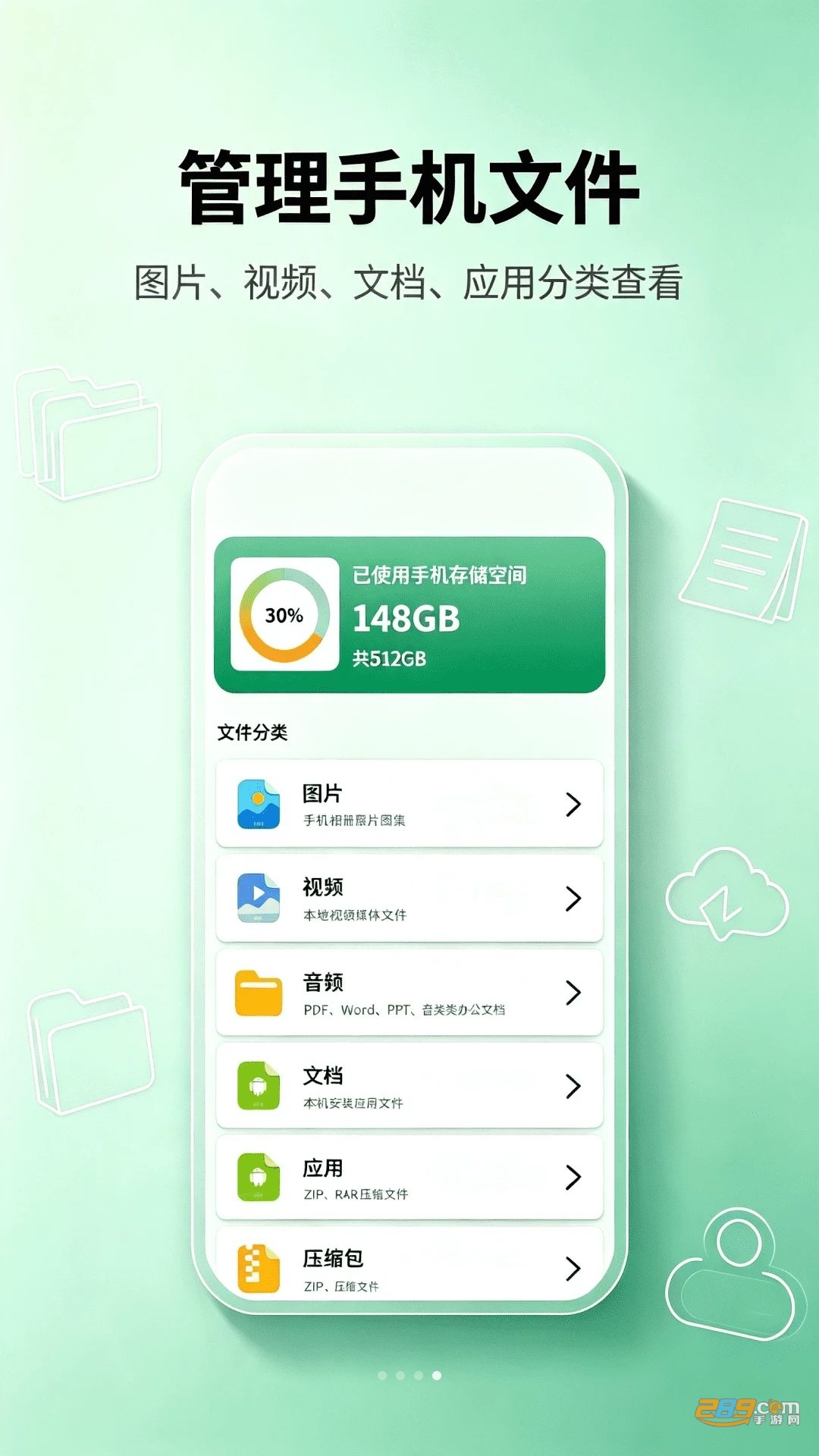
云端文件管理:支持从云端网盘、微信、QQ等渠道导入文件,统一管理打印任务,历史记录可随时查看和重复打印。
免费无广告干扰:核心打印功能完全免费,界面清爽,无强制弹窗广告,为用户提供纯净的使用体验。
批量打印与队列管理:可同时添加多个文件进入打印队列,按顺序自动执行,大幅提升办公效率。
初次使用云智能打印app时,建议按照以下步骤进行设置,以确保打印过程顺畅:
第一步:确认打印机状态。确保打印机已开机并处于同一WiFi网络下,或已开启蓝牙可见模式。如果是网络打印机,请提前记录IP地址。
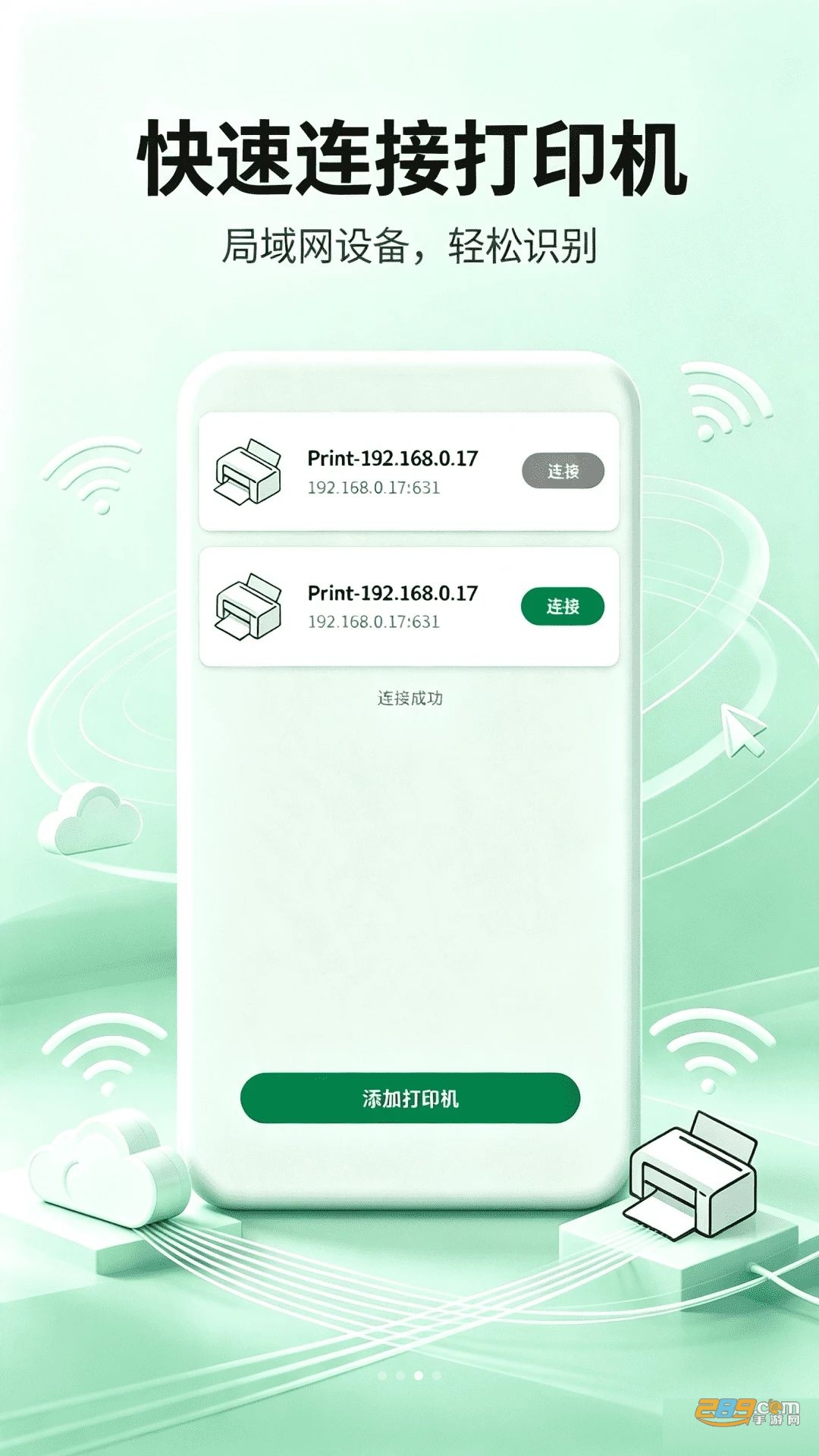
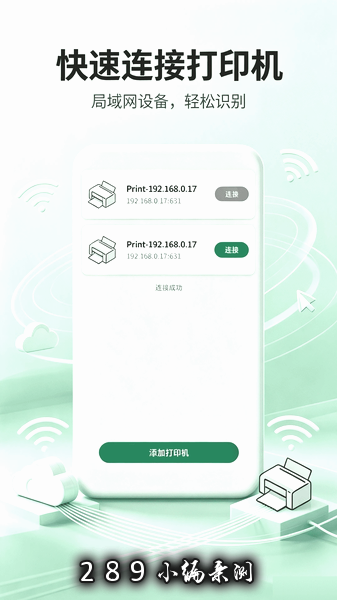
第二步:打开app并添加设备。进入云智能打印app首页,点击“添加打印机”,软件会自动搜索局域网内的可用设备。若未搜索到,可手动选择“按IP添加”或“蓝牙配对”。
第三步:选择文件并调整参数。从本地存储或云端导入需要打印的文件,进入预览界面后,根据实际需求设置纸张尺寸(A4、A5等)、打印份数、单双面及色彩模式。
第四步:发送打印任务。确认无误后点击“立即打印”,任务将发送至打印机。若打印机未响应,请检查网络连接或重启打印服务。
实用技巧:在打印图片时,建议开启“高清模式”以保留更多细节;打印网页内容时,可使用“智能去杂”功能自动去除广告和无关元素,让版面更整洁。此外,将常用打印机设为默认设备,下次打印可跳过搜索步骤,一键直达。
学生群体:随时打印作业、复习资料、论文草稿,无需跑到打印店,在家即可完成。
家庭用户:打印孩子的试卷、手工素材、家庭照片、食谱等,方便快捷。
办公人员:外出或居家办公时,快速打印合同、报表、会议材料,支持云端文件直接调取。
小微企业:无需配置复杂打印服务器,员工通过手机即可共享打印机,降低IT维护成本。
问:云智能打印app支持哪些打印机品牌?
答:软件兼容惠普、佳能、爱普生、兄弟、联想等主流品牌,同时支持标准IPP、LPD等打印协议,大部分网络打印机均可正常连接。
问:打印时需要联网吗?
答:如果使用WiFi网络打印机,手机和打印机需处于同一局域网;蓝牙打印则无需联网。云端文件导入功能需要网络支持,本地文件打印可离线操作。
问:打印任务失败怎么办?
答:请先检查打印机是否缺纸、缺墨或处于脱机状态,确认手机与打印机连接正常。可尝试在app内删除任务后重新添加,或重启打印机和路由器。
问:软件是否收费?
答:云智能打印app基础打印功能完全免费,不收取任何订阅费用。部分高级排版模板可能涉及内购,但不影响核心打印体验。
为了保障打印功能的正常运行,云智能打印app可能会申请以下权限:存储权限用于读取待打印文件及保存打印记录;网络权限用于连接网络打印机和云端服务;蓝牙权限用于配对蓝牙打印机;位置权限(Android 6.0以上)用于搜索附近WiFi设备,不会收集个人位置信息。所有权限均在用户授权后使用,且可在系统设置中随时关闭。





 FinePrint11.01 全能打印增效工具
FinePrint是一款专业的打印增强工具,支持多页缩印、页眉页脚编辑、水印添加与作业合并等功能,能有效节省纸张与墨水。软件适用于Windows系统,操作简单,兼容众
 PrinterShare趣打印app官方下载v12.24.6 手机WiFi蓝牙远程打印工具
PrinterShare趣打印是一款功能强大的手机打印工具,支持WiFi、蓝牙、远程等多种连接方式,兼容喷墨、激光、热敏等各类打印机,让用户轻松打印文档、照片、网页和
 佳能打印app官方下载安卓版v3.1.0 2026手机版
佳能打印app是佳能官方推出的移动端打印管理工具,支持Android设备与打印机快速配对。用户可通过Wi-Fi或NFC实现文档、照片及网页的一键无线打印,无需繁琐设置。
 富士施乐无线打印app官方安卓版(Print Utility)v3.3.02026手机版
富士施乐Print Utility官方安卓版是一款专为移动用户打造的无线打印辅助应用。它支持快速搜索并连接局域网内的富士施乐打印机,实现手机文档、图片及网页的一键无
 软天空最新版本2026下载v8.7.3 安卓版31.8M
 游咔盒子app手机版下载v5.0.8 2026手机版53.0M
 vivo应用商店免费下载安装2026v10.5.0.7最新版67.7M
 华为应用商店app下载2026最新版v16.7.1.300官方版54.9M
 google play商店2026官方版v53.3.21安卓正版90.6M
 猪猪软件库3.5下载2026官方最新版本v3.5安卓版6.3Mvivo应用商店v10.5.0.7 官方正版下载45M
 APKpure官方下载2026最新版v3.20.7803安卓官方最新版23.4M
 木瓜玩游戏盒子免费版下载v1.1海量游戏资源库5.8M
 apkpure官方下载v3.20.7803 2026最新安卓版19.9M
声明:289手游网为非盈利性网站 不接受任何赞助和广告
Copyright 2012-2026 289.com ALL Rights Reserved. 289手游网 版权所有 版权投诉请发邮件到tousu289@163.com,我们会尽快处理








 重庆市政府渝快办app官方版生活
 江西赣服通app生活
 美团众包工具
 爱山东下载app官方最新版生活
 微信 WeChat社交
 酷安应用商店app下载2026最新版工具
 虫虫助手2026最新版游戏盒子工具
 人保e通app官方下载2026最新版生活