

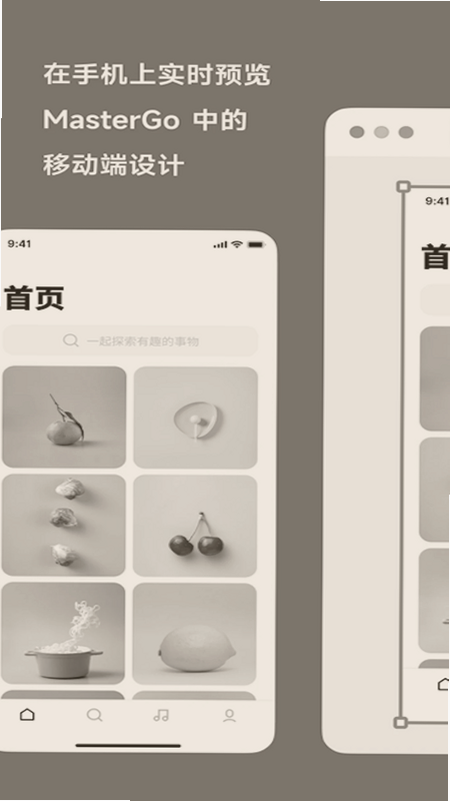
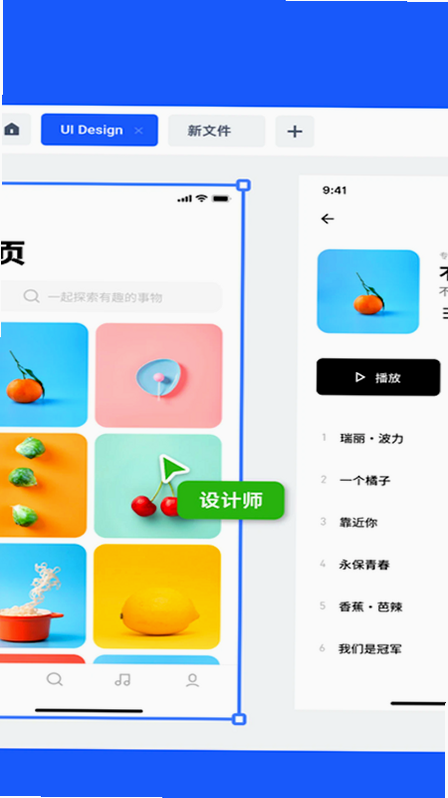
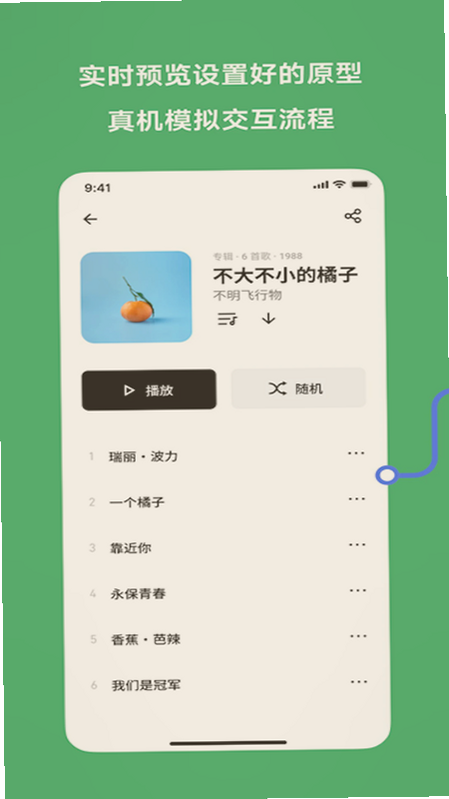
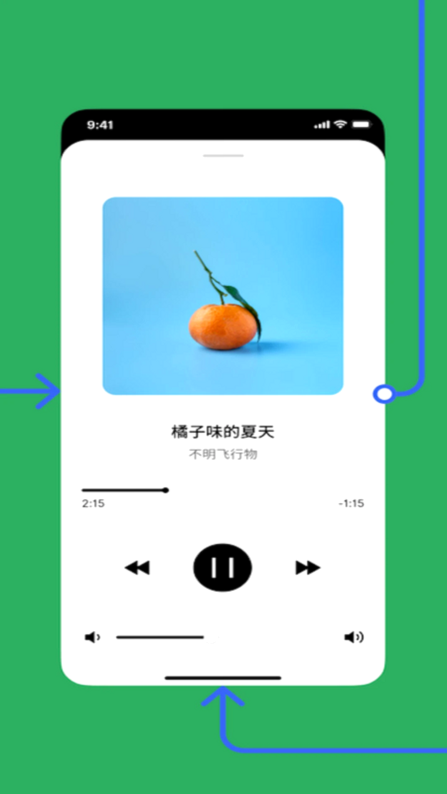
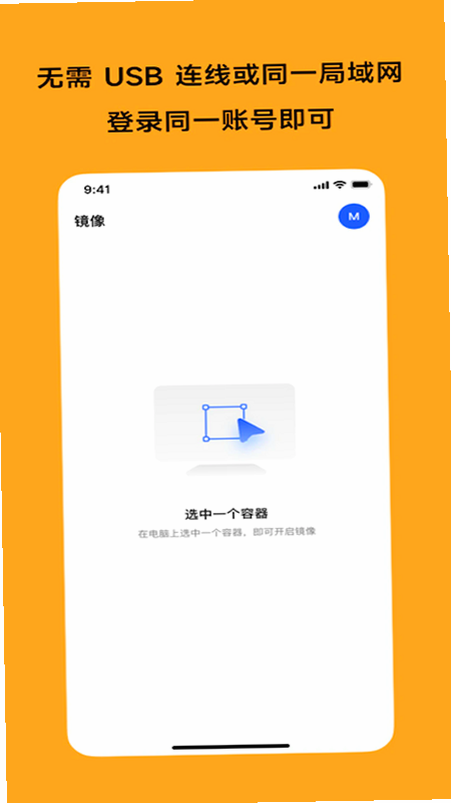
MasterGo官方手机版是专为移动场景打造的原型UI设计协作工具,它并非桌面端的简单移植,而是聚焦于“随时随地查看、评审与轻量修改”的核心需求。无论你是产品经理在通勤路上想快速确认交互逻辑,还是设计师在会议中需要即时调整标注,亦或是开发者想对照设计稿检查还原度,MasterGo手机版都能提供流畅、高效的移动端体验。它深度打通了云端团队文件,确保你在手机上的任何操作都能实时同步给团队成员,彻底打破设备与地域的限制。
高清画布与流畅预览:采用自研渲染引擎,即使面对包含数百个画板的大型项目文件,在手机上也能实现丝滑缩放与平移。支持查看原型交互热区,点击即可模拟页面跳转,方便向客户或团队演示。
实时评论与@提醒:在预览模式下长按任意位置即可添加评论,支持@团队成员。评论会实时推送到对方的MasterGo消息中心,让反馈闭环在指尖完成,避免截图+聊天软件的繁琐流程。
轻量级编辑与标注:手机端支持修改图层位置、尺寸、颜色和文字内容,并可直接添加/修改交互链接。对于开发标注,支持一键切换查看间距、尺寸和样式代码,方便开发者即时核对。
团队文件与项目管理:无缝接入MasterGo云端工作区,支持按团队、项目、最近打开等维度浏览文件。可快速搜索文件名或内容,并查看文件的历史版本与更新动态。
离线查看与流量节省:支持将常用文件缓存至本地,在无网络环境下依然可以查看设计稿与原型。同时提供“仅WiFi下载原图”选项,有效节省移动数据流量。
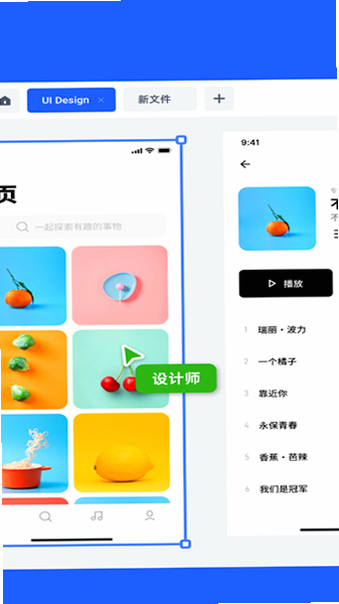
第一次使用MasterGo手机版?只需三步即可开启移动协作。
第一步:登录与团队加入。打开App后使用手机号或微信登录,系统会自动同步你已加入的团队。若未加入团队,可输入团队邀请码或让管理员在桌面端邀请你。
第二步:文件查找与预览。在“最近”或“团队”标签页中找到目标文件,点击进入预览模式。双指捏合可缩放画布,双击画布可快速复位到100%比例。
第三步:评论与分享。在预览模式下,点击底部工具栏的“评论”图标,然后点击画布任意位置即可输入评论。点击右上角“分享”按钮,可生成链接或二维码分享给微信好友,对方无需安装App也能在浏览器中查看。
实用技巧:在查看原型时,点击右上角的“演示”按钮,手机会自动进入全屏交互模式,此时点击屏幕上的热区即可模拟真实App的跳转效果。若想退出演示,只需从屏幕底部上滑即可。另外,在文件列表中长按某个文件,可以将其设为“离线可用”,方便在地铁或飞机上查看。
这款工具特别适合互联网产品团队中的多种角色。对于产品经理,可以在需求评审会前用手机快速过一遍原型,标记出需要修改的页面;对于UI/UX设计师,在通勤或外出时突然有了灵感,可以立即在手机上调整设计稿的细节;对于前端开发工程师,在开发过程中无需频繁切换到电脑,直接打开手机就能查看最新的标注和间距;对于甲方或业务方,无需安装复杂软件,通过手机就能查看方案并提出评论,极大降低了沟通门槛。
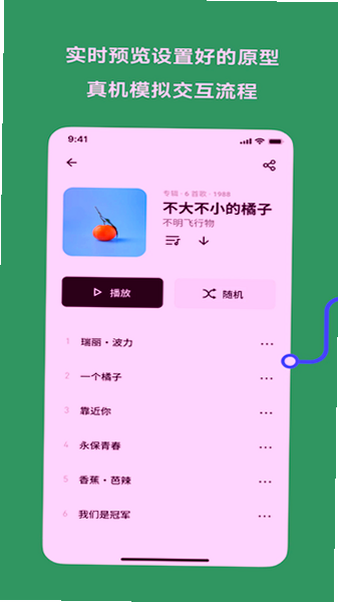
问:手机版和电脑版的功能完全一样吗?
答:不完全一样。手机版侧重于查看、评论和轻量编辑,适合移动场景下的快速响应。复杂的组件创建、自动布局、矢量绘图等重度操作仍建议在电脑端完成,但手机上的修改会实时同步到电脑端。
问:手机版支持离线使用吗?
答:支持。你可以将重要文件设置为“离线可用”,之后在没有网络的情况下也能查看设计稿和原型。但离线状态下的评论和修改会在恢复网络后自动同步。
问:MasterGo手机版是免费的吗?
答:是的,个人用户和中小团队可以免费使用MasterGo手机版的核心功能,包括无限文件、评论和基础编辑。企业版提供更高级的权限管理和安全功能,需付费订阅。
问:为什么有时候打开大文件会提示内存不足?
答:由于手机内存有限,打开包含大量高分辨率图片或复杂矢量图形的文件时可能会遇到性能瓶颈。建议在电脑端将大文件拆分为多个子文件,或在手机端开启“省流模式”以降低渲染压力。
为了提供完整的功能体验,MasterGo手机版会申请以下重要权限:存储权限用于缓存设计稿文件和导出图片;相机权限用于扫描团队二维码或拍摄照片作为评论附件;网络权限用于实时同步团队文件和评论消息;通知权限用于接收@提醒和文件更新推送。所有权限均可在系统设置中随时关闭,关闭后仅影响对应功能,不影响基础查看。





 UI设计库下载官方appv1.0官方版
UI设计库下载官方app是一个专门为UI设计师们打造的手机工具,这里有超多不同的手机UI设计模板,大家通过UI设计库app就能更快的找到各种应用UI设计的灵感,需要的
 Adobe XD 2026最新中文版v1.0.0 2026中文破解版
Adobe XD 2026最新中文破解版是一款专为UI/UX设计师打造的一站式矢量设计工具,集设计、原型、交互与分享于一体。支持Windows和Mac平台,提供强大的组件库、自动
 coui界面appv1.1.0 官方版
COUI界面APP是一款专注于安卓系统界面美化与个性化定制的工具软件,提供海量主题、壁纸、图标和字体资源,支持一键应用,让您的手机焕然一新。操作简单,效果出众
 即时设计PC版免费下载v2.0.2官方UI设计软件
即时设计是一款基于Web的UI/UX设计工具,支持多人实时协作、矢量编辑和原型交互,适用于产品经理、设计师和开发人员。免费提供云端存储,无需安装即可使用,大幅
 软天空最新版本2026下载v8.7.3 安卓版31.8M
 游咔盒子app手机版下载v5.0.8 2026手机版53.0M
 vivo应用商店免费下载安装2026v10.5.0.7最新版67.7M
 华为应用商店app下载2026最新版v16.7.1.300官方版54.9M
 google play商店2026官方版v53.1.23安卓正版90.6M
 猪猪软件库3.5下载2026官方最新版本v3.5安卓版6.3Mvivo应用商店v10.5.0.7 官方正版下载45M
 APKpure官方下载2026最新版v3.20.7803安卓官方最新版23.4M
 木瓜玩游戏盒子免费版下载v1.1海量游戏资源库5.8M
 apkpure官方下载v3.20.7803 2026最新安卓版19.9M
声明:289手游网为非盈利性网站 不接受任何赞助和广告
Copyright 2012-2026 289.com ALL Rights Reserved. 289手游网 版权所有 版权投诉请发邮件到tousu289@163.com,我们会尽快处理








 大小: 22.9M
 美团众包工具
 爱山东下载app官方最新版生活
 微信 WeChat社交
 酷安应用商店app下载2026最新版工具
 虫虫助手2026最新版游戏盒子工具
 人保e通app官方下载2026最新版生活