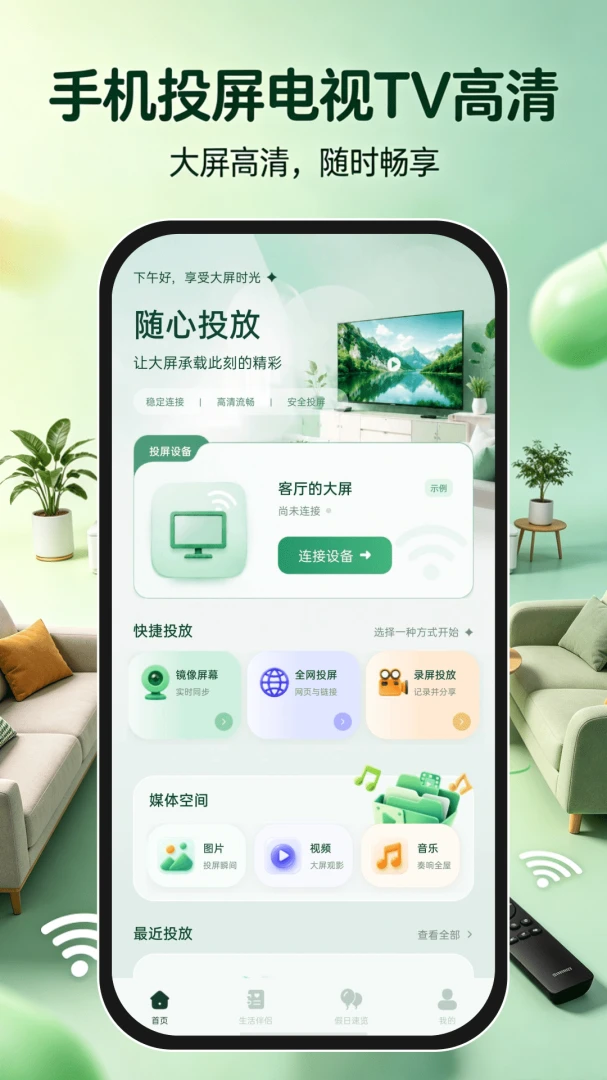
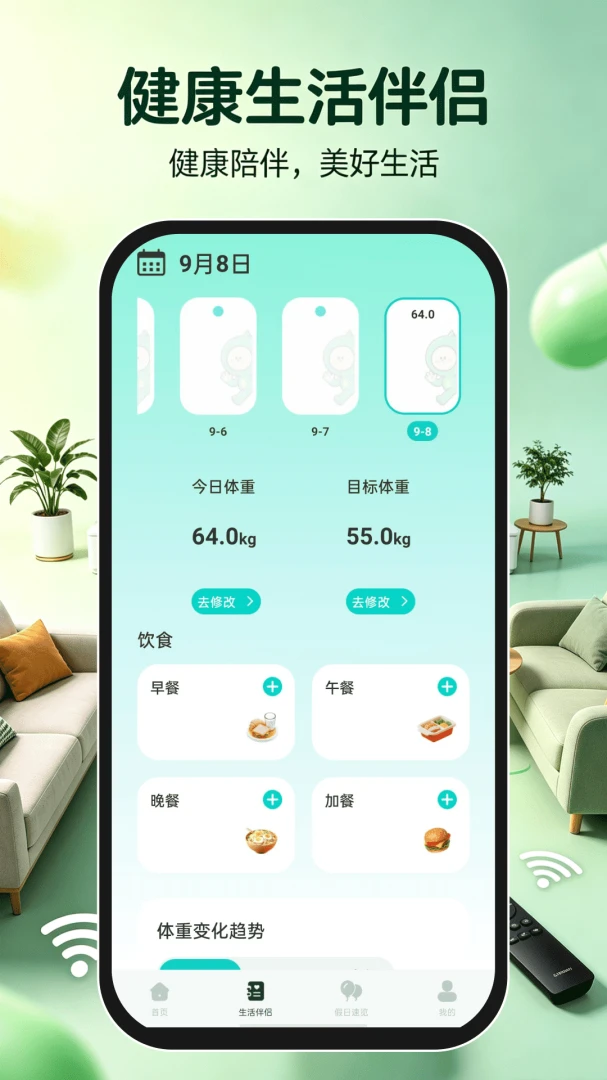
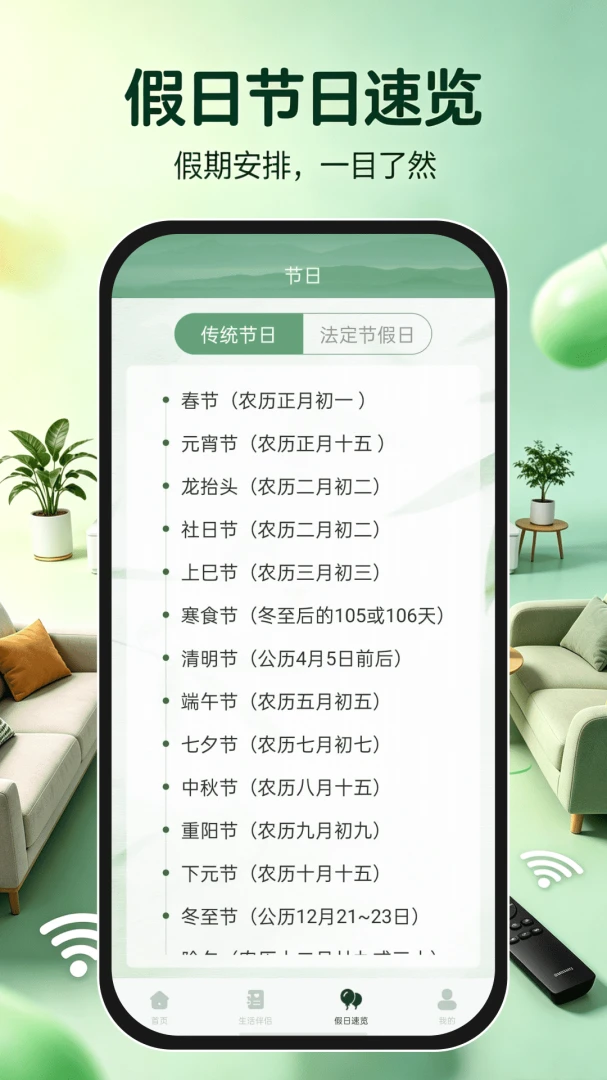
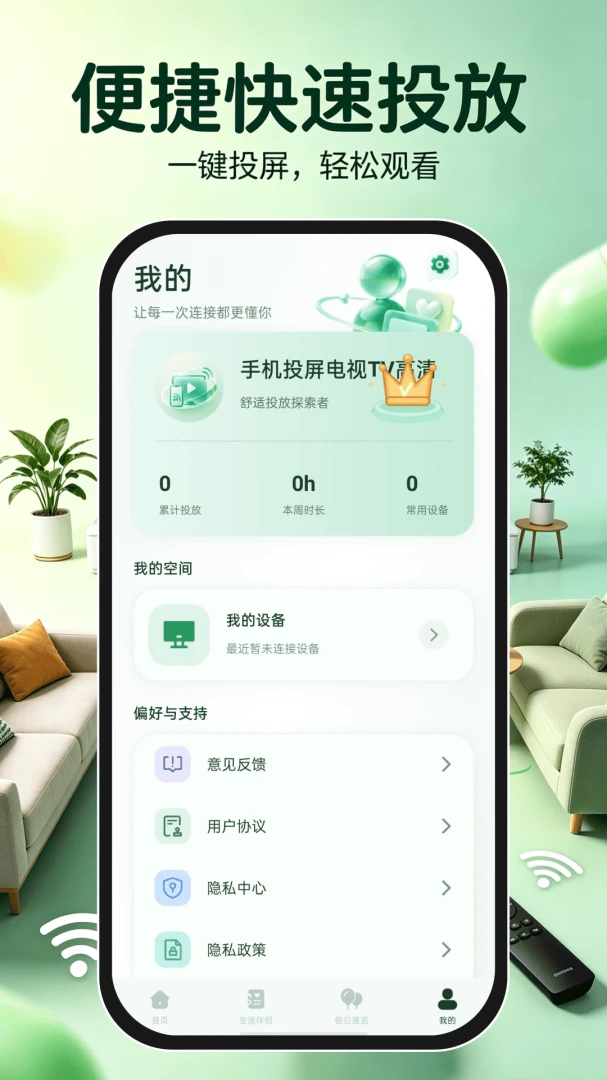
手机投屏电视TV高清是一款专为安卓用户打造的无线投屏工具,能够将手机上的视频、照片、游戏画面以及办公文档快速投射到大屏电视上。无论是家庭观影、朋友聚会分享,还是小型会议演示,这款软件都能帮你摆脱小屏幕的束缚。它兼容市面上绝大多数智能电视与网络机顶盒,无需复杂设置,在同一无线网络下即可轻松连接。对于追求高清画质与低延迟体验的用户来说,手机投屏电视TV高清提供了一个简洁高效的解决方案,让手机内容瞬间跃然于大屏之上。
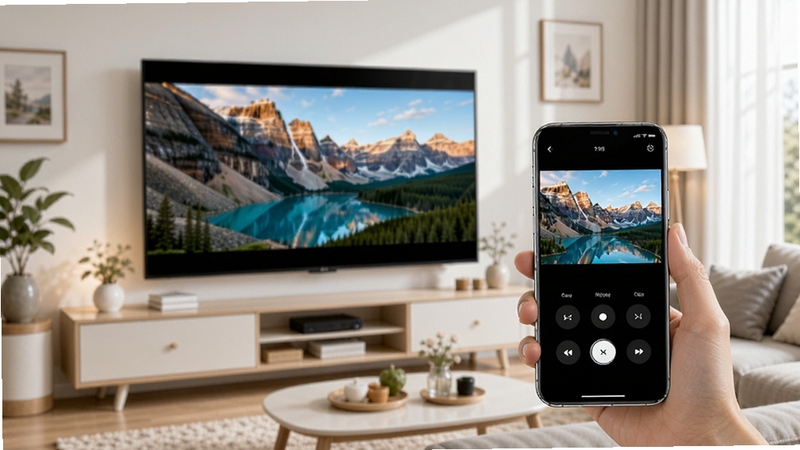
采用先进的编解码技术,手机投屏电视TV高清能够实现1080P乃至更高分辨率的内容传输。无论是观看在线视频还是本地播放,画面细节保留完整,色彩还原真实,音画同步延迟极低,给你带来近乎原生的观看体验。
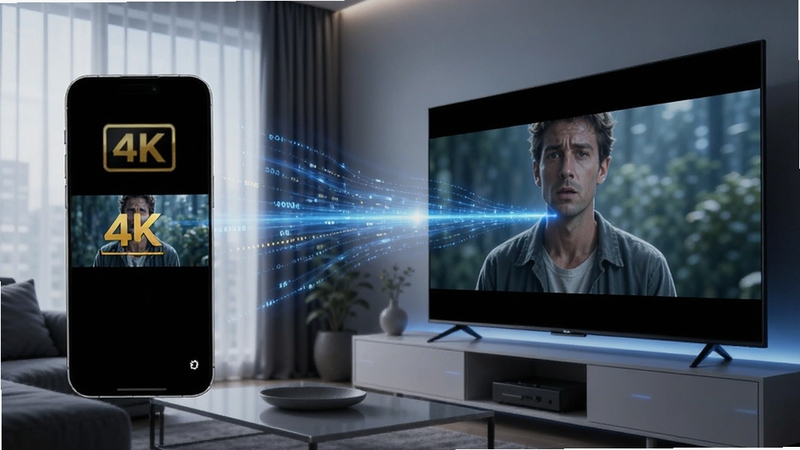
软件支持投屏的视频格式丰富,包括MP4、AVI、MKV、MOV等常见格式,同时也能投射音乐、PPT、PDF以及手机相册中的图片。用户无需担心文件格式不兼容的问题,打开即可投,满足多样化的娱乐与办公需求。
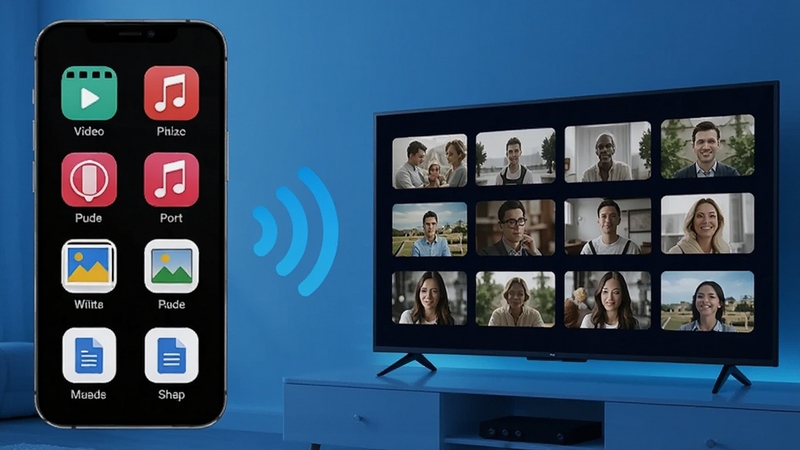
提供屏幕镜像和媒体推送两种模式。屏幕镜像可将手机操作界面完整复制到电视上,适合演示游戏或应用操作;媒体推送则允许将视频链接直接发送到电视播放,手机可同时进行其他操作,互不干扰。
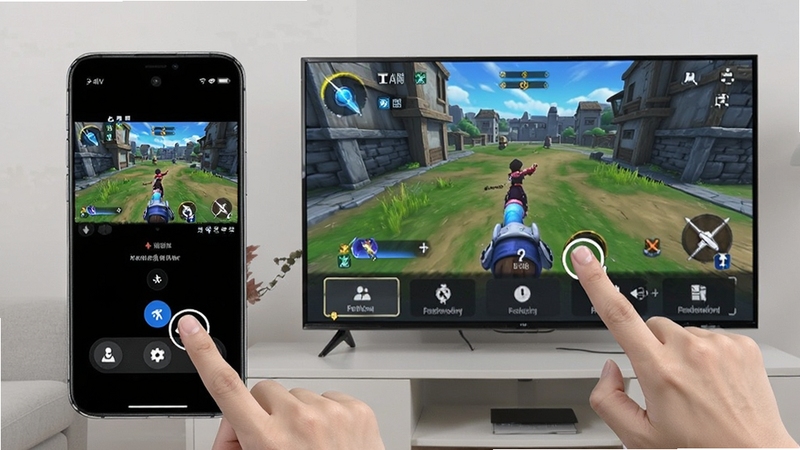
手机投屏电视TV高清会自动扫描同一网络下的可用设备,用户只需点击设备名称即可完成连接。软件还提供连接历史记录与设备重命名功能,方便快速切换不同电视或机顶盒。
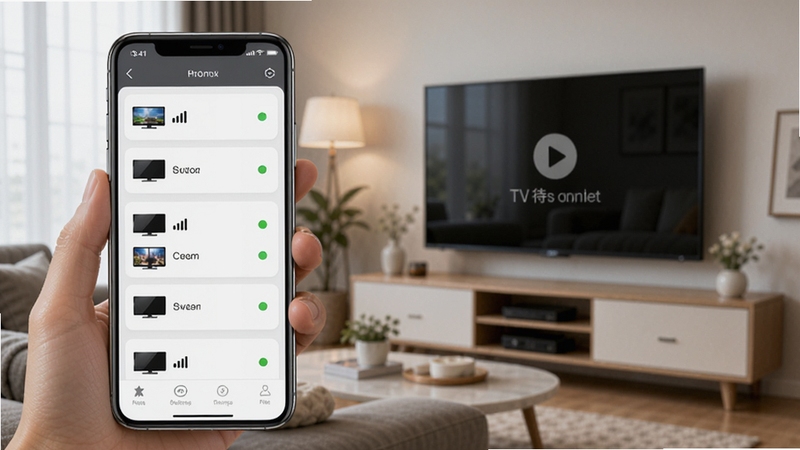
初次使用手机投屏电视TV高清时,请确保手机与电视连接在同一个无线网络下。
重要提示:如果电视使用的是有线网络,而手机连接的是无线网络,可能会导致搜索不到设备,请将两者置于同一局域网内。
安装完成后,打开软件会请求存储、相机和网络权限,建议全部允许以保证投屏功能正常使用。
移动端操作:在手机端点击“投屏”按钮,软件自动搜索附近设备,在列表中选择你的电视名称即可。连接成功后,手机画面会实时显示在电视上。
电脑端操作差异:若通过电脑辅助投屏,需确保电脑与电视处于同一网段,部分电视需要开启“无线显示”或“Miracast”功能。
优化技巧:为了获得更流畅的投屏效果,建议关闭手机后台占用网络的应用,并尽量让手机与路由器距离近一些。
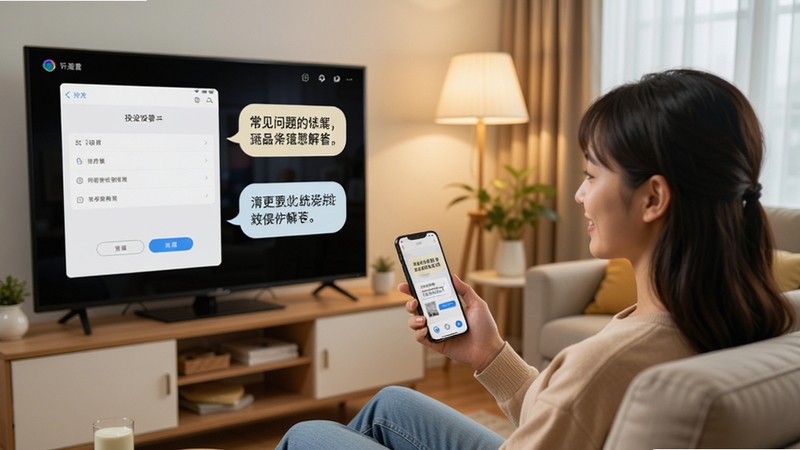
常见报错解决:如果出现闪退,请检查软件版本是否为最新,或前往本站搜索“投屏闪退修复”获取解决方案;若画面卡顿,可尝试降低投屏分辨率或重启路由器;黑屏问题多因电视端未切换至对应信号源,请使用电视遥控器切换HDMI或投屏通道。
温馨提示:投屏过程中请勿随意断开手机网络,否则连接会中断。
若电视搜索不到,可尝试重启软件和电视,并检查路由器是否开启了AP隔离功能。部分老旧电视需要安装额外的接收端应用,可在本站搜索“电视投屏接收端”进行下载安装。
很多用户关心手机投屏电视高清方法,其实核心在于网络环境和软件选择。使用手机投屏电视TV高清时,只要保证手机与电视在同一5GHz频段路由器下,就能有效减少干扰,提升传输画质。如果家中路由器较老,建议将电视通过网线连接,手机连接5G Wi-Fi,这样投屏高清视频时卡顿感会明显降低。另外,部分视频APP自带投屏功能,但往往受限于版权限制,而使用独立的投屏软件则更加自由。
手机投屏电视看直播是完全可行的。通过手机投屏电视TV高清的屏幕镜像功能,你可以将手机上的直播APP画面同步到电视上,实现大屏观看体育赛事、新闻直播或游戏直播。需要注意的是,部分直播APP可能对投屏有限制,此时可以尝试使用媒体推送模式,或者直接在电视上安装对应的TV版应用。总体而言,投屏看直播的体验取决于网络稳定性和软件兼容性。
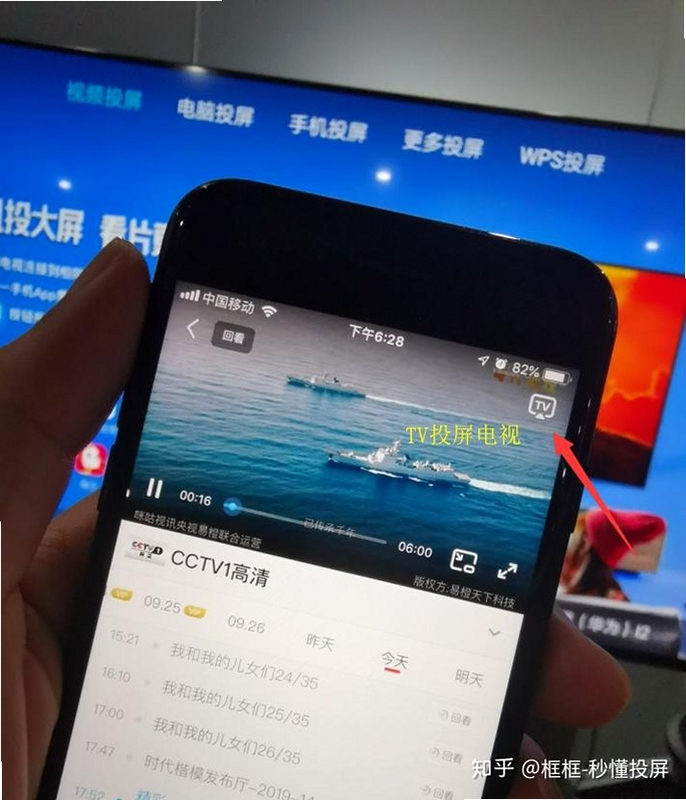
设置过程非常简单:下载安装后打开软件,确保手机与电视连接同一Wi-Fi,点击首页的“开始投屏”按钮,在设备列表中选择你的电视名称,等待几秒钟即可连接成功。如果首次连接失败,请检查电视端是否开启了投屏接收功能,部分品牌电视需要在设置中手动打开“无线显示”或“多屏互动”。
如果投屏后画面模糊,首先检查手机端播放的视频源本身是否高清;其次,在软件设置中将投屏分辨率调整为“高清”或“自动”;再者,确保手机与路由器之间没有太多墙壁阻隔。若仍然不清晰,可能是电视屏幕分辨率较低,建议更换支持1080P以上的电视设备。
常见的连接方式包括无线Wi-Fi连接和有线转接。手机投屏电视TV高清主要采用无线方式,通过局域网传输画面,方便快捷。如果对延迟要求极高,也可以使用Type-C转HDMI线进行有线连接,但需要手机支持视频输出功能。无线连接适合日常观影,有线连接则更适合游戏竞技场景。





 手机投屏电视超清v1.0.1 超清投屏工具
手机投屏电视超清是一款可以将手机画面无线投射到电视、投影仪的实用工具。它支持安卓与苹果手机,提供1080P/4K超清画质,低延迟传输稳定,无论是观影、游戏还是
 手机投屏神器v21.7.20 2026官方中文版
手机投屏助手是一款工具类软件。今天给小伙伴们介绍一款超实用的工具软件。小伙伴们经常在手机上看视频觉得屏幕小了不过瘾。就可以用手机投屏软件,一键匹配电视
 手机投屏极速版v9.9.9
无线投屏app官方最新版是一款非常好用的手机智能投屏软件,使用这款软件可以超级方便的将你的手机画面投射到电脑上或者电视上,享受更加痛快的游戏模式,有需要的
 手机电视投屏大师TCDisplayv2.0.23 安卓投屏工具
手机电视投屏大师是一款安卓端无线投屏工具,可将手机画面同步至电视、投影仪等大屏设备。支持高清实时传输,兼容多种品牌电视与机顶盒,操作简单连接快速。适用
 tiktok国际版抖音下载官方正版最新版本v46.9.15安卓版68.0M
 TikTok国际版官方下载2026中文最新版本v46.9.15最新官方安卓版397.1M
 油管youtube安卓版下载官方最新版v21.37.42安卓最新版193.8M
 tiktok国际版官方下载2026最新版v46.9.15安卓版397.1M
 捏咔免费版下载不用登录版v1.1.18官方最新官方安卓版47.5M
 jocy.ty囧次元官方下载2025最新免费版v1.5.9.0官方正版55.8M
 谷歌三件套ourplay原谷歌空间极速版下载最新版v8.5.0官方最新免费安卓版68.8M
 萌圈次元喵app下载官方最新2025无广告版v1.0.1.1最新官方安卓免费版40.2M
 动漫共和国官方下载免费最新版v1.1.0安卓免费版26.7M
 快云影音app官方下载2024正版最新版v1.6.7最新官方安卓版37.9M
声明:289手游网为非盈利性网站 不接受任何赞助和广告
Copyright 2012-2026 289.com ALL Rights Reserved. 289手游网 版权所有 版权投诉请发邮件到tousu289@163.com,我们会尽快处理












 大小: 18.4M
 手机淘宝下载2026app最新版购物
 微信 WeChat社交
 酷安应用商店app下载2026最新版工具
 虫虫助手2026最新版游戏盒子工具
 人保e通app官方下载2026最新版生活