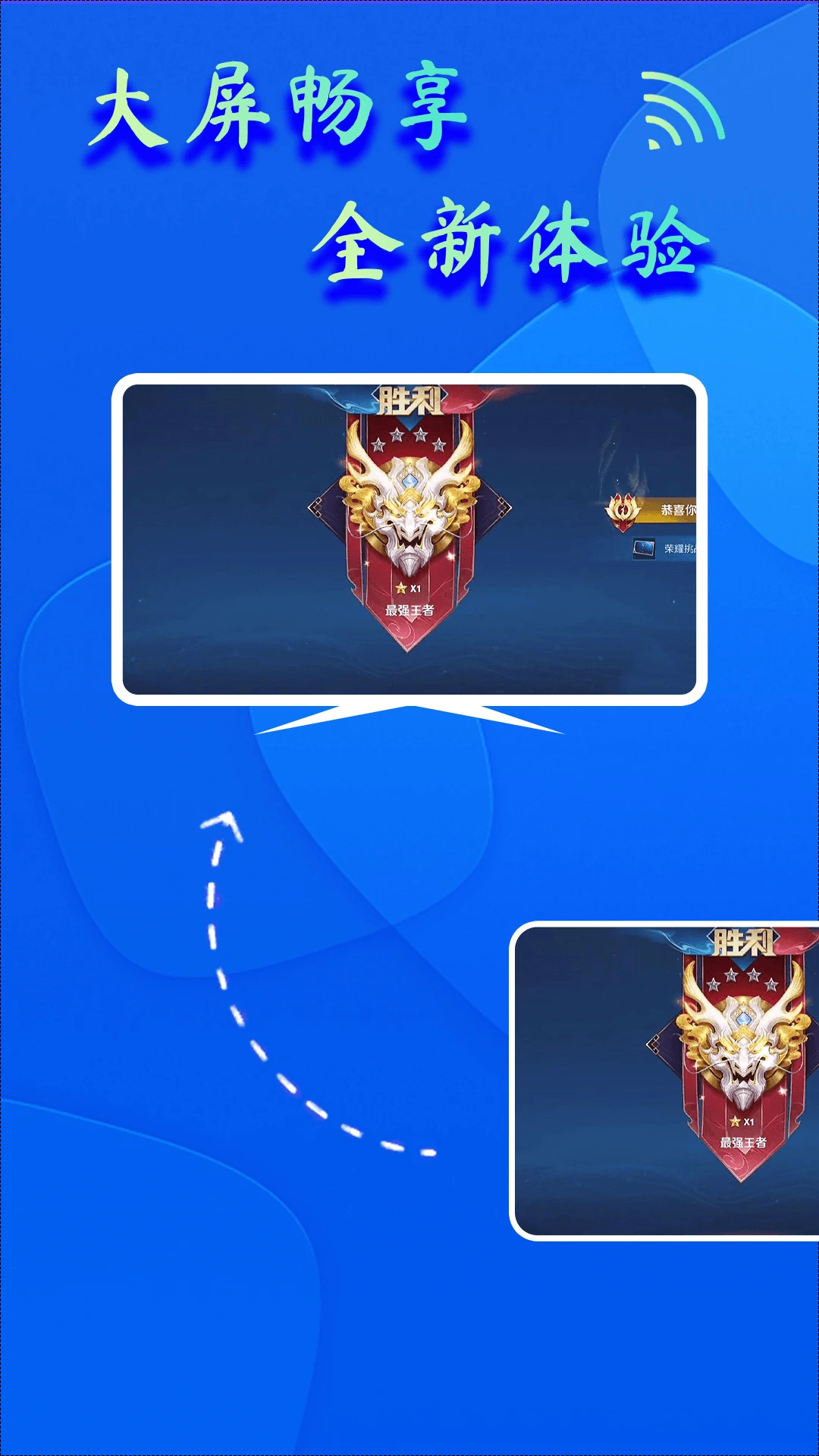
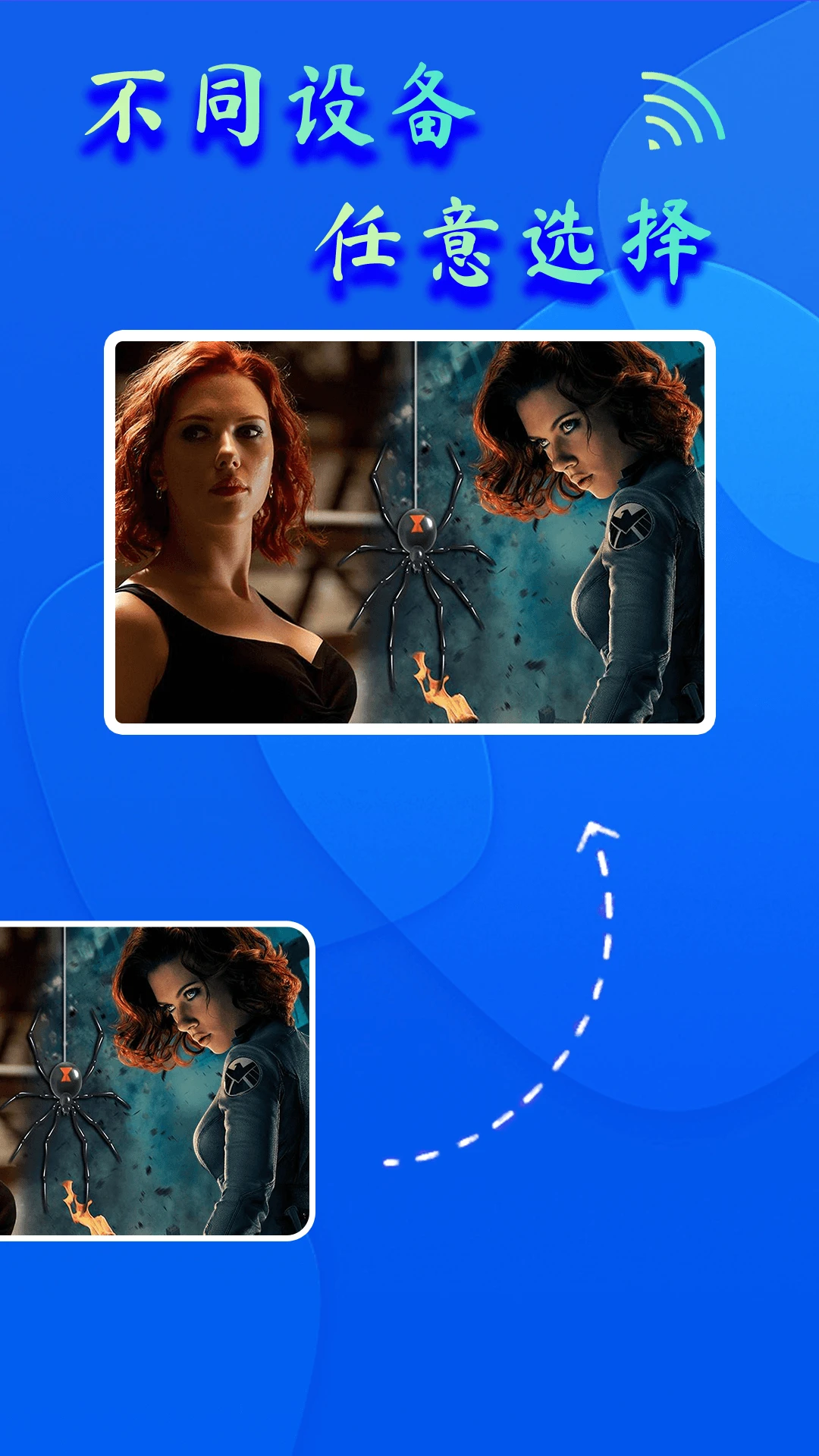
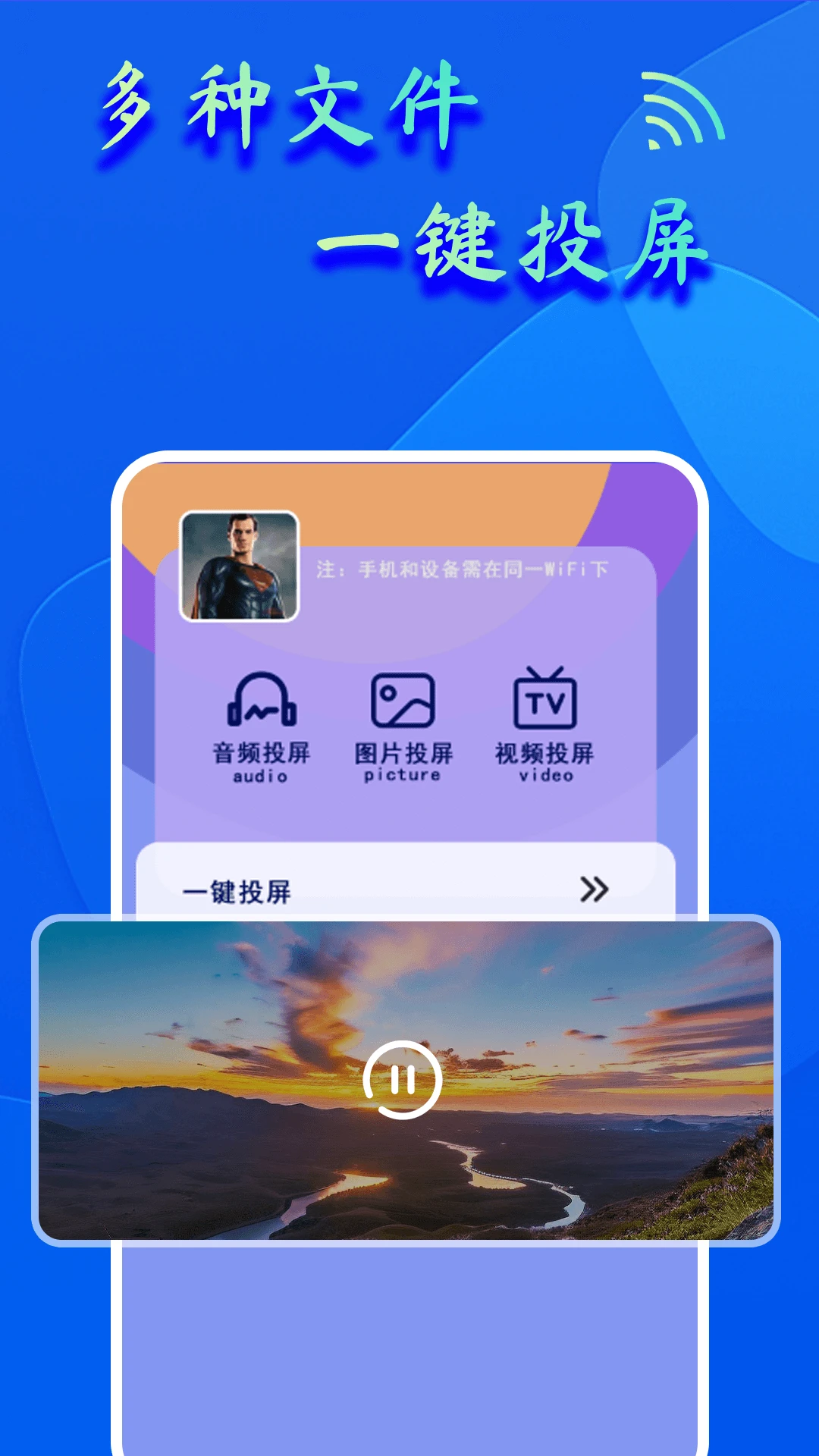

DLNA投屏助手是一款专为安卓手机打造的本地媒体无线投屏工具,它基于DLNA(数字生活网络联盟)标准协议开发,能够帮助用户将手机中存储的视频、音乐和图片一键推送到支持DLNA的电视、盒子、投影仪等大屏设备上。软件体积小巧、操作直观,无需复杂的网络设置,只要手机与显示设备处于同一Wi-Fi环境即可快速建立连接,让您轻松享受大屏观影和照片分享的乐趣。无论是家庭娱乐还是办公演示,DLNA投屏助手都能成为您得力的投屏小帮手。
打开DLNA投屏助手,应用会自动扫描同一局域网内所有支持DLNA协议的设备,无需手动输入IP地址或复杂配置。您只需在设备列表中点选目标电视或投影仪,即可快速建立连接,整个过程不超过十秒,真正实现即开即用。
软件内置强大的解码引擎,支持包括MP4、AVI、MKV、MOV、RMVB在内的主流视频格式,以及MP3、FLAC、WAV等音频文件和JPEG、PNG等图片格式。无论您的高清电影是何种编码,都能顺利推送到大屏播放,告别格式不兼容的烦恼。
开启投屏后,您可以放心退出应用或切换到其他界面,视频在电视上依然持续播放,不影响您同时使用手机进行聊天或浏览网页。这一特性尤其适合在投屏观看教程或直播时,需要随时用手机查看资料的用户。
在投屏过程中,软件会自动管理数据缓存,减少画面卡顿和延迟。即使网络出现短暂波动导致连接中断,重新连接后也能从上次播放位置继续播放,无需手动拖动进度条,省心又省力。
对于初次接触DLNA投屏的用户,这里整理了一些实用的操作建议,帮助您更顺畅地使用DLNA投屏助手:
高危避坑:请务必确认手机和电视连接的是同一个Wi-Fi网络,且路由器未开启“AP隔离”功能,否则软件无法搜索到设备。如果搜索不到,可以尝试在路由器管理后台关闭AP隔离选项。
优化技巧:若播放高清视频时出现卡顿,建议将手机尽量靠近路由器,并关闭后台其他占用网络的应用,比如正在下载文件的软件或在线游戏,以保证足够的网络带宽。
基础温馨提示:在小米、华为等部分手机上,首次使用需要开启“本地网络权限”和“无线投屏权限”,请在弹出的系统提示框中点击“允许”,否则可能无法正常发现设备。
如果您的电视品牌较老,不支持DLNA协议,可以尝试下载“乐播投屏”或“当贝投屏”等第三方接收端软件安装在电视上,再通过DLNA投屏助手进行连接。
投屏图片或视频时,请确保文件未存储在加密文件夹或云盘中,建议先将文件下载到手机本地存储,以便软件顺利读取。
使用完毕建议点击应用内的“断开连接”按钮,避免手机持续占用系统资源,影响续航。

| 软件名称 | 功能优势 | 推荐指数 |
|---|---|---|
| 乐播投屏 | 支持跨平台投屏,兼容性强 | ★★★★★ |
| 当贝投屏 | 连接稳定,操作简便 | ★★★★☆ |
| 投屏娃娃 | 免费无广告,极速连接 | ★★★★ |
| 多屏互联 | 支持DLNA与AirPlay双协议 | ★★★★ |
| 芒果投屏 | 集成视频资源,一键直达 | ★★★☆ |
很多用户在搜索“DLNA投屏”时,其实并不清楚这项技术具体能做什么。简单来说,DLNA是一种行业通用的无线传输协议,它允许不同品牌的设备(比如索尼电视、小米盒子、华为手机)之间通过Wi-Fi网络互相发现并传输媒体文件。使用DLNA投屏助手,您不必再依赖HDMI线连接手机和电视,也无需安装各种复杂的配对驱动,只需在同一网络下,即可将手机上的本地视频、音乐或照片无线投射到大屏幕上,非常适合家庭聚会分享精彩时刻或独自享受影院级观影体验。
如果您不再需要DLNA投屏助手,卸载方法与普通安卓应用相同。请进入手机的“设置”菜单,找到“应用管理”或“应用程序”,在列表中找到“DLNA投屏助手”,点击进入后选择“卸载”即可。部分手机(如小米、华为)也可以在桌面长按应用图标,直接拖动到顶部的“卸载”区域完成操作。卸载后,投屏功能将不再可用,但不会影响手机其他任何功能。
DLNA投屏助手只会搜索并连接您自己家Wi-Fi网络内的DLNA设备。如果您家中的Wi-Fi密码未被泄露,且路由器设置了安全加密(WPA2或WPA3),那么外部的电视或设备是无法加入您网络的,因此不会出现投到别人电视上的情况。但需要注意的是,如果您的Wi-Fi是开放式网络(无密码),那么同一信号覆盖范围内的其他DLNA设备可能会出现在搜索列表中,请务必确认设备名称后再点击连接。建议您将家庭Wi-Fi设置为加密模式,以确保隐私安全。





 同屏助手v2.2.3 多屏协同工具
同屏助手是一款高效稳定的多屏协同工具,支持安卓手机与电脑无线连接。它提供低延迟高画质的投屏体验,并支持文件快速传输与电脑反向操控手机应用。软件操作简单
 飞屏v1.0 电脑多屏互动工具
飞屏电脑版是一款专业的多屏互动与无线投屏软件,支持手机与电脑间高速文件传输、屏幕镜像、远程协同控制及白板标注。软件操作简单,连接稳定,适用于办公演示、
 特友Teyouv3.0.5 高效投屏助手
特友投屏软件官方安卓版下载,支持手机与电视、投影等多设备无线互联,提供高清流畅、低延迟的投屏体验,适用于会议演示、在线教育、家庭娱乐等场景。操作简单,
 光峰助手安卓下载官方最新版v1.3.0402手机投屏遥控工具
光峰助手安卓版是专为光峰投影仪用户打造的实用遥控与投屏工具。支持手机无线遥控、一键镜像投屏及文件快传,操作简便,让会议与家庭娱乐更高效。适配Android系统
 软天空最新版本2026下载v8.7.3 安卓版31.8M
 游咔盒子app手机版下载v5.0.8 2026手机版53.0M
 vivo应用商店免费下载安装2026v10.5.0.7最新版67.7M
 华为应用商店app下载2026最新版v16.7.1.300官方版54.9M
 google play商店2026官方版v53.1.23安卓正版90.6M
 猪猪软件库3.5下载2026官方最新版本v3.5安卓版6.3Mvivo应用商店v10.5.0.7 官方正版下载45M
 APKpure官方下载2026最新版v3.20.7803安卓官方最新版23.4M
 木瓜玩游戏盒子免费版下载v1.1海量游戏资源库5.8M
 apkpure官方下载v3.20.7803 2026最新安卓版19.9M
声明:289手游网为非盈利性网站 不接受任何赞助和广告
Copyright 2012-2026 289.com ALL Rights Reserved. 289手游网 版权所有 版权投诉请发邮件到tousu289@163.com,我们会尽快处理













 大小: 44.3M
 抖音极速版免费下载2026最新版社交
 人保e通app官方下载2026最新版生活
 谷歌商店google play store最新版本下载工具
 数字人民币试点版官方app安卓版生活