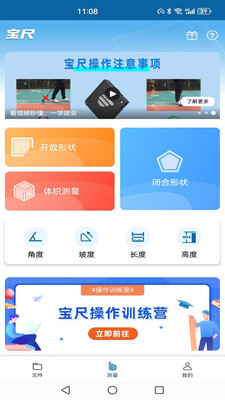
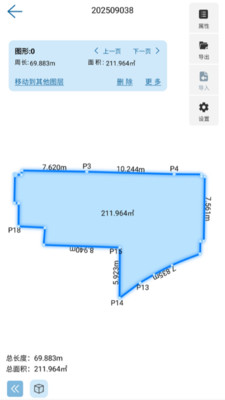
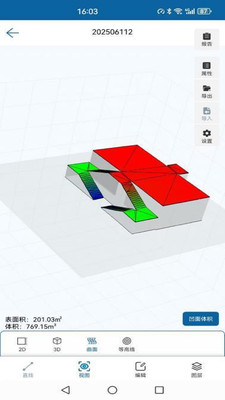
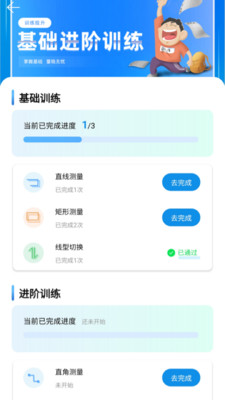
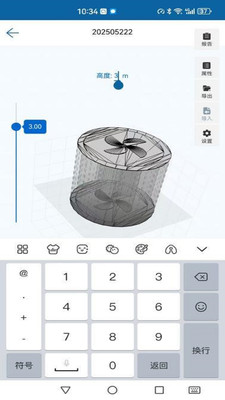
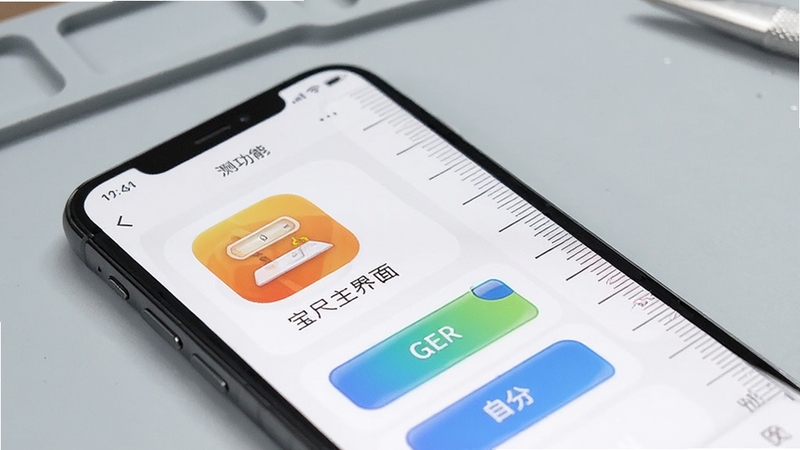
宝尺是一款集日常长度、角度、水平等多功能于一体的手机测量工具,它利用手机内置的传感器与摄像头,结合增强现实技术,为用户提供便捷、高效的实物尺寸估算服务。无论你是家装设计、手工制作,还是日常购物比价,宝尺都能帮你快速获取参考数据,省去携带实体卷尺的麻烦。软件界面简洁直观,操作流程清晰,即使是初次接触的智能机用户也能轻松上手,即刻完成测量任务,享受科技带来的便捷生活体验。
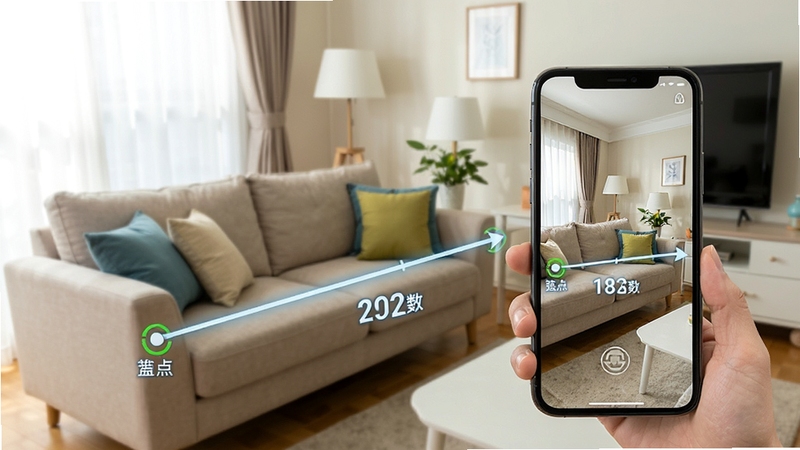
宝尺采用先进的增强现实技术,通过相机识别平面并定位起始点,用户只需移动手机即可在屏幕上实时绘制出物体的长度、宽度和高度。测量过程中,虚拟标尺与真实环境完美融合,动态数字同步更新,让非接触式测量变得直观且充满科技感。该功能尤其适合测量家中家具尺寸、墙面面积等较大物体的粗略数据,为空间规划提供有力参考。
内置高精度陀螺仪与加速度传感器,让宝尺瞬间化身专业水平尺与量角器。无论是挂画时校准水平,还是测量桌面倾斜角度,只需将手机贴合物体表面,屏幕便会清晰显示当前角度数值与水平参考线。同时支持声音与震动反馈,帮助用户在视线不便时也能精准判断是否达到理想水平状态,是装修验收、户外作业时的得力小助手。
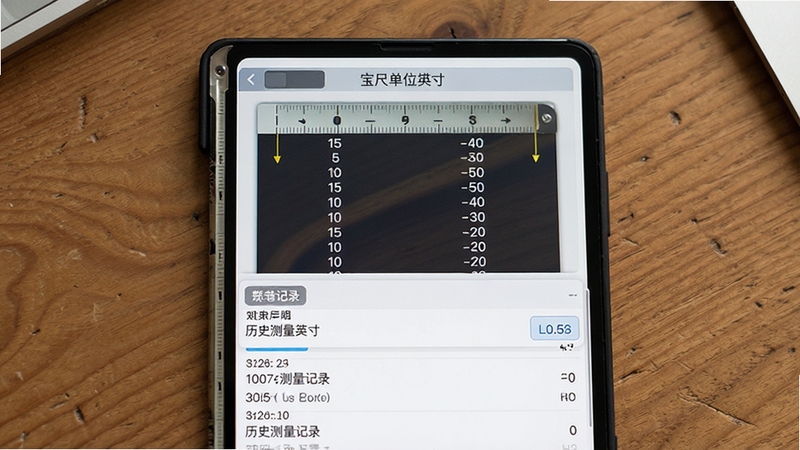
软件内置了公制与英制等多种常用单位,支持毫米、厘米、米、英寸、英尺等一键切换,满足不同场景下的数据读取习惯。所有测量结果均可自动保存至历史记录列表,并支持添加文字备注与标签分类。用户随时可以回溯查看过往数据,或通过分享功能一键导出为图片或文本,方便整理归档或发送给他人,极大提升了数据管理效率。
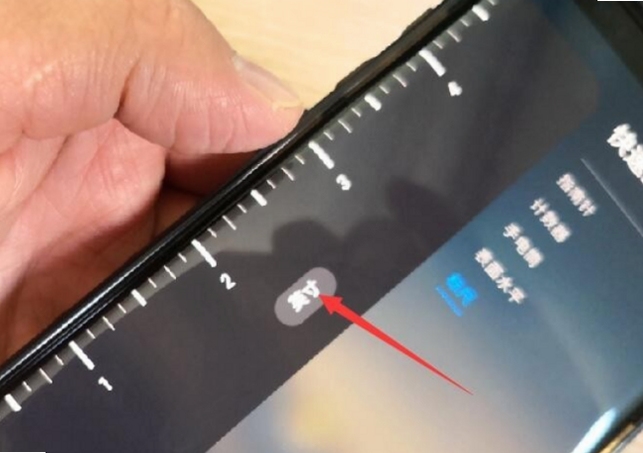
当需要测量小物件又不确定尺寸时,宝尺提供了实用的屏幕参考刻度功能,将手机屏幕作为临时直尺使用。同时,拍照测量模式允许用户拍摄带有已知参考物(如银行卡、硬币)的照片,通过等比计算得出照片中其他物体的近似尺寸。这为经常网购、需要估算商品实际大小的用户提供了极大的便利,有效避免了因尺寸不符导致的退换货麻烦。
| 软件名称 | 核心优势 | 推荐指数 |
|---|---|---|
| 尺子 | 屏幕直尺,简单直观 | ★★★★☆ |
| 手机测量仪 | 多合一测量工具 | ★★★★☆ |
| 激光测距仪 | 精准激光测量 | ★★★★★ |
宝尺的测量精度主要依赖于手机硬件传感器与算法优化。在理想条件下,AR测距的误差率通常可以控制在2%至5%之间,对于日常家居、装修参考已经足够。不过需要注意的是,任何基于手机的测量工具都无法完全替代专业激光测距仪或卷尺的精度,特别是在远距离或光线复杂的环境下,误差可能会有所增加。建议用户在对精度要求较高的场合,仍使用专业工具进行复核。
若发现测量结果存在系统性偏差,用户可以进入宝尺的“设置”菜单,选择“传感器校准”选项。按照屏幕提示,将手机平放在水平桌面上,点击校准按钮,系统会自动重置陀螺仪与加速度计的基准值。此外,也可以使用已知长度的物体(如A4纸)进行拍摄测量,通过对比实际尺寸来手动微调比例系数,从而在后续测量中获得更贴近真实值的数据。





 尺子测距测量仪1.0.0 精准测量工具
尺子测距测量仪是一款实用的手机测量工具,支持AR测距、角度测量、水平仪等多种功能,操作简单,精度可靠,适用于装修、家居、学习等多种场景,免费下载使用。
 手机血压血糖监测免费版1.2.0 健康监测工具
手机血压血糖监测免费版是一款专业的健康管理工具,支持血压、血糖、心率等数据记录与分析,提供趋势图表、异常提醒、云同步等功能。软件免费使用,操作简单,界
 便捷测量v102.0.1 多功能测量工具
便捷测量是一款集长度、角度、高度测量于一体的手机工具应用,利用AR技术与传感器,为用户提供精准便捷的测量体验。软件操作简单,功能全面,支持单位换算与记录
 噪音测量工具app免费下载2026最新版本v1.2安卓版
本工具是专业声学监测软件,高精度捕捉20Hz-20kHz声波,误差1.5分贝内。含噪声测量、听力评估、智能预警等功能,可识别47种声源、12类场景,生成三维声场模型与环
 软天空最新版本2026下载v8.7.3 安卓版31.8M
 游咔盒子app手机版下载v5.0.8 2026手机版53.0M
 vivo应用商店免费下载安装2026v10.5.0.7最新版67.7M
 华为应用商店app下载2026最新版v16.7.1.300官方版54.9M
 google play商店2026官方版v53.1.23安卓正版90.6M
 猪猪软件库3.5下载2026官方最新版本v3.5安卓版6.3Mvivo应用商店v10.5.0.7 官方正版下载45M
 APKpure官方下载2026最新版v3.20.7803安卓官方最新版23.4M
 木瓜玩游戏盒子免费版下载v1.1海量游戏资源库5.8M
 apkpure官方下载v3.20.7803 2026最新安卓版19.9M
声明:289手游网为非盈利性网站 不接受任何赞助和广告
Copyright 2012-2026 289.com ALL Rights Reserved. 289手游网 版权所有 版权投诉请发邮件到tousu289@163.com,我们会尽快处理














 大小: 15.4M
 浙里办app官方下载2026手机版生活
 抖音极速版免费下载2026最新版社交
 人保e通app官方下载2026最新版生活