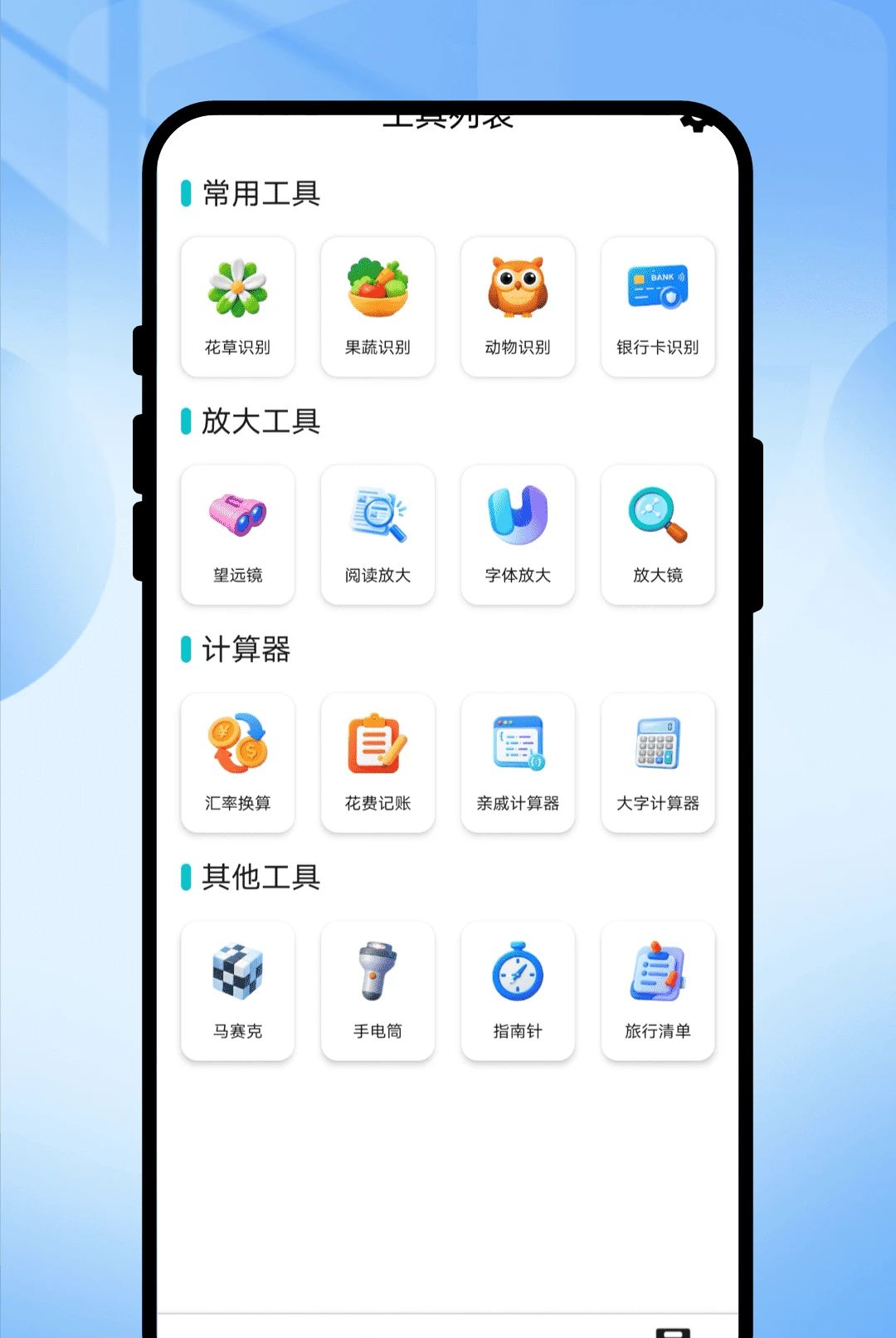
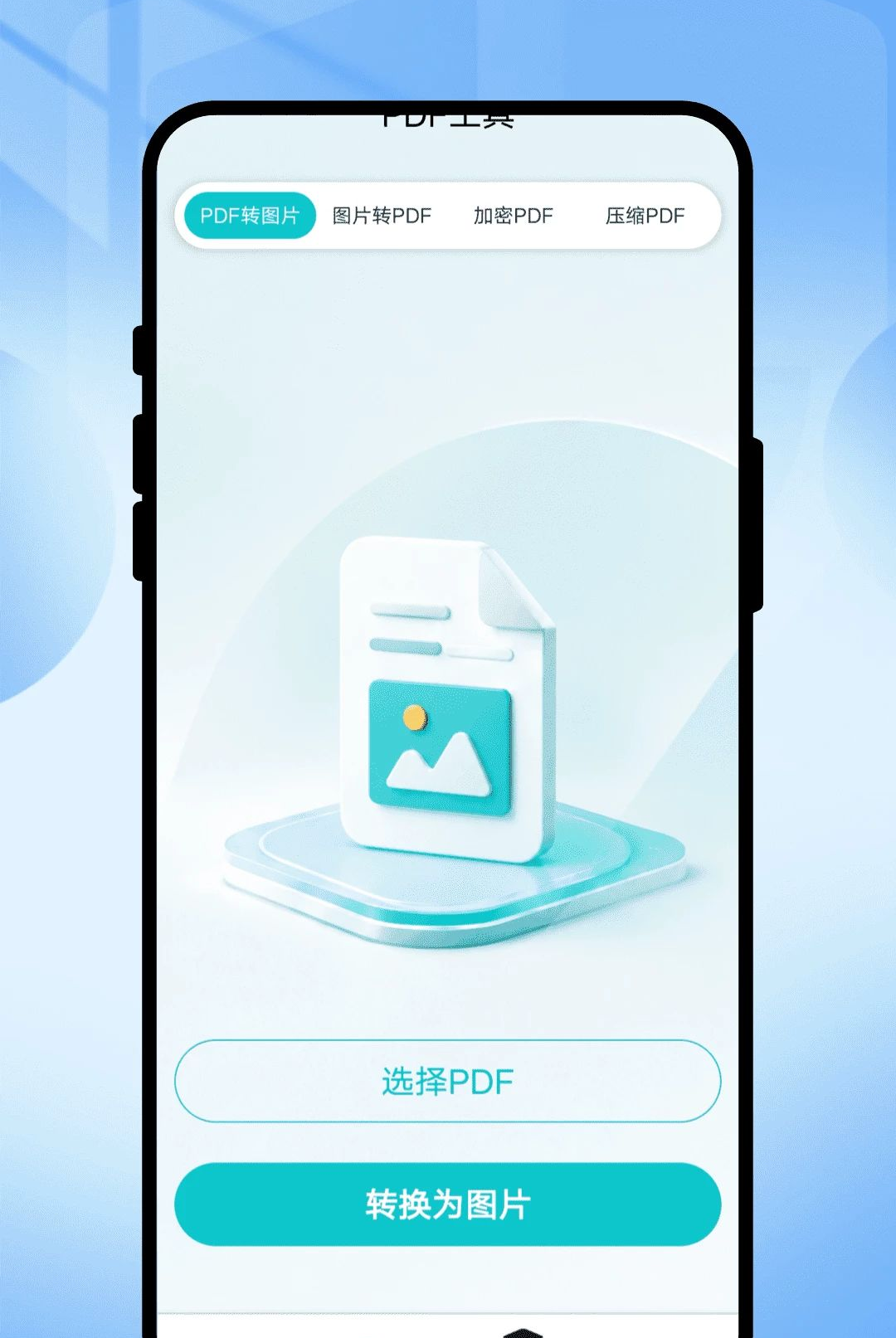
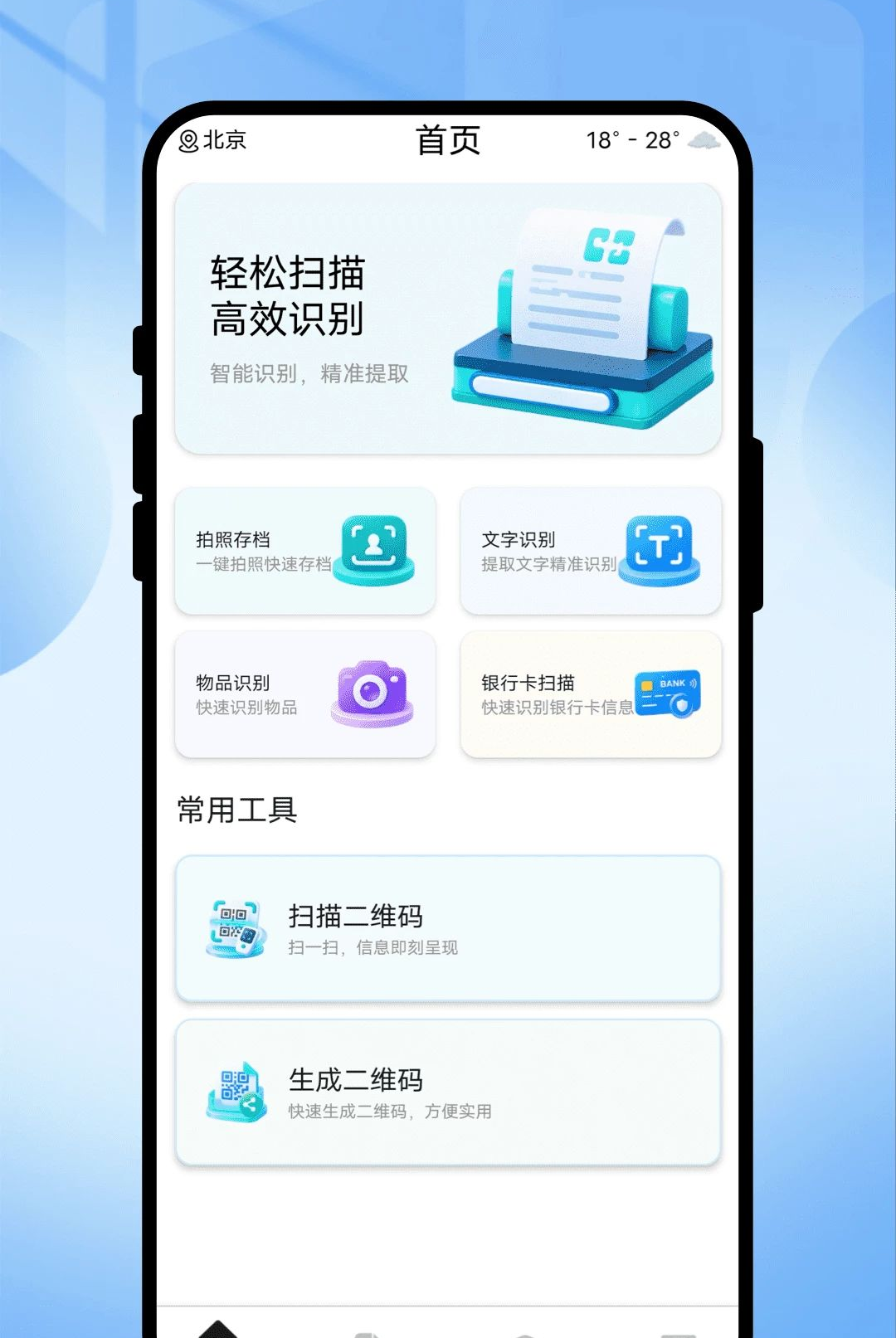
影录扫描是一款专为高效办公与文档电子化打造的智能扫描应用,它能够将手机镜头瞬间变为高清扫描仪,精准捕捉纸质文件、证件、合同、照片等影像内容,并快速生成清晰的PDF或JPEG文件。软件凭借强大的影像增强算法与智能边缘识别技术,让每一次拍摄都如同专业扫描设备般出色,极大简化了传统扫描的繁琐流程,是移动办公、学习备考以及日常资料整理的得力助手。
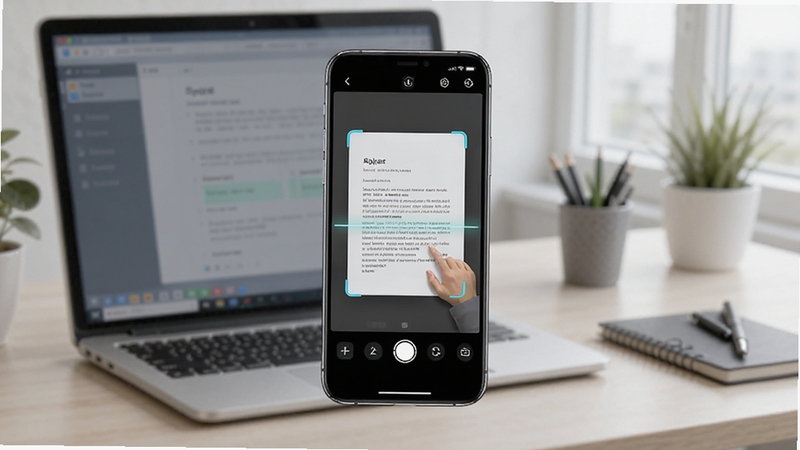
影录扫描搭载了先进的图像处理算法,能够自动识别并修正文档的透视变形、去除杂乱背景、增强文字与图像的对比度与清晰度。即使是光线不足或角度倾斜的拍摄环境,也能一键生成媲美专业扫描仪的纯白底高清影像。用户无需额外调节参数,打开软件对准文件即可获得理想效果。

软件支持将扫描结果保存为JPEG或PDF格式,并可根据使用场景自由选择单页或批量生成。无论是将扫描件发送给同事、上传至云盘存储,还是直接通过电子邮件发送,影录扫描都提供了便捷的分享通道。同时,内置的OCR文字识别功能还能将图片中的文字提取为可编辑文本,方便后续搜索与复制,极大提升了资料利用效率。
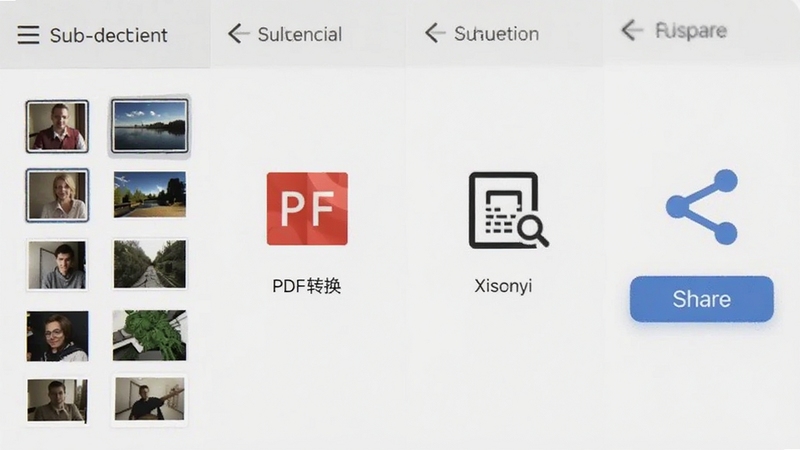
影录扫描安装包小巧,不占用过多手机存储空间,且运行流畅稳定。软件启动迅速,拍照响应灵敏,处理大批量文件时也能保持高效稳定,帮助用户在快节奏的工作中节省宝贵时间。

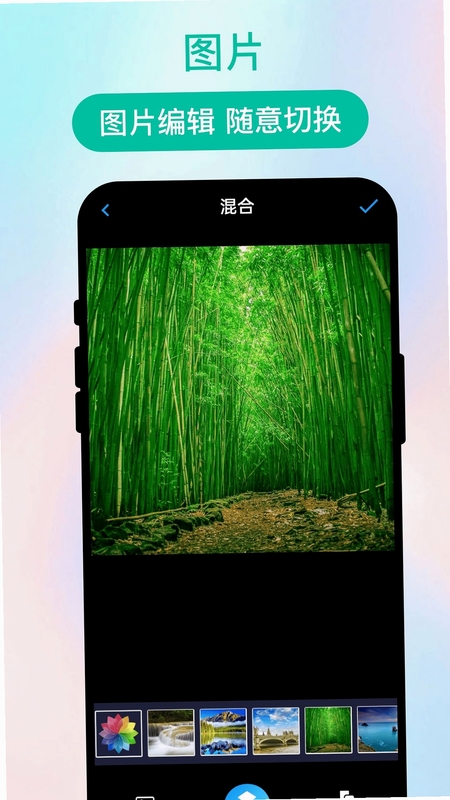
在日常办公中,影录扫描可广泛应用于合同签署、发票归档、会议白板记录等多种场景。通过批量扫描并生成PDF,能够快速建立电子档案库,实现无纸化办公。同时,利用OCR文字识别功能,可将纸质文档转换为可编辑的电子文本,便于后续修改与检索,大大减少手动录入的时间成本。对于经常出差的人士而言,影录扫描更是不可或缺的移动助手,随时随地捕捉灵感,保存重要凭证。
影录扫描的影像质量主要取决于拍摄时的光线与对焦情况。为保证最佳清晰度,建议在充足的自然光下进行扫描,并尽量使手机与文件保持平行。若扫描后影像仍有模糊或阴影,可使用软件内置的“增强”功能,它能够自动优化色彩与锐度,让文字边缘更锐利。此外,软件支持自定义分辨率输出,在设置中选择“高清晰度”模式,可获得更精细的扫描结果,适合用于打印或存档。
若导出的PDF文件过大,影响分享与存储,可在导出前调整图片质量。在扫描设置中选择“压缩模式”,软件会智能优化文件体积,同时保持相对清晰的视觉效果。另外,您也可以将彩色文档转换为灰度或黑白模式,这能显著减小PDF文件大小,且更符合正式文档的阅读需求。如果文档页数较多,建议分批次扫描并分别导出,避免单次文件过大导致处理缓慢。
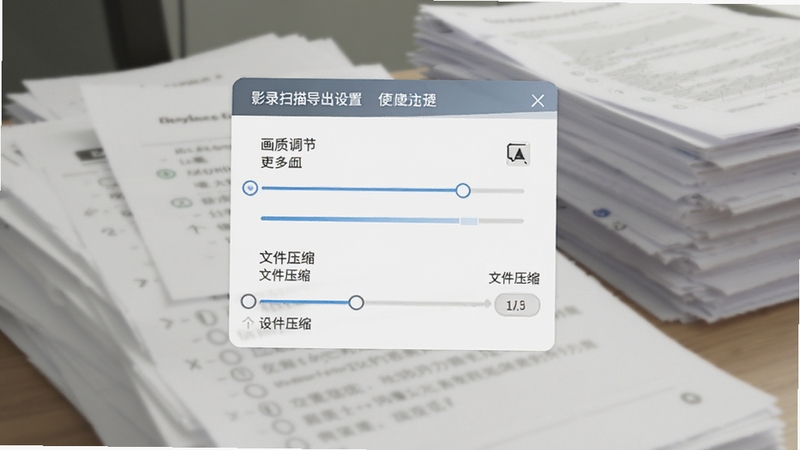
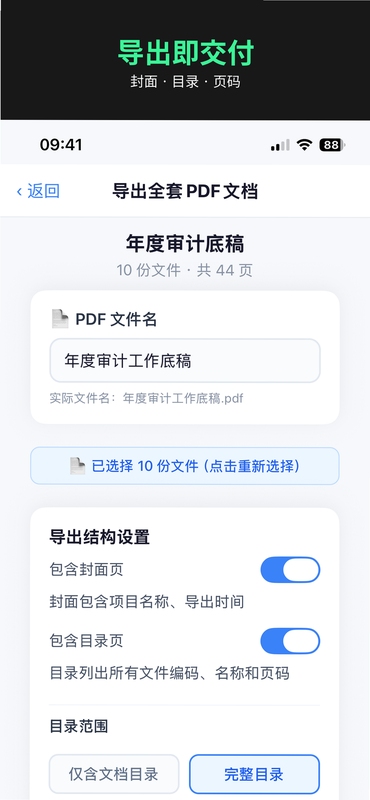
新用户下载安装影录扫描后,打开应用即会进入主拍摄界面。将需要扫描的文件置于取景框内,确保四边完整可见,点击快门按钮即可自动完成扫描。软件会自动检测边界并生成裁剪预览,您可拖动边角调整区域,确认后点击“保存”即可。若需连续扫描,可点击“批量模式”并重复拍摄动作,最后统一处理并导出为一份多页PDF。整个过程直观明了,无需学习成本。
影录扫描高度重视用户隐私安全。软件所有扫描处理均在本地设备完成,不会将您的文件上传至任何云端服务器,因此无需担心隐私泄露风险。同时,软件不包含任何形式的广告插件与恶意追踪代码,可放心用于扫描身份证、合同等敏感文件。建议您定期清理软件缓存,并避免将设备连接至不安全的公共Wi-Fi网络,以进一步提升数据安全性。





 万能图片翻译器(Universal Image Translator)v3.2.0 多功能图片翻译
万能图片翻译器官方正版下载,支持100+语言互译、高精度OCR识别、沉浸式排版还原。适用于截图翻译、文档扫描、图片取词等场景,提供移动端与电脑端批量处理方案,
 OCR文字识别助手v2.8.6 智能精准识别
OCR文字识别助手是一款智能高效的文字提取工具,支持多语言、手写体识别,批量处理图片、PDF等文件,并可将识别结果导出为Word、TXT等格式。软件具备离线识别功能
 OCR文字识别助手v3.2.1 精准识别提取
OCR文字识别助手是一款高效智能的文字提取工具,支持图片、截图、PDF等多种格式,识别精准速度快,免费版即可满足日常需求。适用于办公、学习、资料整理等场景,
 汉王扫描王app官方下载v3.11.33.224 OCR文档扫描
汉王扫描王是一款专业的OCR文档扫描软件,支持手机拍照识别文字、图片转PDF、证件扫描等,安卓平台免费使用,识别准确高效,是办公学习的必备工具。
 软天空最新版本2026下载v8.7.3 安卓版31.8M
 游咔盒子app手机版下载v5.0.8 2026手机版53.0M
 vivo应用商店免费下载安装2026v10.5.0.7最新版67.7M
 华为应用商店app下载2026最新版v16.7.1.300官方版54.9M
 google play商店2026官方版v53.0.30安卓正版90.6M
 猪猪软件库3.5下载2026官方最新版本v3.5安卓版6.3Mvivo应用商店v10.5.0.7 官方正版下载45M
 APKpure官方下载2026最新版v3.20.7803安卓官方最新版23.4M
 木瓜玩游戏盒子免费版下载v1.1海量游戏资源库5.8M
 apkpure官方下载v3.20.7803 2026最新安卓版19.9M
声明:289手游网为非盈利性网站 不接受任何赞助和广告
Copyright 2012-2026 289.com ALL Rights Reserved. 289手游网 版权所有 版权投诉请发邮件到tousu289@163.com,我们会尽快处理













 大小: 17.3M
 微信 WeChat社交
 百分网游戏盒子下载2026新版工具
 美团众包工具
 谷歌商店google play store最新版本下载工具
 酷安应用商店app下载2026最新版工具
 广西云中小学空中课堂app教育