




无线打印机是一款专为移动办公与家庭打印场景打造的便捷打印管理应用,它打破了传统打印机必须连接电脑才能使用的限制,让您通过手机或平板就能轻松完成文档、照片的打印操作。软件界面清爽直观,操作流程经过深度优化,即使是第一次接触无线打印的用户也能快速上手。其核心功能在于智能识别同一Wi-Fi网络下的打印机设备,并自动匹配对应驱动,省去繁琐的安装配置过程。无论是日常学习资料、办公文件还是旅行照片,都能实现即拍即印,让打印体验变得前所未有的简单高效。
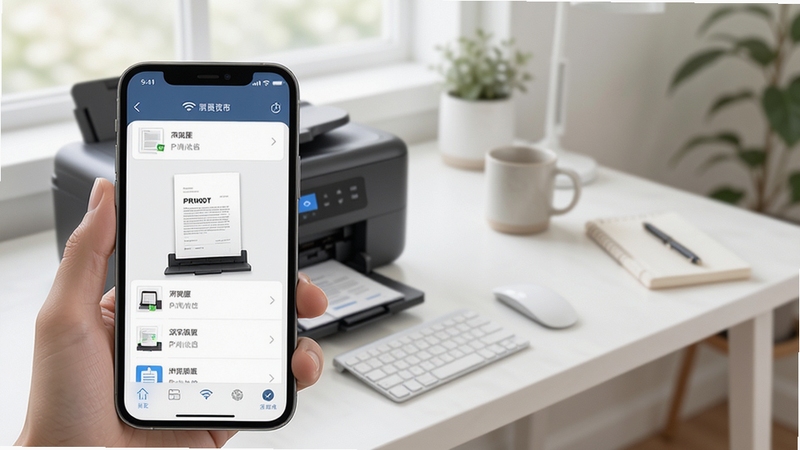
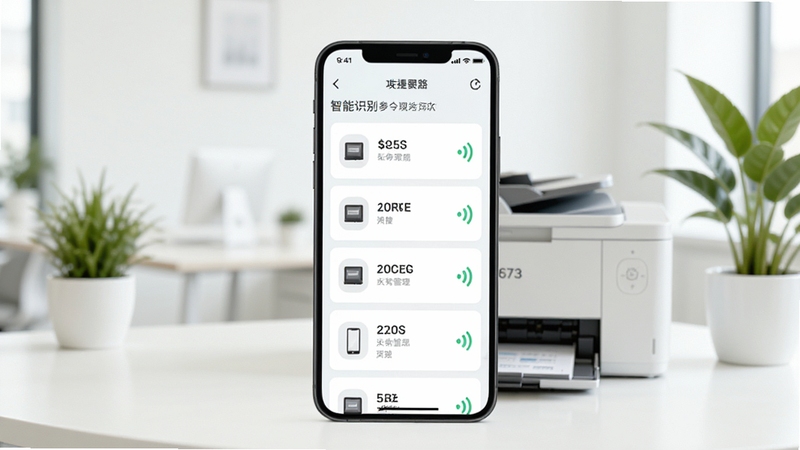
无线打印机能够自动扫描并识别当前网络环境中的所有兼容打印设备,无需手动输入IP地址或进行复杂配对。只需确保手机与打印机连接至同一无线网络,应用便会迅速列出可用设备,并以卡片形式展示打印机型号、状态与墨水余量,让设备管理一目了然。
软件内置强大的文件解析引擎,支持PDF、Word、Excel、PPT、TXT以及常见图片格式(JPEG、PNG、BMP)的直接打印。无论是复杂的排版还是高清图片,都能保持原始样式输出,避免格式错乱。对于网页内容,用户还可通过分享功能一键导入并打印,极大拓展了可打印内容的边界。
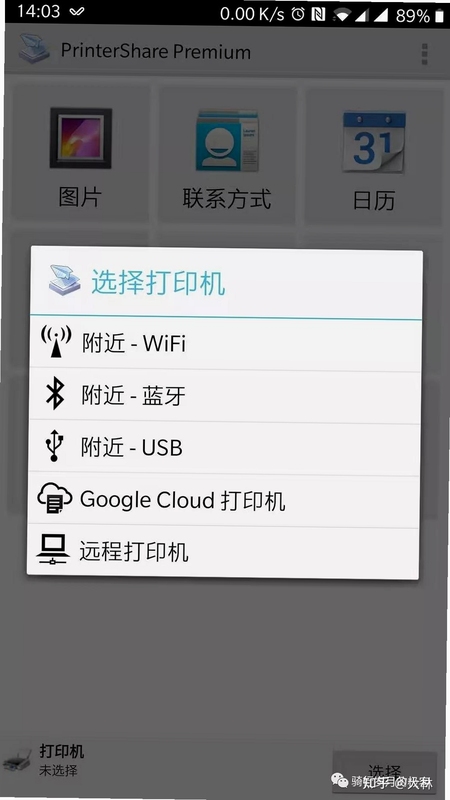
除了常规的Wi-Fi局域网打印模式外,无线打印机还创新性地支持Wi-Fi Direct直连模式。在无路由器环境下,手机可以直接与打印机建立点对点连接,完美解决会议室、户外等临时打印需求。两种模式自动切换,稳定可靠,确保打印任务永不掉线。
应用会实时监测打印机墨盒或硒鼓的剩余用量,并在耗材即将耗尽时推送通知,提醒用户及时更换。同时提供主流耗材的购买链接指引,帮助用户快速补充打印物资,避免因缺墨而影响工作进度。
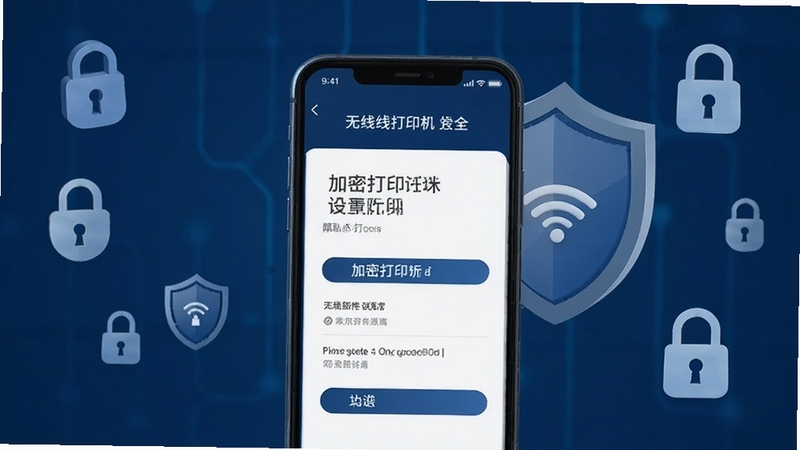
无线打印机特别注重打印内容的隐私安全,支持设置打印任务密码锁,在打印敏感文件时需验证身份才能输出。所有传输数据均经过加密处理,有效防止在公共网络环境下被恶意窃取,让商务用户用得安心。
| 软件名称 | 功能优势 | 推荐指数 |
|---|---|---|
| 打印助手 | 极速驱动匹配 | ★★★★★ |
| 无线打印宝 | 支持多品牌设备 | ★★★★☆ |
| 打印全能王 | 批量打印功能 | ★★★★☆ |
| 云打印 | 远程打印支持 | ★★★★★ |
| 打印助手多功能版 | OCR识别打印 | ★★★★☆ |
无线打印机作为现代办公与家庭生活的得力助手,其便捷性毋庸置疑,但许多用户在使用过程中仍会遇到各种困惑。例如,为什么打印机经常显示脱机状态?其实这大多与电脑或手机与打印机之间的连接不稳定有关。当打印机休眠或Wi-Fi信号受到干扰时,设备就会暂时离线。解决办法很简单,重启打印机和路由器的电源,或者重新连接Wi-Fi网络,通常就能恢复在线状态。此外,部分老式打印机需要手动在电脑端重新添加打印机设备,确保IP地址正确。掌握这些基本的排查技巧,能有效减少无线打印带来的烦躁感,让打印回归顺畅。
无线打印机连接电脑主要分为两种方式:一种是通过Wi-Fi网络连接,另一种是通过USB线连接后共享。对于Wi-Fi连接,请先确保打印机已连接到家庭或办公室的同一无线网络。然后在电脑的“设置”中找到“设备”选项,点击“添加打印机或扫描仪”,系统会自动搜索网络中的打印机。若未找到,请检查打印机是否已开启无线广播功能,或者尝试手动输入打印机的IP地址进行添加。对于USB连接,只需将打印机随机附带的USB线连接到电脑,系统会自动安装驱动。如果驱动程序缺失,可前往打印机品牌官网下载对应型号的驱动包,或者使用驱动管理工具进行安装。成功添加后,建议将打印机设为默认设备,这样在打印时无需每次都手动选择,操作更加高效。
当无线打印机显示脱机状态时,首先检查打印机电源是否正常开启,屏幕或指示灯是否亮起。然后查看打印机控制面板上的Wi-Fi图标是否点亮,若未点亮则说明打印机未连接到网络。此时需要重新配置无线网络,可以通过打印机上的菜单按钮进入“网络设置”,选择“无线设置向导”,重新输入Wi-Fi密码进行连接。对于电脑端,打开“控制面板”中的“设备和打印机”,右键点击您的打印机图标,选择“查看正在打印的内容”,在菜单栏中取消勾选“脱机使用打印机”选项。如果问题依旧,可以尝试重启打印服务(在运行中输入services.msc找到Print Spooler服务重启)。大多数脱机问题都能通过以上步骤解决,若仍无效,可尝试更新打印机驱动或重置打印机网络设置。







 Windows 11
 Brother电脑版v1.0.0 2026电脑版
Brother电脑版是一款专为Brother打印机和多功能一体机设计的官方管理软件,集驱动安装、打印监控、扫描管理、耗材状态查询于一体。用户可通过它快速完成设备初始
 小白智慧打印2026最新版下载v4.12.0打印机无线打印学习工具
小白智慧打印2026是一款专为爱普生打印机打造的无线打印学习辅助软件,支持远程打印、作业扫描、错题整理等功能,帮助学生和家长快速完成打印需求,提升学习效率
 手机无线打印机app官方免费下载v3.1安卓版
手机无线打印机是高效移动办公工具,支持WiFi/蓝牙/云端连接,全品牌打印机兼容,零配置快速适配。覆盖多格式文档、照片、身份证智能排版打印,相机扫描生成PDF、
 富士施乐无线打印app官方安卓版(Print Utility)v3.3.0最新版
富士施乐无线打印app官方安卓版(PrintUtility),一款无线打印机手机应用,直接连接手机端,即可远程编辑文档内容,进行尺寸,规格调节,无需反复操作,手机端就可
 软天空最新版本2026下载v8.7.3 安卓版31.8M
 游咔盒子app手机版下载v5.0.8 2026手机版53.0M
 vivo应用商店免费下载安装2026v10.5.0.7最新版67.7M
 华为应用商店app下载2026最新版v16.7.1.300官方版54.9M
 google play商店2026官方版v53.0.30安卓正版90.6M
 猪猪软件库3.5下载2026官方最新版本v3.5安卓版6.3Mvivo应用商店v10.5.0.7 官方正版下载45M
 APKpure官方下载2026最新版v3.20.7803安卓官方最新版23.4M
 木瓜玩游戏盒子免费版下载v1.1海量游戏资源库5.8M
 apkpure官方下载v3.20.7803 2026最新安卓版19.9M
声明:289手游网为非盈利性网站 不接受任何赞助和广告
Copyright 2012-2026 289.com ALL Rights Reserved. 289手游网 版权所有 版权投诉请发邮件到tousu289@163.com,我们会尽快处理














 大小: 60.9M
 微信 WeChat社交
 百分网游戏盒子下载2026新版工具
 美团众包工具
 谷歌商店google play store最新版本下载工具
 酷安应用商店app下载2026最新版工具
 广西云中小学空中课堂app教育