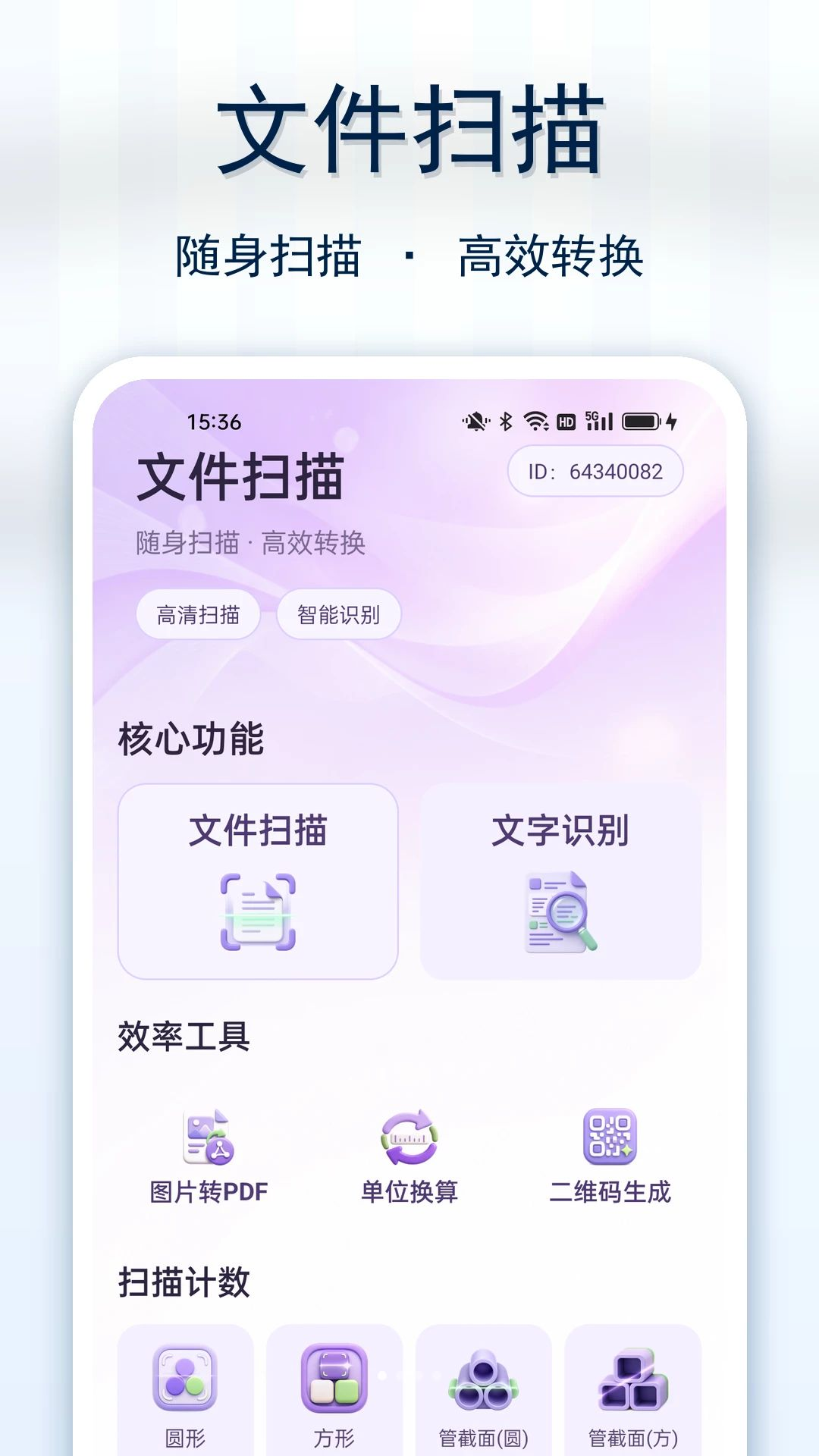
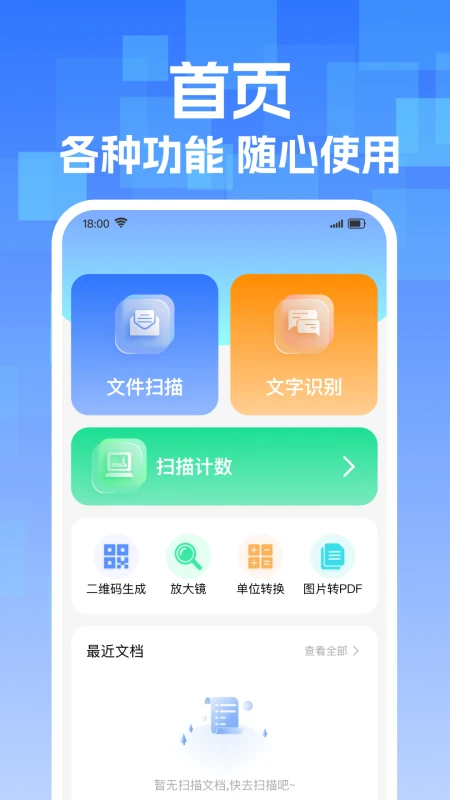
免费智能手机扫是一款专为移动端打造的轻量级扫描应用,它把手机摄像头变成随身扫描仪,无论是纸质文档、名片、收据还是白板板书,都能在几秒内完成高清电子化。软件深度优化了图像增强算法,即使光线不足或纸张有褶皱,也能通过自动裁剪与色彩校正输出清晰锐利的扫描件。整个应用体积小巧、启动迅速,且完全免费无内购,适合学生、上班族和经常需要处理纸质文件的人群日常使用。
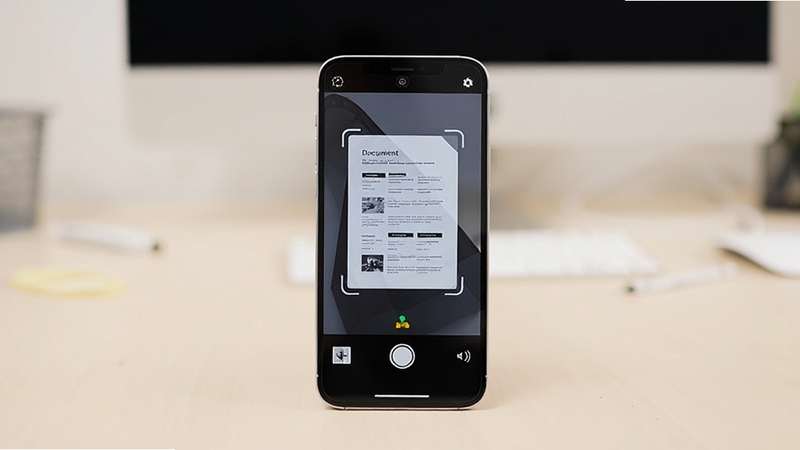
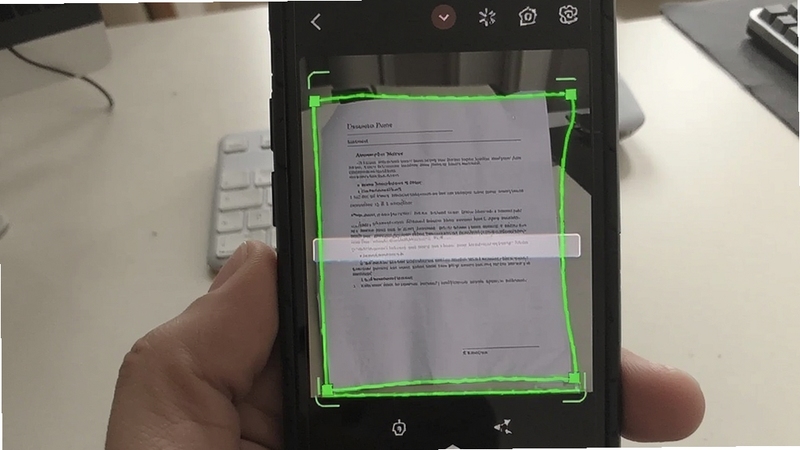
打开免费智能手机扫的相机模式,对准纸质文件,应用会实时识别纸张边界并用高亮框标出。你无需手动调整取景框,按下快门后系统自动完成裁剪、梯形校正和透视修正,即使斜着拍也能生成规整的矩形扫描件。这一功能特别适合快速处理多页合同、书籍或笔记,省去了逐张手动调整的麻烦。
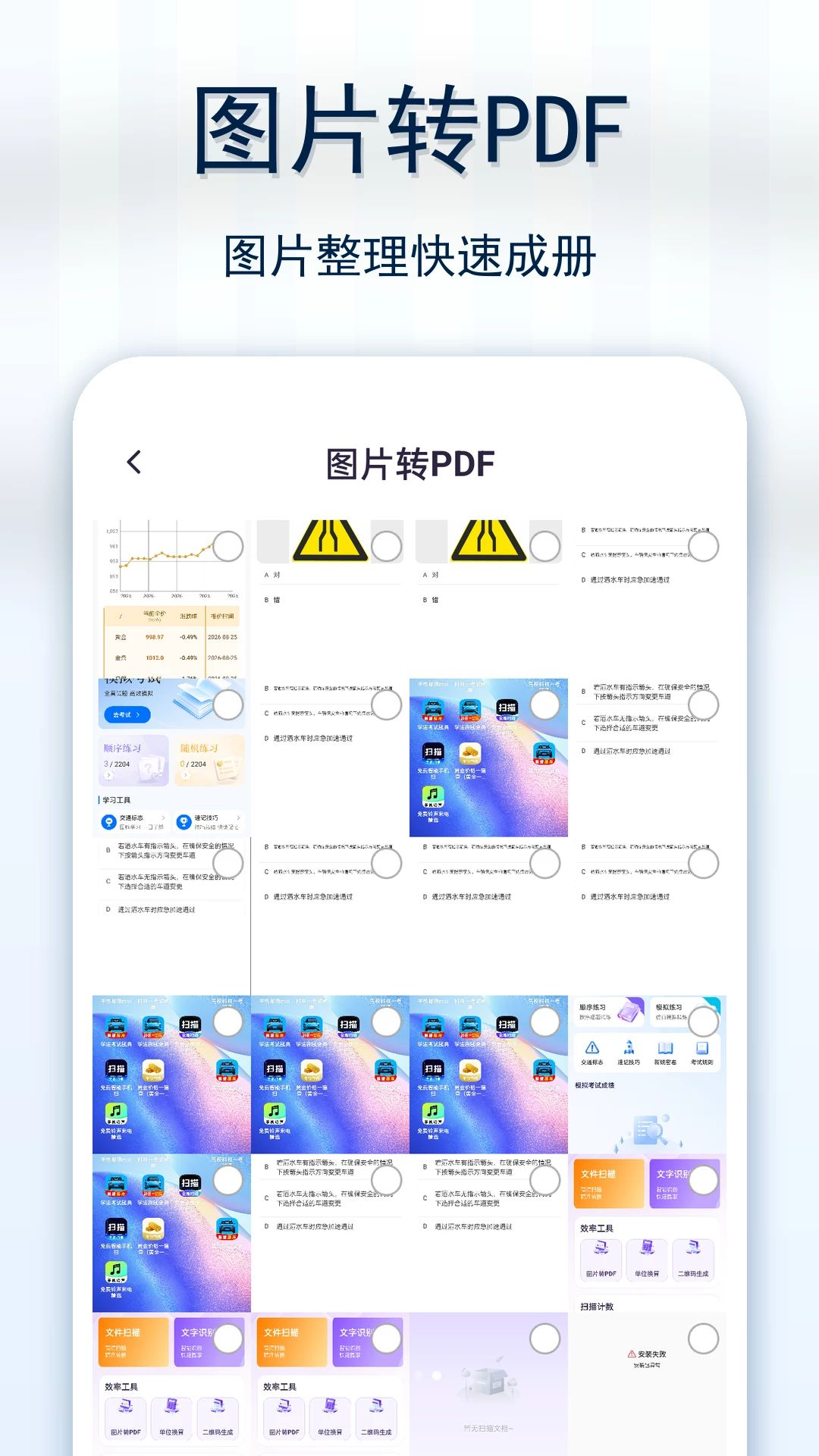
连续扫描多张纸质页后,你可以自由拖拽排序、删除或旋转页面,最后一键合并生成一个PDF文件。导出的PDF支持两种清晰度模式:标准模式适合日常查看和分享,高清模式适合打印或存档。所有文件默认保存在应用私有目录,你也可以手动导出到手机相册或通过系统分享面板发送到微信、QQ、邮件等平台,整个过程无需联网,隐私更安全。
内置离线OCR引擎,支持中英文混排识别,扫描后点击“文字识别”按钮,即可将图片中的印刷体文字提取为可编辑的文本。识别准确率在光线充足、字体清晰的条件下可达95%以上,识别结果支持一键复制、分享或保存为TXT文档。该功能完全免费且无次数限制,非常适合需要从纸质书、名片或宣传单中快速摘录信息的场景。
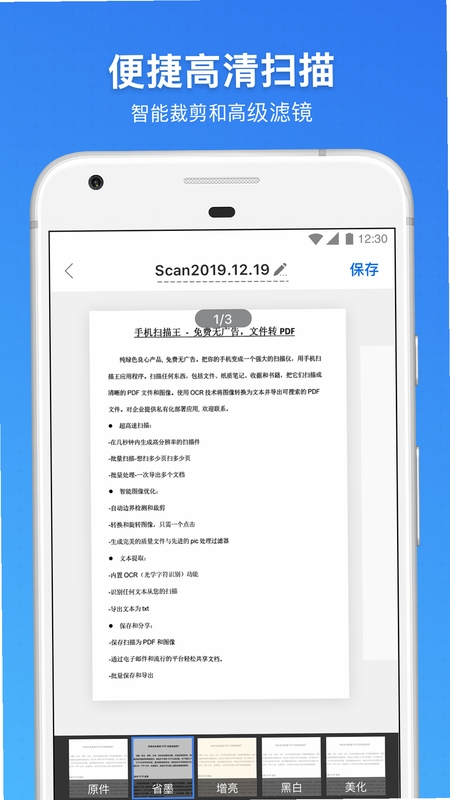
针对不同扫描场景,免费智能手机扫提供了“彩色”、“灰度”、“黑白”和“增强”四种滤镜模式。其中“增强”模式会自动提升对比度和锐度,让文字更黑、背景更白,适合扫描铅笔字或浅色字迹。此外,你还可以手动调节亮度、对比度和去噪强度,实时预览效果,直到满意为止。
在分享或导出扫描件时,你可以在设置中开启“水印”功能,添加自定义文字水印(如“仅供内部使用”或你的姓名),防止文件被随意传播。同时,应用支持设置访问密码,开启后每次进入应用或查看指定相册都需要验证指纹或输入密码,为敏感文档提供双重保护。
| 软件名称 | 核心优势 | 评分 |
| 手机扫描仪 | 多页合并,高清输出 | ★★★★☆ |
| 扫描全能王 | OCR识别,云同步 | ★★★★★ |
| 智能扫描助手 | 自动去阴影,批量处理 | ★★★★☆ |
| 快捷扫描 | 极简模式,启动快速 | ★★★★ |
| 扫描吧 | 支持多种格式导出 | ★★★★☆ |
很多用户会问“免费智能手机扫真的完全免费吗?会不会有隐藏收费?”这里明确告诉大家,该应用目前所有功能均免费开放,包括OCR识别、PDF导出、水印等,没有内购项目,也没有试用期限制。不过应用内会展示少量广告,但可以通过设置中的“关闭广告”选项(需观看一段视频)来暂时移除,不影响正常使用。另外,如果你担心扫描质量,建议在光线充足的环境下拍摄,并使用“增强”滤镜,效果会非常接近专业扫描仪。
另一个高频问题是“免费智能手机扫能扫描身份证吗?”答案是肯定的,但请注意,身份证属于敏感证件,建议在扫描后添加“仅限XX使用”水印,避免被他人盗用。应用支持将身份证正反面合并为一页PDF,方便打印或上传。但需注意,应用不会自动添加“仅供XX使用”的默认水印,需要你手动在设置中开启并编辑文字。
使用免费智能手机扫非常简单:打开应用,点击底部“扫描”按钮,将摄像头对准纸张,等待自动识别边界后按下快门。如果扫描出来的图片模糊或文字发虚,首先检查摄像头是否干净,其次确保纸张平整、光线充足。如果仍然模糊,可以在编辑界面点击“增强”按钮,应用会自动调整对比度和锐度,通常能明显改善。另外,在设置中将“扫描分辨率”从“标准”改为“高”,也能提升清晰度,但生成的文件体积会相应增大。
目前市面上免费的手机扫描APP不少,但免费智能手机扫的优势在于完全免费且无功能限制,尤其适合对隐私要求较高的用户(所有处理都在本地完成)。如果你需要云同步或团队协作,可以搭配“扫描全能王”等使用,但部分高级功能需要付费。综合来看,免费智能手机扫在基础扫描、OCR识别和导出方面表现出色,完全能满足日常需求,强烈推荐下载体验。







 Windows 11
 Windows 10
 手机扫描王app官方最新版v3.1.4安卓版
手机扫描王app是一款非常好用的手机扫描软件,手机扫描王不仅可以扫描二维码或条形码,还支持文本识别、图像搜索等多种功能,用户可以根据自己的需要进行选择,还
 万能文字识别v1.0.0 精准OCR识别工具
万能文字识别是一款免费高效的OCR文字识别工具,支持手机与电脑双端使用,能快速精准提取图片、截图、扫描件中的文字,并支持表格识别、公式提取与多语言翻译。操
 高清扫描王v1.0.5 手机扫描工具
高清扫描王是一款专业的手机扫描工具,支持文档扫描、OCR文字识别、证件照制作等功能,操作简单,输出高清,是办公学习的得力助手。适用于安卓系统,免费下载,安
 爱拍PDF转换大师v3.2.1 PDF全能转换工具
爱拍PDF转换大师是一款专业的PDF转换工具,支持PDF与Word、Excel、PPT等格式互转,内置OCR识别,可处理扫描件。软件操作简单,转换精准,支持批量处理,适用于Wi
 软天空最新版本2026下载v8.7.3 安卓版31.8M
 游咔盒子app手机版下载v5.0.8 2026手机版53.0M
 vivo应用商店免费下载安装2026v10.5.0.7最新版67.7M
 华为应用商店app下载2026最新版v16.7.1.300官方版54.9M
 google play商店2026官方版v53.0.30安卓正版90.6M
 猪猪软件库3.5下载2026官方最新版本v3.5安卓版6.3Mvivo应用商店v10.5.0.7 官方正版下载45M
 APKpure官方下载2026最新版v3.20.7803安卓官方最新版23.4M
 木瓜玩游戏盒子免费版下载v1.1海量游戏资源库5.8M
 apkpure官方下载v3.20.7803 2026最新安卓版19.9M
声明:289手游网为非盈利性网站 不接受任何赞助和广告
Copyright 2012-2026 289.com ALL Rights Reserved. 289手游网 版权所有 版权投诉请发邮件到tousu289@163.com,我们会尽快处理














 微信 WeChat社交
 百分网游戏盒子下载2026新版工具
 美团众包工具
 谷歌商店google play store最新版本下载工具
 酷安应用商店app下载2026最新版工具
 广西云中小学空中课堂app教育