


家用摄像头手机监控是一款专为现代家庭打造的远程视频查看与管理工具。它打破了传统监控的时空限制,让您无论身在何处,只需通过手机就能实时掌握家中动态。无论是查看老人孩子是否安好、监督保姆日常工作,还是防范意外情况,这款软件都能以简洁流畅的操作和稳定可靠的连接,为您提供一站式的安心守护。其核心价值在于将复杂的监控流程简化为“打开手机-即看即得”的便捷体验,真正实现科技服务于生活。

无论您身处何地,只要手机连接网络,即可随时随地查看家中摄像头的实时画面。软件针对移动网络环境进行了深度优化,能根据网络状况自动调整画质,确保在4G、5G或Wi-Fi环境下都能获得流畅清晰的观看体验。画面延迟极低,基本做到所见即所得,让您与家的距离不再遥远。

针对拥有多个摄像头的家庭用户,软件支持在同一界面同时预览多个摄像头的实时画面,免去逐个切换的繁琐。您可以根据需要对每个摄像头进行个性化命名,如“客厅”、“儿童房”、“大门”等,并通过简单的拖拽或点击即可实现单画面、四画面、九画面等多种布局的快速切换,让全局状况一目了然。
软件支持两种录像存储方案:一是本地Micro SD卡存储,录像直接保存在摄像头中,隐私性更强;二是云端存储,即使摄像头被破坏或被盗,录像依然安全保存在云端。您可以随时通过手机端按时间轴或事件标记,快速检索并回放历史录像,不错过任何关键细节,为事后追溯提供有力证据。
内置高灵敏度移动侦测技术,当监控画面中出现人物移动或画面大幅变化时,摄像头会立即启动报警录像,并同步向您的手机推送告警通知。您还可以设置电子围栏功能,在特定区域(如保险柜周边)画出警戒线,一旦有物体跨越,即刻触发报警。报警响应速度极快,确保您能第一时间获悉家中异常。
摄像头内置高保真麦克风和扬声器,配合本软件即可实现手机与摄像头端的双向语音通话。您在外出时可随时与家中的孩子亲切聊天,或者通过语音功能威慑闯入的不法分子。软件具备回声消除和环境降噪技术,即使在嘈杂环境下,也能保证通话声音清晰自然。
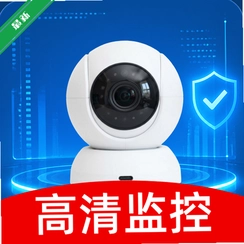
在选购家用摄像头时,除了关注画质清晰度(建议选择200万像素以上),还应重点考察其夜视功能与云台转动范围。安装位置的选择至关重要,应避免摄像头直射强光或正对窗户,以免逆光导致画面过暗。建议将摄像头安装在房间角落的高处,既能获得更广的视野,又能减少监控死角。
同时,为了保障家庭网络安全,建议为摄像头设置独立的复杂Wi-Fi密码,并定期在软件中更新固件版本,以防范潜在的黑客入侵风险。
连接过程非常简单。首先确保摄像头通电并处于待配网状态(通常指示灯为黄色慢闪),然后打开家用摄像头手机监控软件,点击右上角的“+”添加设备,选择“Wi-Fi配置”,输入您家中的2.4G Wi-Fi密码,软件会生成一个二维码。将手机屏幕上的二维码对准摄像头镜头约20-30厘米处,听到“叮”的一声提示音后,即表示配置信息已发送,等待设备连接网络即可完成绑定。
可以,但功能会受限。如果家中断网,摄像头本体依然可以继续工作,进行本地录像存储至Micro SD卡中,当网络恢复后,您依然可以通过手机回放断网期间的历史录像。但是,您将无法通过手机实时查看画面,也无法接收移动侦测报警推送。因此,要实现远程实时监控,稳定的网络是必要的前提条件。







 Windows 11
 手机监控守护看家v1.0.0 远程看家助手
手机监控守护看家是一款免费的家庭远程视频监控应用,能将旧手机变为智能摄像头。支持高清实时观看、移动侦测报警、双向语音对讲和视频录制回放。操作简单,连接
 大谷云app官方下载v8.7智能摄像头远程监控软件
大谷云app是一款专为智能摄像头打造的远程监控软件,支持高清视频实时预览、云端录像回放、移动侦测报警等功能,让您随时随地掌握家中、店铺或办公室的安全动态,
 Mycam官方下载v4.10.25 远程监控必备
Mycam是一款功能强大的家用智能远程监控软件,支持多路摄像头接入,提供实时视频查看、移动侦测、录像回放等核心功能,适用于家庭安防、看护老人小孩等场景,操作
 安居云摄像头APP官方下载v2.0.26062302 家用远程监控
安居云摄像头APP是一款专业的家用远程监控软件,适配安卓手机,支持实时视频查看、移动侦测报警、云端回放,操作简单,随时随地守护家庭安全。
 软天空最新版本2026下载v8.7.3 安卓版31.8M
 游咔盒子app手机版下载v5.0.8 2026手机版53.0M
 vivo应用商店免费下载安装2026v10.5.0.7最新版67.7M
 华为应用商店app下载2026最新版v16.7.1.300官方版54.9M
 google play商店2026官方版v53.0.30安卓正版90.6M
 猪猪软件库3.5下载2026官方最新版本v3.5安卓版6.3Mvivo应用商店v10.5.0.7 官方正版下载45M
 APKpure官方下载2026最新版v3.20.7803安卓官方最新版23.4M
 木瓜玩游戏盒子免费版下载v1.1海量游戏资源库5.8M
 apkpure官方下载v3.20.7803 2026最新安卓版19.9M
声明:289手游网为非盈利性网站 不接受任何赞助和广告
Copyright 2012-2026 289.com ALL Rights Reserved. 289手游网 版权所有 版权投诉请发邮件到tousu289@163.com,我们会尽快处理














 大小: 67.1M
 微信 WeChat社交
 百分网游戏盒子下载2026新版工具
 美团众包工具
 谷歌商店google play store最新版本下载工具
 酷安应用商店app下载2026最新版工具
 广西云中小学空中课堂app教育