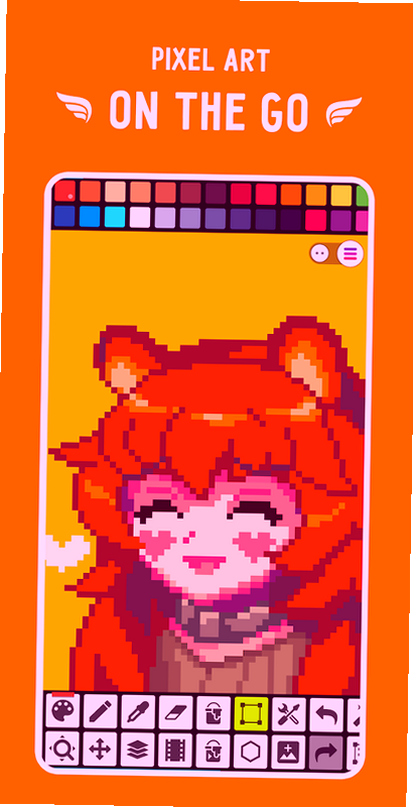
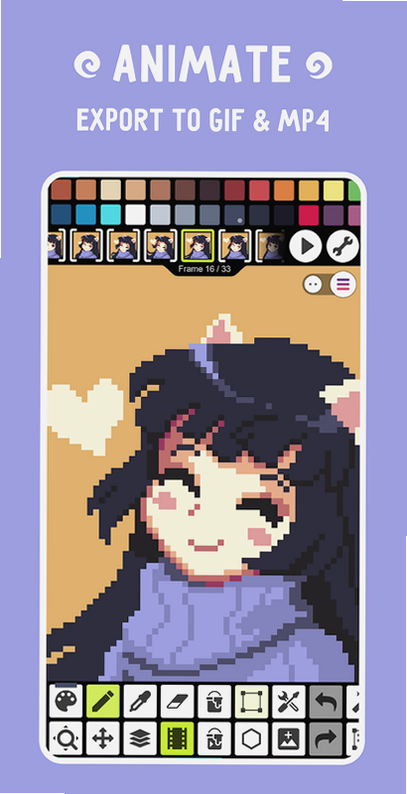
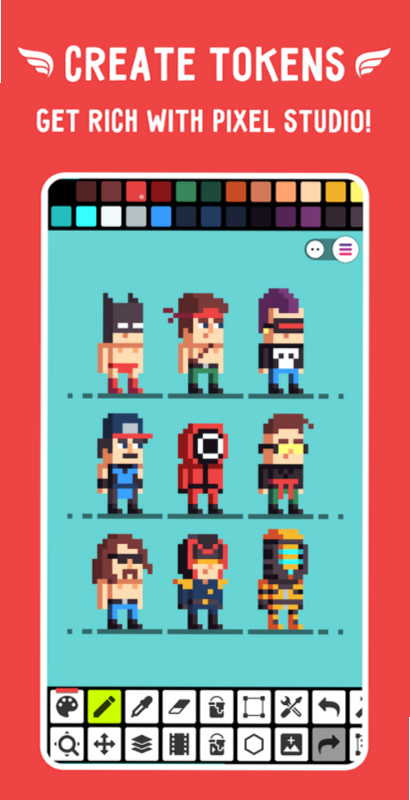

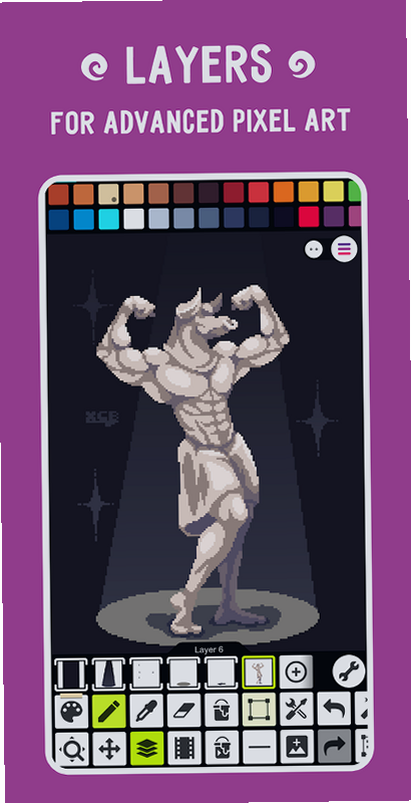
Pixel Studio是一款专为像素艺术创作而设计的强大绘画软件,广泛应用于游戏美术、独立游戏开发、插画绘制以及动画制作等领域。无论是初学者还是专业画师,都能通过其直观的界面和丰富的功能,快速实现像素画创作与GIF动画制作。本版本v5.51在性能和稳定性上均有显著提升,为用户带来更流畅的创作体验。
图层与动画帧管理:支持多图层操作和动画帧编辑,方便制作复杂像素动画,并可实时预览动画效果。
丰富的绘图工具:提供铅笔、橡皮、填充、选择、线条、矩形等基础工具,以及对称绘图、像素笔刷等高级功能,满足精细绘制需求。
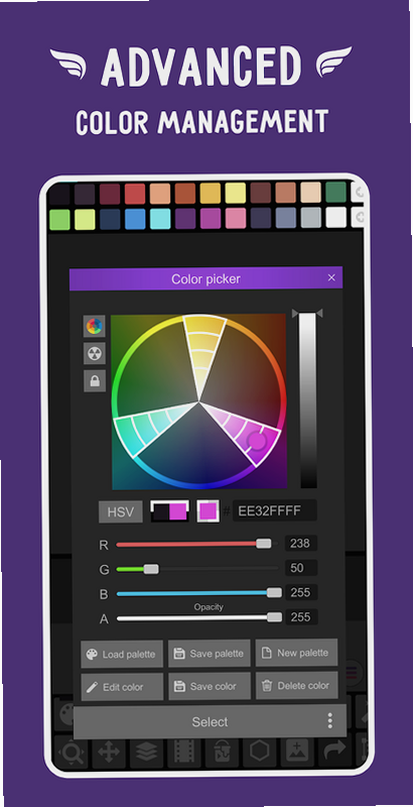
调色板与颜色管理:内置多种经典像素风格调色板,支持自定义颜色导入,轻松管理项目配色。
多种导出格式:支持导出PNG、GIF、BMP、JPG等静态图像格式,以及GIF、APNG、Sprite Sheet等动画格式,方便用于游戏开发或网络分享。
快捷键与自定义界面:提供常用快捷键操作,并允许用户自定义工具栏布局,提升绘画效率。
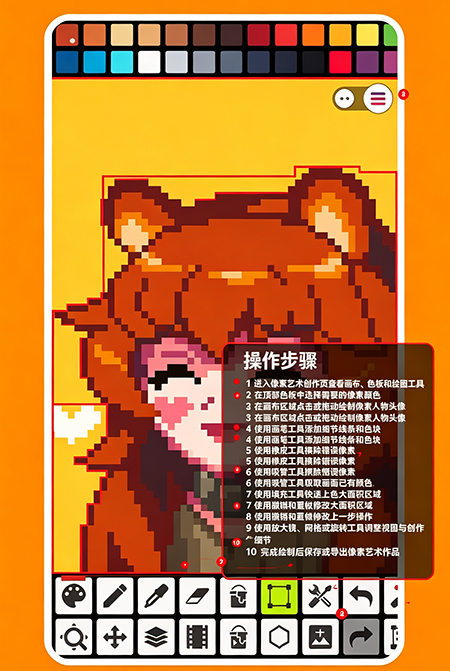
初次使用Pixel Studio,建议先熟悉基本界面布局。左侧为工具栏,右侧为图层和动画面板,中间为画布区域。开始创作时,先新建项目设置画布大小(如32x32或64x64像素),然后选择铅笔工具开始绘制。技巧:利用“对称绘图”功能可以快速创建对称图形;使用“洋葱皮”功能(在动画帧设置中开启)可查看前后帧的透明叠加,帮助动画制作更连贯。导出GIF时,在“文件”菜单中选择“导出动画”,设置帧延迟时间,即可生成动态图。
Pixel Studio适用于多种场景:游戏开发者需要制作像素风格的角色、道具与地图;插画师希望创作复古风格的数字艺术作品;动画爱好者想制作简单的像素动画;教育工作者可用于像素艺术教学。无论是Windows、Mac还是Android设备,都能通过Pixel Studio随时随地进行创作。
Q:Pixel Studio支持手绘板吗?
A:支持。Pixel Studio兼容多数主流手绘板,可在设置中调整压感灵敏度,获得更好的绘画体验。
Q:如何导入自定义调色板?
A:在调色板面板中,点击“导入”按钮,选择图片文件(如PNG),软件会自动提取其中的颜色生成调色板,也可手动添加色值。
Q:导出的GIF动画背景不透明怎么办?
A:确保在导出时选择“透明背景”选项,并检查图层中是否有背景层。若背景层存在,需先删除或隐藏背景层。
优化动画播放性能,减少卡顿。
修复部分设备上画笔延迟问题。
新增更多预设像素画刷。
改进图层混合模式,支持更多效果。
修复已知bug,提升稳定性。
Pixel Studio尊重用户隐私,仅申请必要权限:存储权限用于保存和读取项目文件及导出作品;网络权限(可选)用于检查更新和访问在线教程。所有数据均保存在本地,不会收集个人隐私信息。
以下推荐几款本站受欢迎的像素绘画与动画制作软件,供您参考选择:
Aseprite:专业像素画编辑器,功能强大,适合游戏美术开发。
LibreSprite:开源免费的像素画工具,轻量易用,适合初学者。
Piskel:在线像素画编辑器,支持动画制作,无需安装。
GraphicsGale:经典像素动画软件,功能全面,适合专业动画师。
Pixelorama:开源像素艺术工具,支持多种绘图功能和动画时间线。
 画凹凸自设的软件
凹凸世界的自设创作,除了传统绘画软件,像素风格正成为许多粉丝的新宠。本专题为您精选了几款适合绘制凹凸自设的像素绘画工具,覆盖手机和电脑平台,无论新手还是进阶画师都能找到合适的选择。PixelStudio是一款跨平





 像素画板app下载2022最新版v2.7安卓版
像素画板app下载2022最新版是289为大家带来的益智绘画类型的手游,在这里你可以解锁大量的素材,教育,和模板,支持多种不同的颜色,绘画,素材等等,支持多个不
 像素画生成器下载迷你世界中文版v2.0.4 2026官方中文版
像素画生成器下载迷你世界中文版,是一款非常好用的游戏超像素生成的应用软件工具,这款软件专为迷你世界打造,你可以自己进行绘画和绘制,生成一个属于你的专属
 像素画制作app最新版v1.0.1安卓版
像素画制作app最新版是一款非常好的绘画类型的应用,这款软件画面清新,非常好看,在这里不管是有没有绘画功底的用户都可以在这里进行画出令人满意的作品,操作上
 光豆社app官方下载v1.2.1专业像素设计工具
光豆社app是一款专为像素艺术爱好者打造的绘图工具,提供丰富的画笔、调色板、图层功能和动画制作支持,适用于游戏美术、图标设计和创意插画,帮助用户高效完成高
 软天空最新版本2026下载v8.7.3 安卓版31.8M
 游咔盒子app手机版下载v5.0.8 2026手机版53.0M
 vivo应用商店免费下载安装2026v10.5.0.7最新版67.7M
 华为应用商店app下载2026最新版v16.7.1.300官方版54.9M
 google play商店2026官方版v53.0.30安卓正版90.6M
 猪猪软件库3.5下载2026官方最新版本v3.5安卓版6.3Mvivo应用商店v10.5.0.7 官方正版下载45M
 APKpure官方下载2026最新版v3.20.7803安卓官方最新版23.4M
 木瓜玩游戏盒子免费版下载v1.1海量游戏资源库5.8M
 apkpure官方下载v3.20.7803 2026最新安卓版19.9M
声明:289手游网为非盈利性网站 不接受任何赞助和广告
Copyright 2012-2026 289.com ALL Rights Reserved. 289手游网 版权所有 版权投诉请发邮件到tousu289@163.com,我们会尽快处理



















 重庆市政府渝快办app官方版生活
 微信 WeChat社交
 百分网游戏盒子下载2026新版工具
 美团众包工具
 谷歌商店google play store最新版本下载工具
 酷安应用商店app下载2026最新版工具