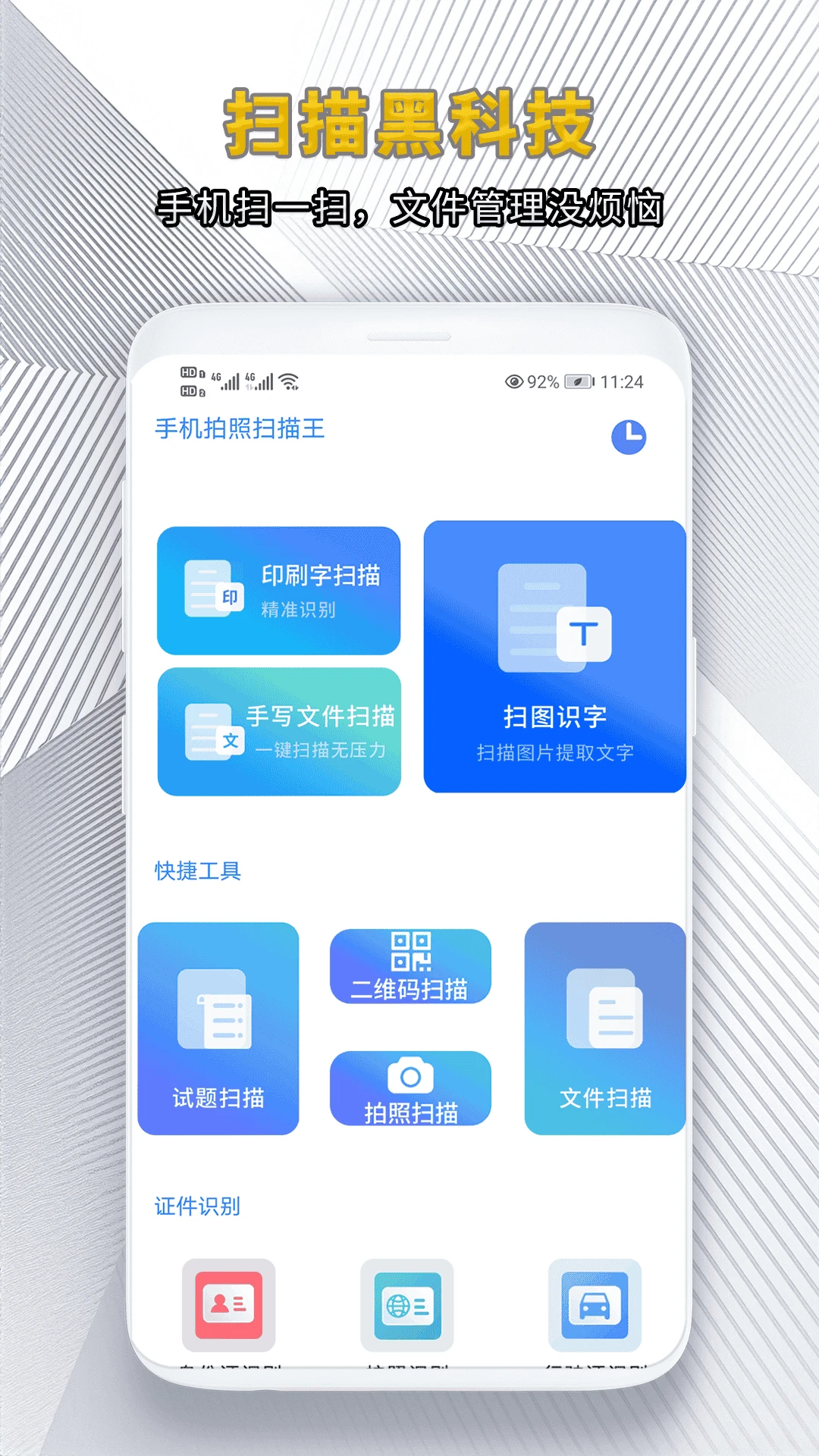
拍照扫描王是一款专为移动端用户打造的智能文档扫描与图像处理工具,能够将手机摄像头变为便携式扫描仪,快速将纸质文件、证件、票据、书籍页面转化为清晰可读的电子版文档。软件内置智能边缘检测、自动透视校正、图像增强滤镜等核心能力,帮助用户在几秒内完成从拍摄到生成PDF或图片的全流程操作。无论是日常办公中的合同签署、学生群体的笔记整理,还是出差途中的票据归档,拍照扫描王都能提供轻量高效的处理体验。其界面设计简洁直观,功能入口层级清晰,新手用户无需复杂学习即可上手使用,同时针对不同光线环境与拍摄角度进行了算法优化,力求输出端正、锐利、便于分享的扫描件。
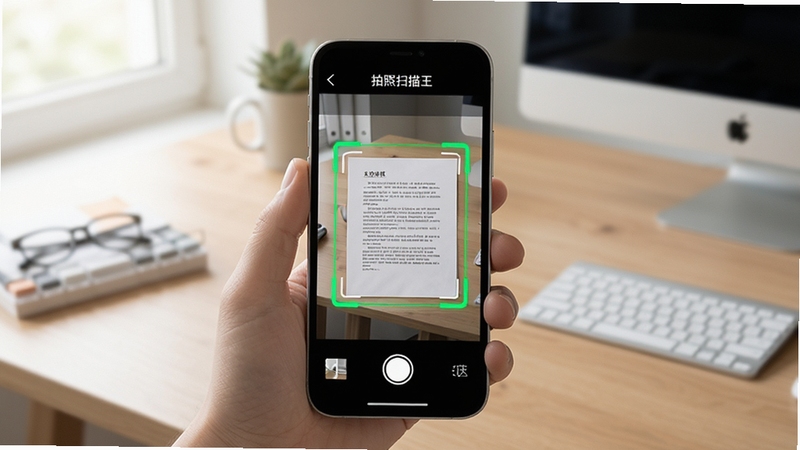
拍照扫描王搭载了图像边缘检测算法,在拍摄纸质文档时能够自动识别纸张轮廓并完成裁切,省去手动调整边框的繁琐步骤。即便在背景复杂或纸张倾斜的情况下,软件也能较为准确地锁定文档区域,随后通过透视变换将倾斜画面拉正为规整的矩形视图,让输出的电子版文件看起来如同使用平板扫描仪处理过一般端正。
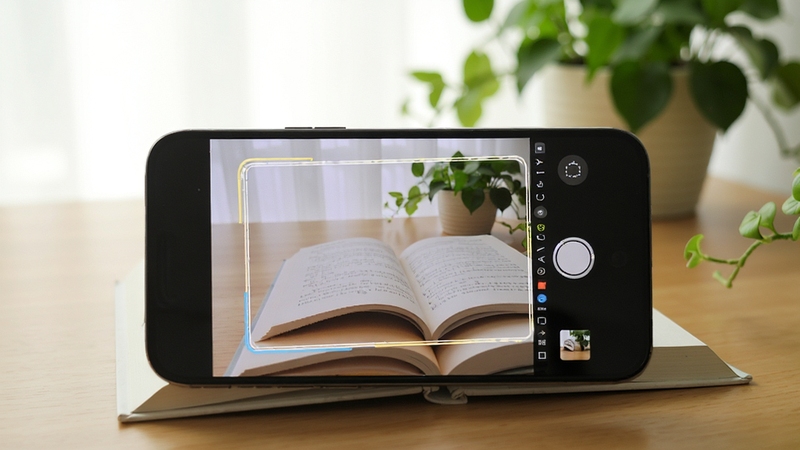
针对不同拍摄环境,拍照扫描王提供了原图、增强、黑白、灰度、省墨等多种图像处理模式。在光线不足或纸张泛黄的情况下,增强模式可自动提升对比度与亮度,让文字更加清晰锐利;黑白模式则适合处理印刷体文档,去除背景杂色后输出干净利落的扫描效果。用户可在预览界面实时切换滤镜并对比效果,选择最符合阅读或打印需求的版本保存。
拍照扫描王支持连续拍摄多张页面并合并为一个文件,方便用户将多页合同、整本笔记或一叠票据整理成一份完整的PDF文档。在导出环节,软件提供PDF与JPG两种主流格式选择,并可对PDF进行页面排序、删除与重拍操作。生成的文件体积控制在合理范围内,既保证文字清晰度,又便于通过社交软件或邮件快速分享。
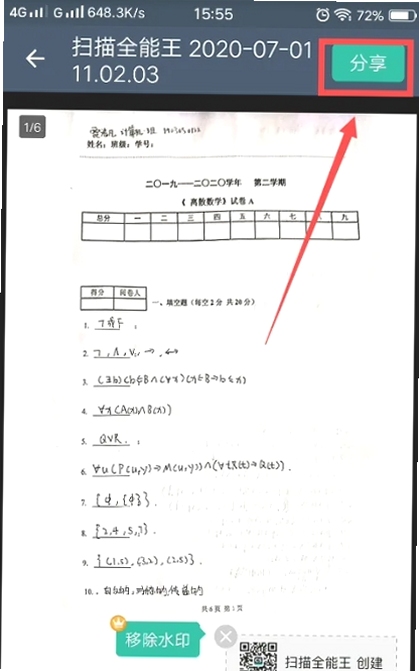
针对身份证、护照、驾驶证等常用证件,拍照扫描王内置了证件扫描模式,拍摄时屏幕会显示对应证件的取景参考框,帮助用户将证件边缘与参考线对齐。拍摄完成后软件自动完成裁剪与排版,可将证件正反面合成到同一页面上,输出符合常规打印规格的扫描件,减少后期手动拼图的麻烦。
初次使用拍照扫描王时,建议先完成基础设置再开始拍摄,以下经验可帮助你少走弯路。
高危注意:拍摄证件或重要合同时,务必在光线充足且背景干净的环境下操作,避免因反光或阴影导致关键信息模糊,影响后续使用。
移动端安装时,请通过正规应用渠道获取安装包,安装过程中若系统提示“未知来源应用”拦截,需在手机设置中临时允许对应来源安装,安装完成后建议关闭该权限开关,降低安全风险。
首次启动拍照扫描王时,系统会请求相机与存储权限,相机权限为拍摄必需,存储权限用于保存扫描件,建议全部允许以保证功能完整。
优化技巧:在光线偏暗的室内拍摄时,可开启手机手电筒补光,或使用软件的增强滤镜提升文字对比度,效果比后期反复调整更省时。
若拍摄过程中出现画面卡顿或预览延迟,可尝试清理后台其他占用摄像头的应用,或重启手机释放内存。部分机型在低电量模式下会限制相机性能,保持电量充足有助于稳定运行。
导出PDF时若提示存储空间不足,建议检查手机剩余容量,定期清理缓存文件与历史扫描记录可有效释放空间。
遇到软件闪退或黑屏无法启动的情况,可先尝试在系统设置中清除应用缓存后重新打开;若问题依旧,卸载后重新安装最新安装包通常能够解决。卸载前请确认重要扫描件已导出至相册或云盘,避免数据丢失。
电脑端用户如需查看或编辑扫描件,可将手机导出的PDF传输至电脑,使用常规PDF阅读器打开即可,无需额外安装专用软件。
若软件提示缺少相关组件或功能模块无法加载,可在站内搜索拍照扫描王组件修复获取对应解决方案。
将纸质文件转化为电子版是拍照扫描王最常被使用的场景之一。实际操作中,影响扫描件质量的关键因素主要集中在拍摄环节:保持手机与纸面平行、避免强光直射造成局部过曝、确保文档四角完整入镜,这三点做到位后,软件的后处理算法才能发挥最佳效果。导出时根据用途选择格式也很重要,需要打印或正式存档的建议选择PDF,仅在手机上阅读浏览的选择JPG更为轻便。对于多页文件,建议按顺序连续拍摄并合并导出,避免后期反复调整页码顺序。
普通手机拍照记录的是场景原始画面,而拍照扫描王在拍摄后会经过边缘裁剪、透视校正、色彩增强等一系列处理,使输出结果更接近平板扫描仪的成像风格。简单来说,直接拍照得到的是“照片”,拍照扫描王得到的是“文档”。这一差异在拍摄合同、票据、书籍内页时尤为明显,扫描件去除了背景杂物与透视变形,文字边缘更加锐利,便于阅读、打印与归档管理。
想要获得清晰的扫描效果,拍摄时尽量选择光线均匀的环境,避免阳光直射或灯光在纸面上形成反光斑块。将手机端平,让镜头与纸面保持平行,利用屏幕上的取景参考线对齐文档四角。拍摄后先不要急于保存,在预览界面切换增强或黑白滤镜对比文字锐度,选择最清晰的一版再导出。如果纸张本身有褶皱,可尝试用手轻轻抚平或换一个拍摄角度,减少阴影干扰。
可以。拍照扫描王支持连续拍摄多页内容,在拍摄完成后进入文件整理界面,将多张扫描件按顺序勾选并选择合并导出,即可生成一个包含多页的PDF文件。合并过程中还可以对页面进行排序、删除或补拍替换,方便整理多页合同、连续笔记或成套票据。导出前建议预览一遍页面顺序,确认无误后再保存分享。
选择拍照扫描软件时,主要看边缘识别准确度、图像增强效果与导出格式是否满足需求。拍照扫描王在自动裁边与滤镜处理方面表现均衡,适合日常文档、证件与票据的扫描整理,且安装包体积轻量、运行流畅。如果对OCR文字识别有更高要求,可搭配具备文字提取功能的同类工具使用;若侧重云端同步与团队协作,则可考虑集成网盘服务的扫描应用。根据自身使用场景选择匹配的工具即可。







 IQOO_Neo_10_Pro_5G
 拍照扫描王v1.0 2026官方中文版
拍照扫描王是一款手机扫描识别软件,支持安卓平台,可快速将纸质文档、照片转为电子版并提取文字,实用便捷提升效率。
 扫描Prov2.3.2 智能扫描识别
扫描Pro是一款安卓手机端文档扫描工具,支持自动裁边、文字识别、证件扫描与PDF导出,帮助用户快速将纸质文件转为电子版。界面简洁易上手,安装包轻巧,适合学生
 文档图片扫描王v1.0.0 手机扫描工具
文档图片扫描王是一款轻量实用的手机扫描工具,适配安卓系统,支持自动裁边、文字识别、多页管理与水印导出,帮助用户把纸质文件快速转为清晰电子文档。安装包小
 全能AI扫描王v1.1.2 智能扫描
全能AI扫描王是一款手机端智能扫描与文字识别工具,支持文档拍摄裁边、OCR文字提取、多页文件合并PDF以及证件扫描排版等实用功能。软件操作门槛低,拍摄后自动校
 prettyup视频美化瘦身软件最新版v6.9.1官方最新安卓版162.1M
 谷歌相机app官方下载2026最新版v11.0.073.972752740.32安卓汉化版36.8M
 崽崽zepeto无限金币无限钻石2024年最新版v4.2.300中文版124.8M
 PrettyUp视频人像美化软件v6.9.1官方版162.1M
 Blackmagic Camera(达芬奇相机)官方下载2026最新版v3.4.3.0009安卓版30.3M
 2022promovie专业摄像机安卓app下载官方免费版v15.1.202026安卓免费版64.3M
 崽崽zepeto中文版最新版v4.17.300安卓版204.2M
 你我当年app官方版下载2026最新版v3.7.1225安卓版188.1M
 ProMovie专业摄像机安卓版app安装包最新版v1.6.2 2026手机版65.5M
 Pixaloop安卓版2020专业破解版v1.8.1安卓版68.8M
声明:289手游网为非盈利性网站 不接受任何赞助和广告
Copyright 2012-2026 289.com ALL Rights Reserved. 289手游网 版权所有 版权投诉请发邮件到tousu289@163.com,我们会尽快处理














 重庆市政府渝快办app官方版生活
 数字人民币试点版官方app安卓版生活
 美团众包工具
 微信 WeChat社交
 爱山东下载app官方最新版生活