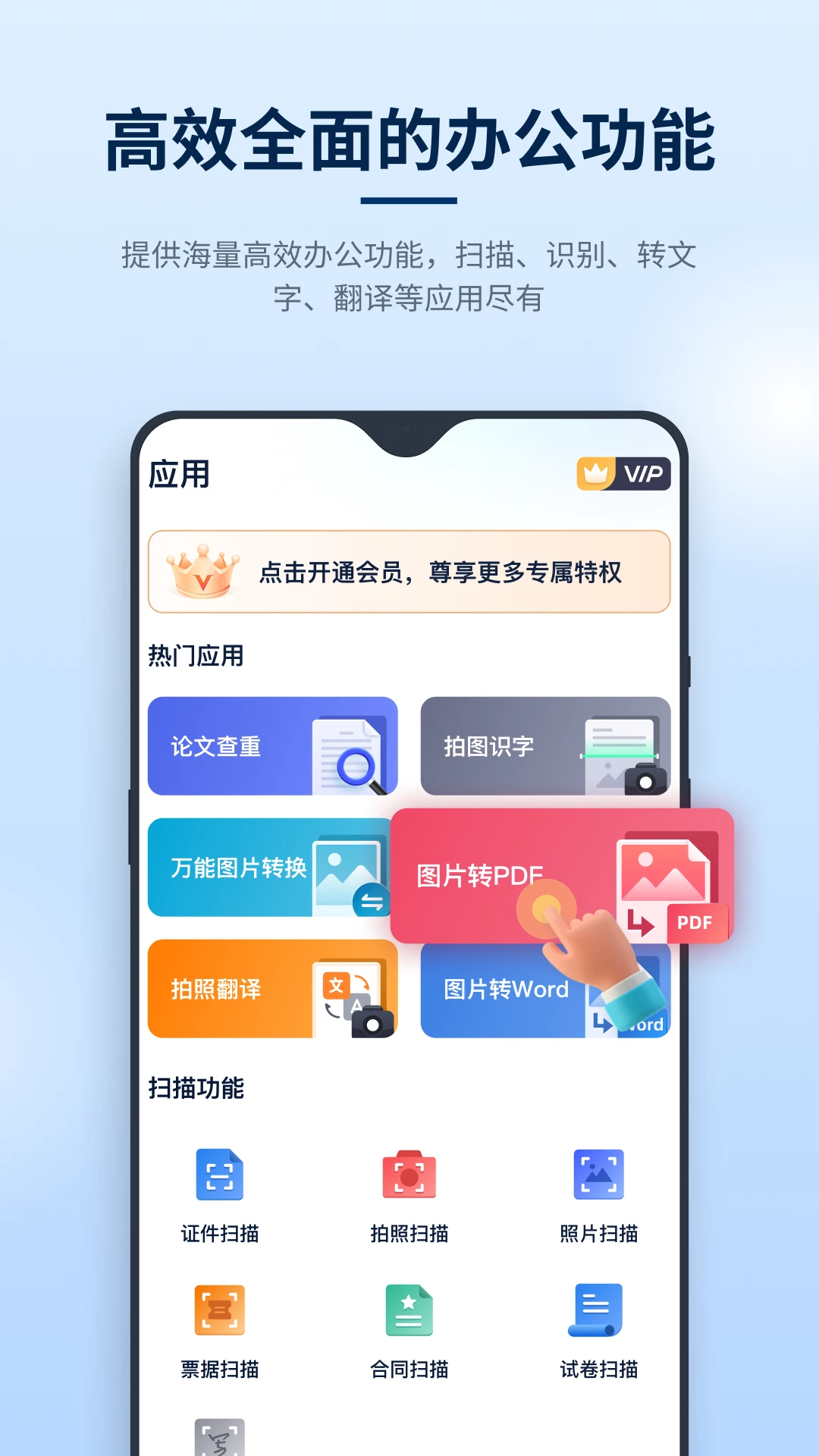

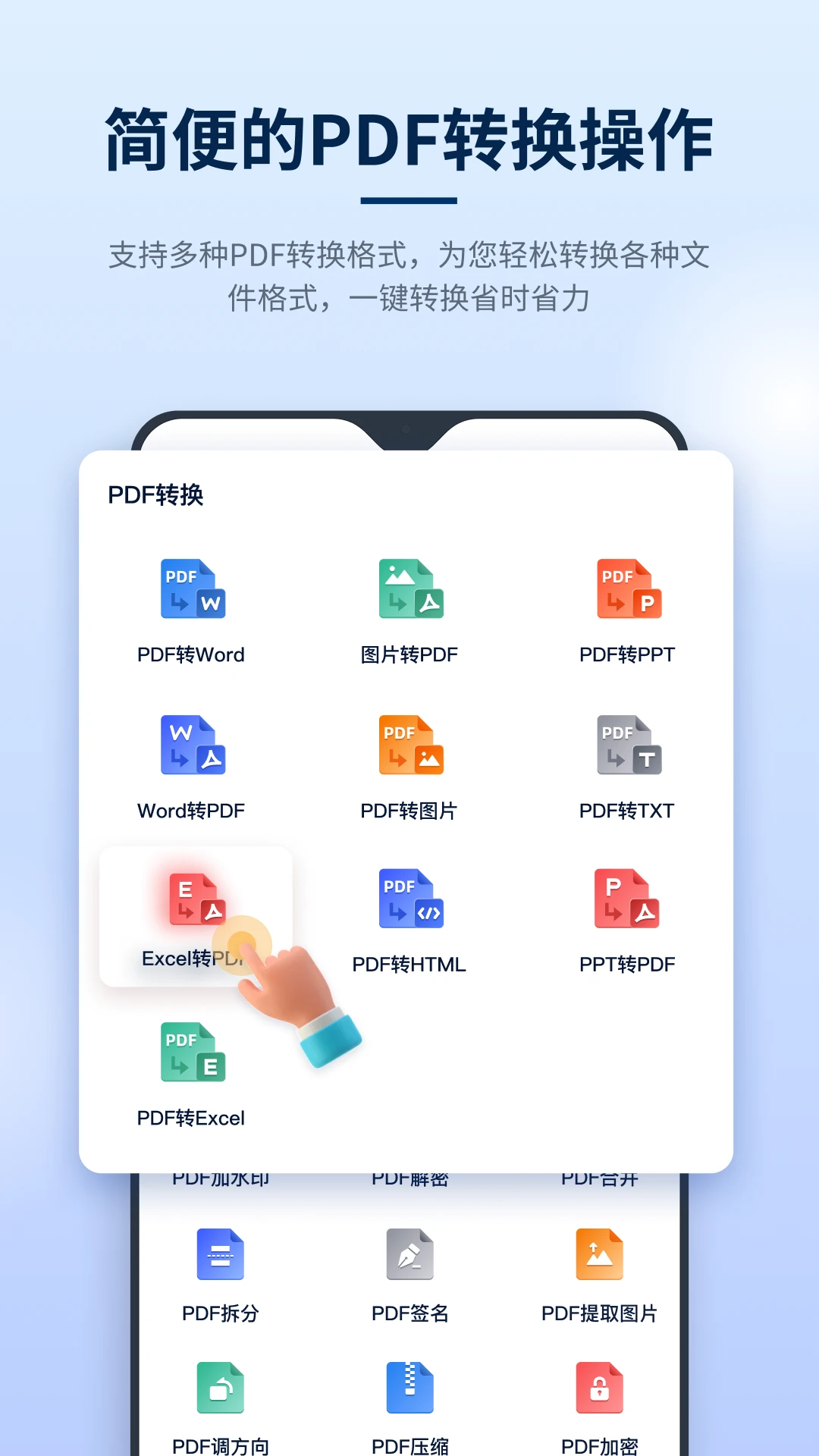
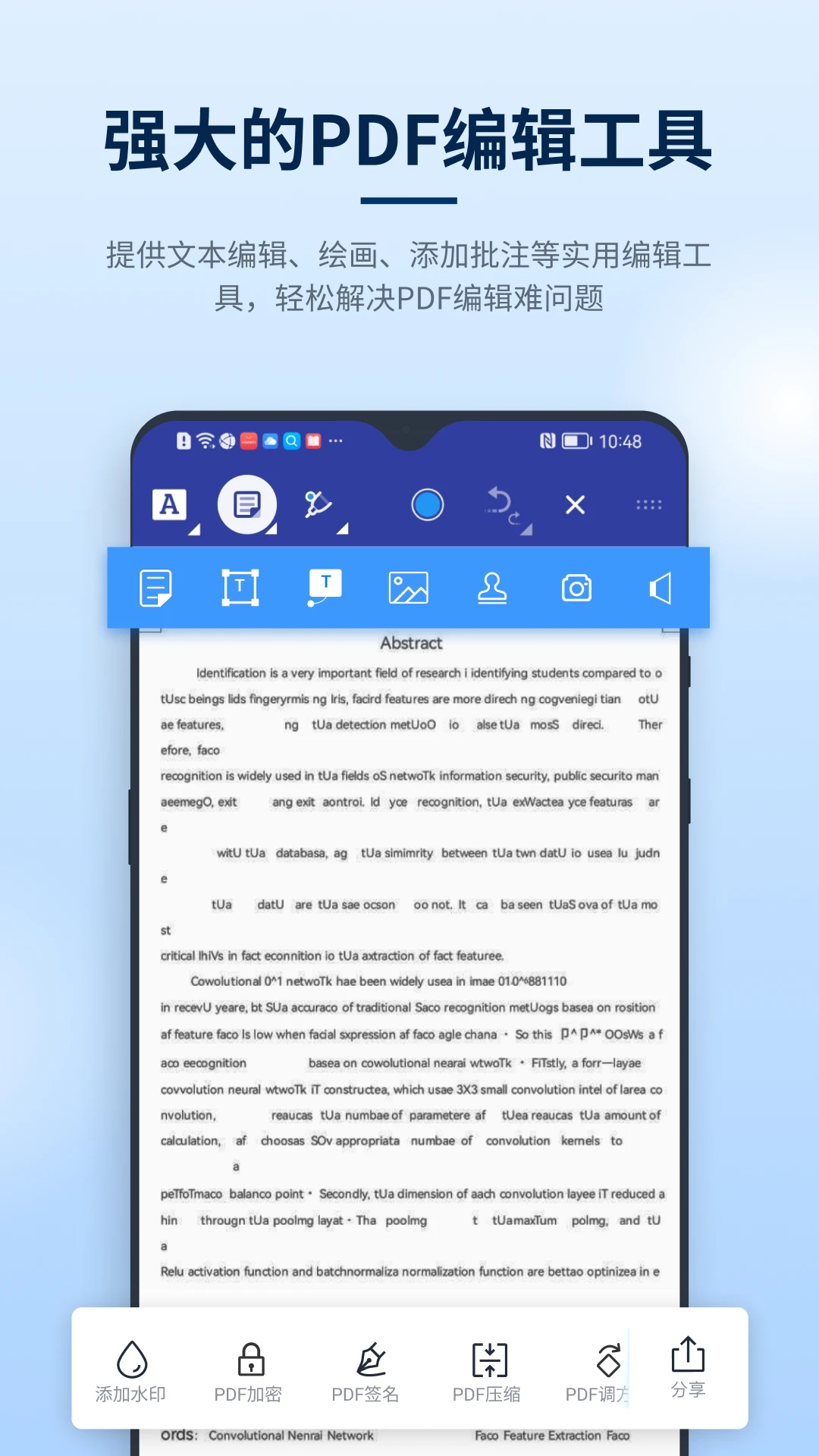

迅捷PDF编辑器是一款面向移动办公人群打造的专业PDF处理工具,官方定位为随身携带的PDF文档编辑助手。它把电脑端常见的PDF编辑能力压缩进手机屏幕,让用户在通勤、出差、会议间隙都能直接打开文件改文字、调页面、加批注,不必再抱着笔记本找WiFi。软件界面走简洁路线,功能入口按使用频率排布,新手打开后基本能凭直觉找到需要的按钮。对于经常收到合同、课件、扫描件却苦于手机无法编辑的用户来说,迅捷PDF编辑器提供了一个相对轻量的解决思路,安装包体积控制得当,运行时不强占后台资源,日常处理几页到几十页的文档比较从容。
打开PDF后可以像处理普通文档一样点选文字段落,对错别字、过时信息、排版瑕疵进行修改,支持调整字号与颜色,改完保存即生效,不需要先转成其他格式再转回来,减少了中间环节导致的内容错位。
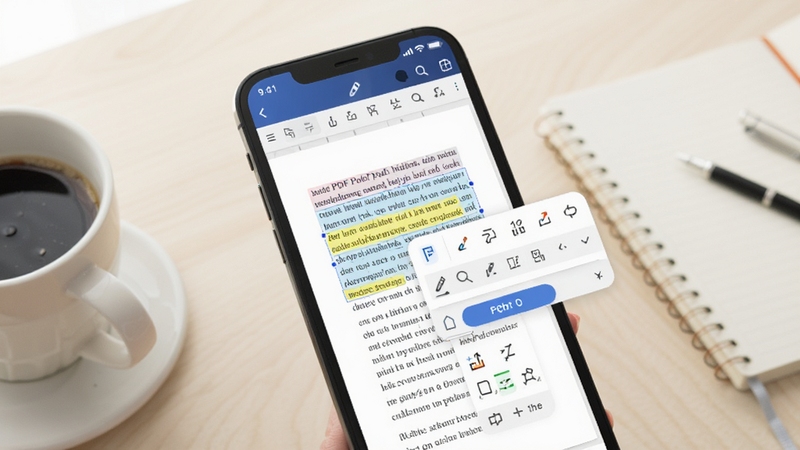
针对页序混乱或需要抽减内容的文件,软件提供页面删除、旋转、插入空白页、提取指定页等操作,合并多个PDF时也能按顺序拼接,处理投标文件、资料汇编一类场景比较顺手,操作以缩略图形式呈现,拖拽调整直观易懂。
内置高亮、下划线、手写签名、印章放置等标注手段,审阅合同时可以圈出重点条款,签署意见时直接调用签名功能,省去打印扫描的往返,对于需要快速回传确认件的岗位帮助明显。
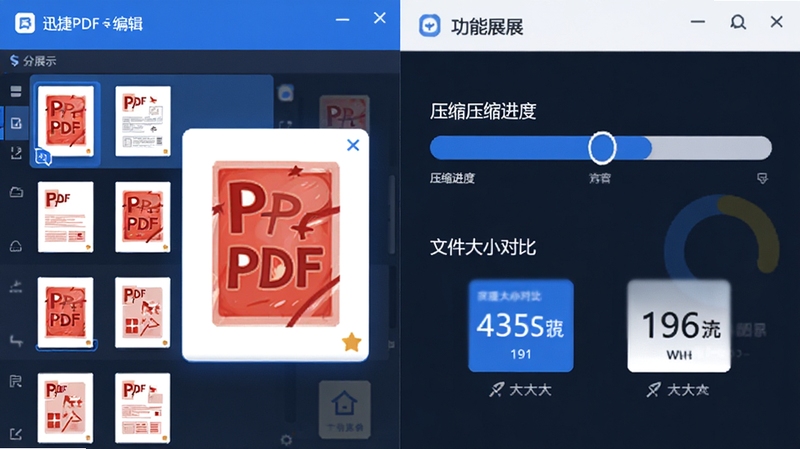
支持PDF与常见图片格式之间的相互转换,遇到体积过大的扫描件可以选择压缩输出,在清晰度与文件大小之间做平衡,方便通过聊天工具或邮件附件发送,减少因文件超标被退回的尴尬。
安装前先确认手机剩余存储空间,迅捷PDF编辑器本体不大,但处理大型文档时会产生临时缓存,建议预留至少两倍于文件体积的空间。
安卓设备在安装APK时若提示"未知来源",需要到系统设置中临时允许对应浏览器或文件管理器的安装权限,安装完成后可关闭该开关,这是基础安全习惯,不必长期开启。
首次启动会申请存储读写权限,用于读取本地PDF文件,拒绝该权限将导致无法打开任何文档,请务必在弹窗时选择允许。
移动端与电脑端操作逻辑略有差异:手机上长按文字进入选择模式,双指缩放调整视图,工具栏默认收起在底部,点击编辑图标才展开;电脑端则依赖鼠标右键菜单与顶部功能区,习惯桌面操作的用户初期可能需要几分钟适应。
处理大文件时建议关闭其他后台应用,并把屏幕保持常亮,避免息屏后进程被系统回收导致编辑内容丢失。
如果遇到打开闪退,先检查文件是否损坏,可尝试用其他阅读器打开同一文件验证;若多款应用均异常,考虑文件本身问题。卡顿明显时清理应用缓存再重试。黑屏多与显卡渲染兼容有关,切换软件内的渲染模式或重启设备通常能缓解。
部分转换功能依赖系统自带的文档解析组件,若提示组件缺失,可在站内搜索PDF转换组件获取补充说明。
切勿在编辑过程中直接强制关闭应用,未保存的修改不会自动恢复,养成改几步就点一次保存的习惯。
后台管控方面,可在系统电池设置中把迅捷PDF编辑器设为不受限制,防止处理长文档时被中断。
使用禁忌上,不建议用它编辑带有复杂表单脚本的加密PDF,此类文件权限受限,强行修改可能造成内容错乱。

| 软件名称 | 功能优势 | 评分 |
| 快捷PDF编辑器 | 轻量启动快,基础编辑够用 | ★★★★ |
| PDF加密器 | 专注文档加密与权限管理 | ★★★★ |
| 扫描王 | 拍照转PDF,识别矫正强 | ★★★★★ |
| PDF转换器 | 格式互转品类齐全 | ★★★★ |
| 电子签章 | 签章合规,合同场景友好 | ★★★★ |
很多人第一次用手机改PDF,习惯改完直接返回主屏,结果再打开发现内容没变。正确的做法是每完成一处修改就点一次保存按钮,让软件把改动写入文件本体,尤其是在处理多页文档时,分段落保存能避免一次性写入失败导致前功尽弃。另外,原文件最好保留一份备份,编辑时另存为新文件,这样即使排版跑偏也能退回原始版本重新来。
市面上打着免费旗号的PDF工具不少,但多数会在导出或高级功能上设置门槛。迅捷PDF编辑器提供基础编辑与常用页面管理能力,日常改几个字、删几页、加个批注基本能覆盖,对预算有限的用户比较友好。若涉及批量转换或深度排版,再考虑按需选择进阶工具即可,不必一上来就追求功能大而全。
打开文档后切换到页面缩略图视图,长按需要移除的页面会弹出操作菜单,选择删除并确认,软件会立即从当前文档中抽走该页,其余页面自动顺延。删除前建议先看清页码,避免误删相邻内容,操作完成后记得保存,否则退出后原文件保持不变。








 Google_Pixel_10_Pro
 Windows 11
 迅捷PDF编辑器v1.0 高效pdf编辑工具
迅捷PDF编辑器是一款高效易用的PDF文档处理软件,支持文字修改、图片编辑、页面管理、格式转换等多种实用功能,适用于Windows电脑和移动设备。软件操作简单,运行
 PDF全能阅读器v6.6.11 极速阅读神器
PDF全能阅读器是一款轻量级安卓文档阅读工具,适配手机与平板设备,支持PDF、TXT、EPUB等多种格式极速打开。软件提供夜间模式、字体调节、高亮批注与书签管理功能
 极速PDF编辑器v3.0.0.6 全能PDF编辑处理
极速PDF编辑器是一款轻量实用的PDF文档处理工具,适配Windows系统,支持PDF编辑、格式转换、合并拆分、加水印页码及压缩加密等操作。软件启动快、占用低,适合办
 捷速PDF编辑器工具v1.0 全能pdf编辑
捷速PDF编辑器工具是一款国产PDF文档处理软件,支持PDF编辑、格式转换、页面合并拆分与安全加密,适配Windows系统,操作直观上手快,适合办公学习场景使用,帮助
 韵达快递员揽派app安卓最新版2026v9.5.5安卓版152.8M
 贝壳A+系统app下载2026最新版v8.16.1官方版268.3M
 智慧牧原Pro红色员工版app手机版v7.1.10.152026手机版373.9M
 全视通云会议2025下载最新官方版v1.0.82026安卓版84.2M
 中邮揽投最新版本2026下载v1.4.67安卓版62.5M
 中邮揽投app官方最新手机版v1.4.67安卓版63.4M
 北京综合办公平台2.0(京办)app下载2022最新版v1.1.2 2026手机版113.9M
 中邮揽投2026最新版本v1.4.67手机安卓版63.4M
 韵镖侠app官方下载最新版本2026v9.5.5手机版152.8M
 中邮揽投v1.4.67新版本下载安卓版v1.4.67最新官方安卓版63.4M
声明:289手游网为非盈利性网站 不接受任何赞助和广告
Copyright 2012-2026 289.com ALL Rights Reserved. 289手游网 版权所有 版权投诉请发邮件到tousu289@163.com,我们会尽快处理













 大小: 1.9M
 大小: 62.4M
 人保e通app官方下载2026最新版生活
 浙里办app官方下载2026手机版生活
 浙政钉2.0版下载官方安卓版社交
 抖音极速版免费下载2026最新版社交
 谷歌商店google play store最新版本下载工具