

ToDesk是一款专业的远程控制软件,软件的平台兼容性强、低延迟高画质及全方位安全保障,已成为远程协作领域的核心工具,既满足个人应急办公、家庭设备管理需求,也能适配企业IT运维、专业设计协作等复杂场景,重新定义远程控制的效率与体验标准。
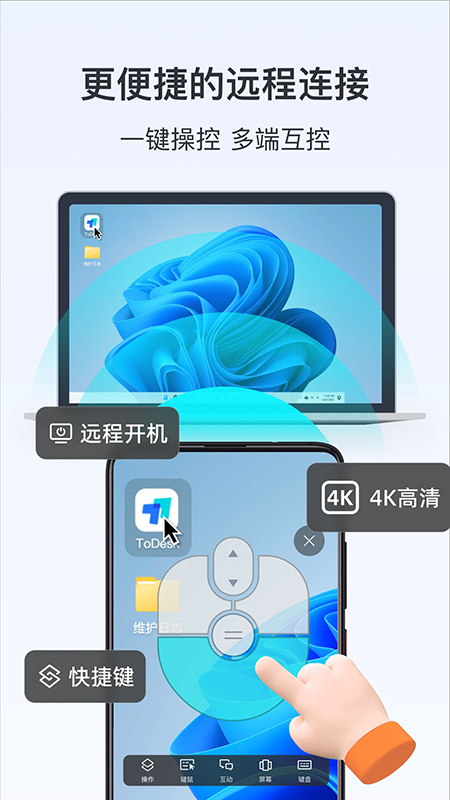
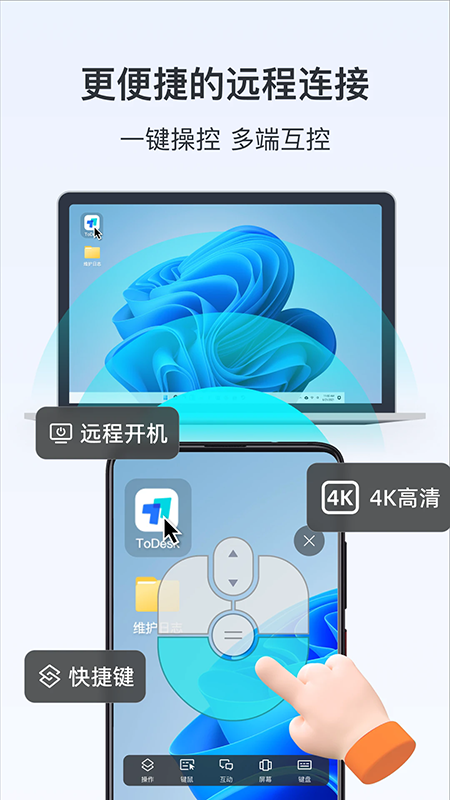
1、支持Windows、macOS、Linux、iOS、Android、HarmonyOS,手机、平板、电脑可任意切换主控端/被控端。
2、被控端有多显示器时,主控端可选择同时观看或单独切换。
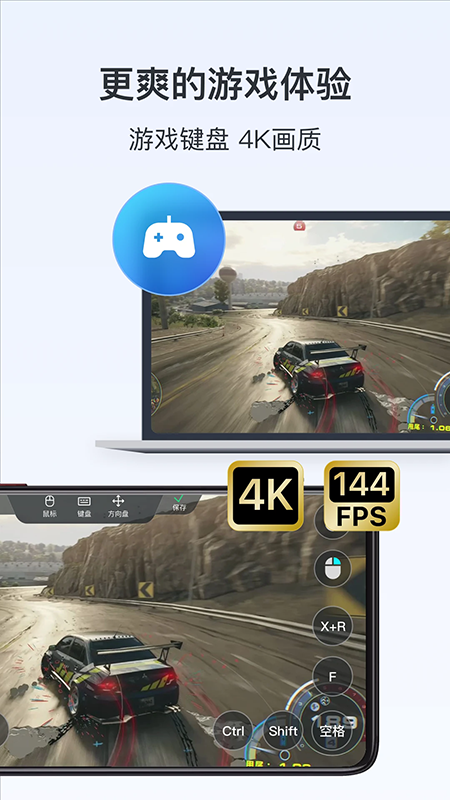
3、手机/平板主控时,支持触控模式、指针模式、虚拟鼠标按键,还能调出电脑键盘、游戏键盘。
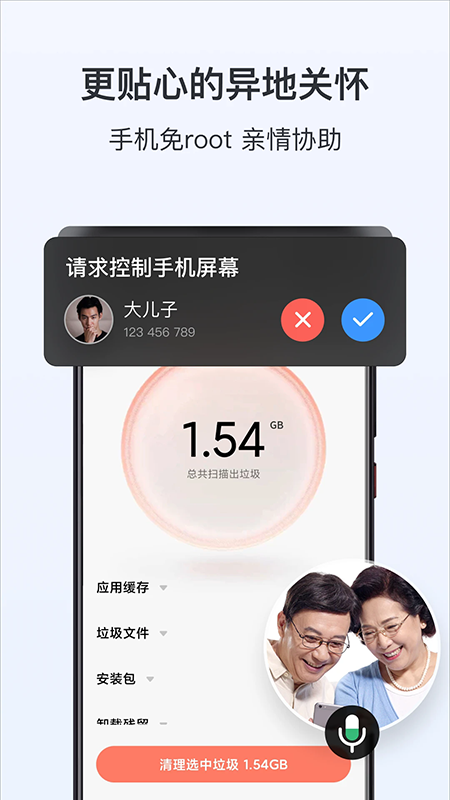
4、含观看模式、隐私屏模式、安卓免root被控。
5、支持双向拖拽、批量传输、断点续传,速度最高达40MB/s。
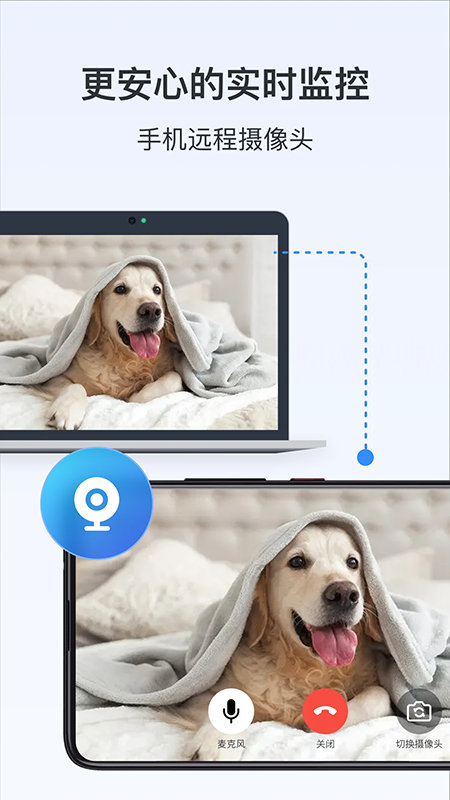
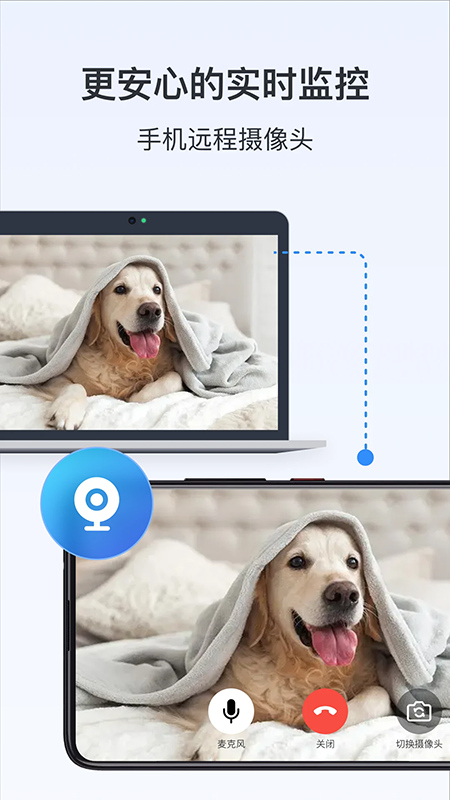
6、实时同步被控端音频,支持远程调用被控端摄像头。
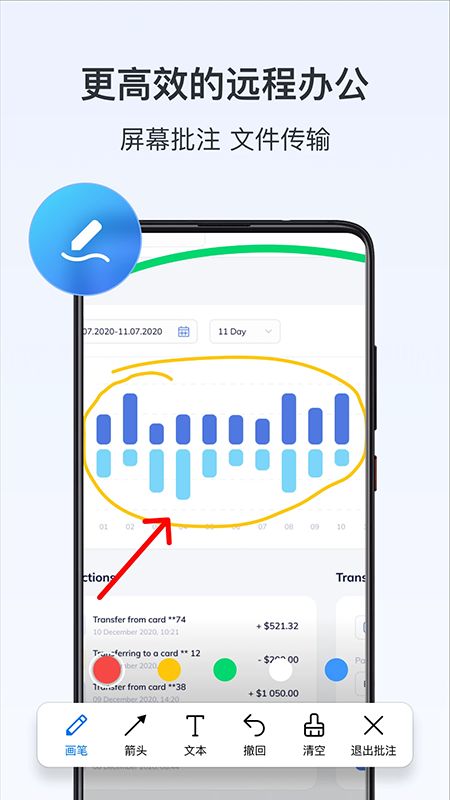
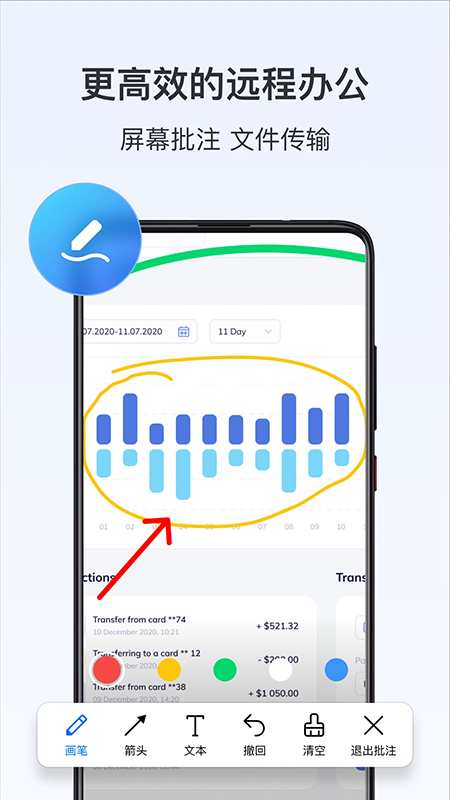
7、内置白板批注、文字/语音对话。
1、实现端到端延迟低至3ms,静态画面带宽占用降低90%,动态画面仅为传统方案的1/500。
2、文件同步、多人同控、专业外设适配、运维管理无缝衔接,个人、团队、企业用户都能找到匹配的解决方案。
3、支持多标签页管理多个远程会话、设备分组命名、远控设置单独保存。
4、既支持8K60帧专业设计、360帧远程游戏等极致需求,也能满足普通用户手机控电脑取文件、帮父母修设备等简单场景。
1、oDesk延迟更低、画质更高、传输更快。
2、覆盖Windows/macOS/Linux/iOS/Android/HarmonyOS全系统,甚至支持XP老旧设备被控、网页端轻量连接。
3、23项安全措施覆盖事前权限-事中加密-事后审计,通过信息安全管理体系认证、等保三级认证。
需要在手机端和电脑端都下载好软件。
电脑端打开ToDesk,主界面显示“设备代码”和“临时密码”。
手机端打开ToDesk,点击首页“远程控制”,输入电脑端的“设备代码”,点击“连接”。
若设置了固定密码,输入固定密码;若未设置,输入电脑端的临时密码,点击“确认”。
单指点击=电脑鼠标左键单击;双指点击=右键单击;双指捏合/张开=页面缩放/滚动。
点击手机屏幕底部“键盘”图标,可切换“电脑键盘”、“游戏键盘”;点击“更多”可调出“白板批注”“声音同步”“隐私屏”等功能。
| 软件名称 | 优势介绍 |
|---|---|
| 国民远程控制 | 国产老牌,兼容性好,适合政企场景。 |
| 远程助手 | 轻量级设计,启动快,占用资源少。 |
| 极光远控 | 连接稳定,支持多平台无缝切换。 |
| 云桌面远控 | 云端部署灵活,企业级管理功能强。 |
| 安全远控助手 | 加密传输严格,保障隐私数据安全。 |
| 连接王远控 | 低延迟高帧率,游戏体验流畅。 |
| 全能远控王 | 功能丰富,支持文件传输与屏幕录制。 |
| 轻量远控助手 | 界面简洁直观,新手也能快速上手。 |
请务必通过ToDesk官方网站获取5.2.2.0版本,严禁从第三方站点下载以防恶意捆绑。安装前建议关闭杀毒软件或添加信任,避免误删核心组件导致功能异常。首次启动需授予屏幕录制、麦克风及辅助功能权限(macOS/Windows系统差异较大),否则无法实现远程控制与文件传输。
常见问题:若连接失败,请检查网络稳定性及防火墙设置,确保端口开放;设备列表未刷新可尝试重启服务或重新登录账号。安装技巧:勾选“开机自启”以提升响应速度,使用“隐私屏”模式保护远程操作时的本地信息安全。定期更新以获取最新安全补丁与性能优化,如遇疑难请查阅官网帮助文档或联系官方客服。
 魔镜慧眼监控app所有版本合集
欢迎来到魔镜慧眼监控app所有版本合集专题页面,这里汇聚全网最全的监控软件资源,为用户提供一站式安防解决方案。无论您需要魔镜慧眼监控app苹果最新版,还是四川魔镜慧眼监控app安卓版软件最新版,均可在此快速获取







 Google_Pixel_10

 Windows 11
 Windows 10
Windows 10
Windows 10 ToDesk云电脑手机版下载最新版v1.1.1.2安卓版
ToDesk 云电脑是高性能云端计算工具,依托自研传输协议与 GPU 硬件直通技术,实现低延迟高画质体验,多档位硬件配置适配电竞、设计、办公等全场景。支持全平台多
 ToDesk云电脑官方下载2026最新版v1.1.1.2安卓版
ToDesk云电脑是一款高性能云端计算工具,打破硬件限制,实现全场景高算力需求,通过云端部署高性能PC资源,让手机、平板、低配电脑等终端设备秒变高配工作站,覆
todesk官方app下载airdeoid最新版5.3.1.0 2026 ToDesk远程控制安卓手机助手ToDesk最新版提供稳定高效的安卓手机远程控制服务,支持高清画质与极低延迟连接。用户可通过电脑或另一台设备无缝访问手机界面,实现文件传输、应用管理及远程调
ToDesk远程软件手机版5.3.1.0 2026ToDesk远程协助神器ToDesk手机版是一款专业稳定的远程控制软件,支持Android与iOS设备间无缝互控。提供高清流畅的远程桌面体验,低延迟、高安全性,完美适配移动办公场景。无论是文
 韵达快递员揽派app安卓最新版2026v9.7.0安卓版157.6M
 贝壳A+系统app下载2026最新版v8.16.1官方版268.3M
 智慧牧原Pro红色员工版app手机版v7.1.10.152026手机版373.9M
 全视通云会议2025下载最新官方版v1.0.82026安卓版84.2M
 中邮揽投最新版本2026下载v1.4.67安卓版62.5M
 中邮揽投app官方最新手机版v1.4.67安卓版63.4M
 北京综合办公平台2.0(京办)app下载2022最新版v1.1.2 2026手机版113.9M
 中邮揽投2026最新版本v1.4.67手机安卓版63.4M
 韵镖侠app官方下载最新版本2026v9.7.0手机版152.8M
 中邮揽投v1.4.67新版本下载安卓版v1.4.67最新官方安卓版63.4M
声明:289手游网为非盈利性网站 不接受任何赞助和广告
Copyright 2012-2026 289.com ALL Rights Reserved. 289手游网 版权所有 版权投诉请发邮件到[email protected],我们会尽快处理















 大小: 203.3M
 云南办事通app官方版生活
 谷歌商店google play store最新版本下载工具
 手机淘宝下载2026app最新版购物
 虫虫助手2026最新版游戏盒子工具
 广西云中小学空中课堂app教育