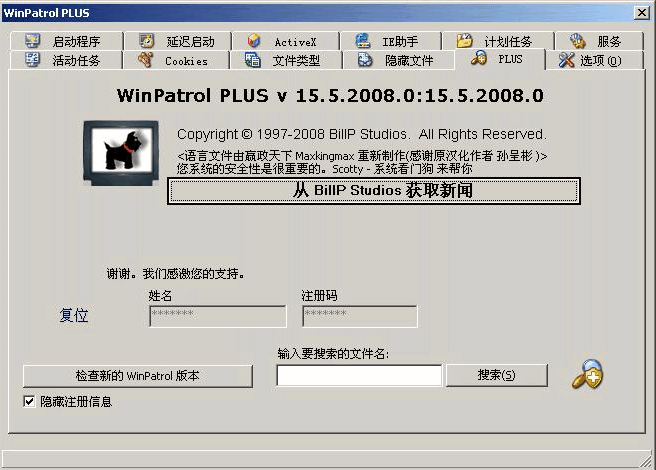
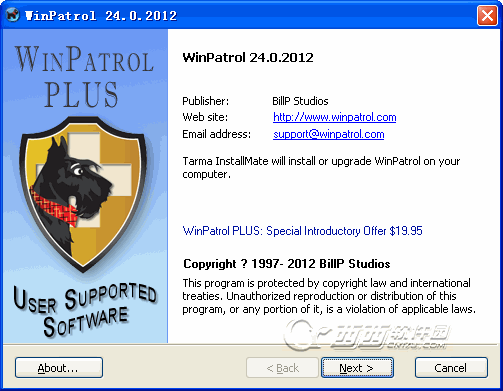
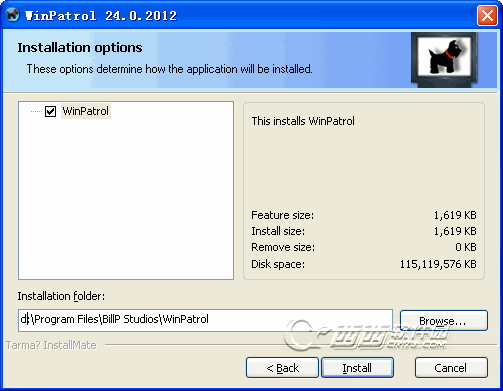
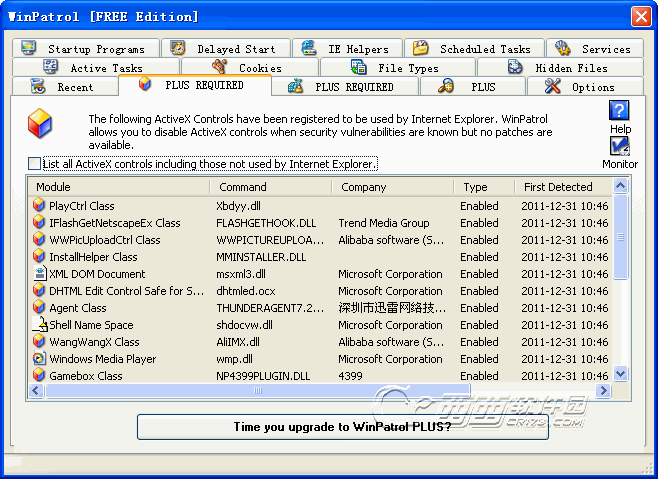
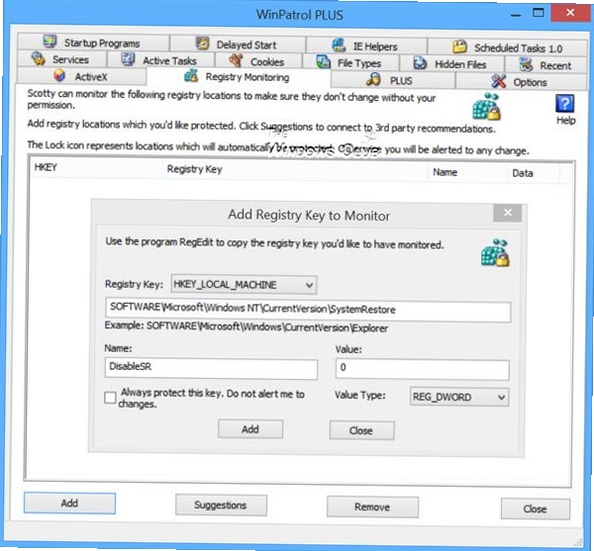
WinPatrol是一款专注于Windows系统安全监控与启动项管理的轻量级工具,官方定位为电脑的"看门狗",能够实时监测系统关键区域的变化,及时拦截未经授权的篡改行为。对于普通用户来说,它最大的价值在于把复杂的系统安全防护变得简单直观安装后自动驻留后台,当有程序试图修改浏览器主页、添加开机启动项、篡改注册表关键位置时,WinPatrol会第一时间弹出提醒并询问是否允许。相比传统杀毒软件,它更侧重于系统变更行为的监控与管理,占用资源极低,适合长期运行。无论是排查开机变慢的原因,还是防止捆绑软件偷偷驻留,WinPatrol都能提供清晰的可视化列表和便捷的一键禁用功能,是维护Windows系统纯净度的实用搭档。
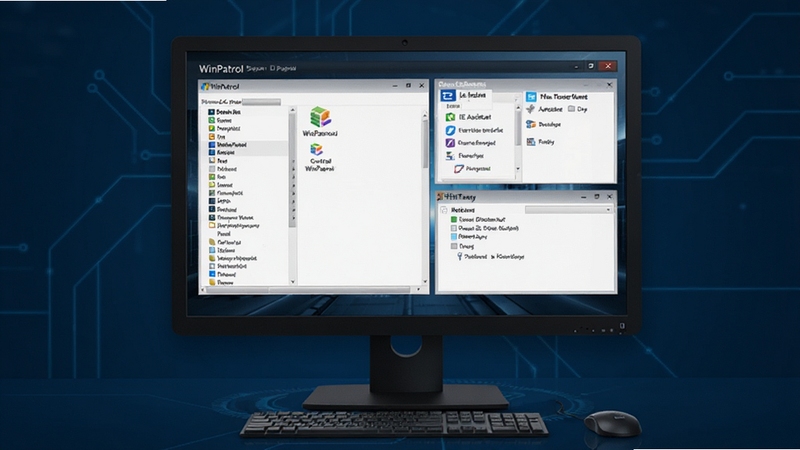
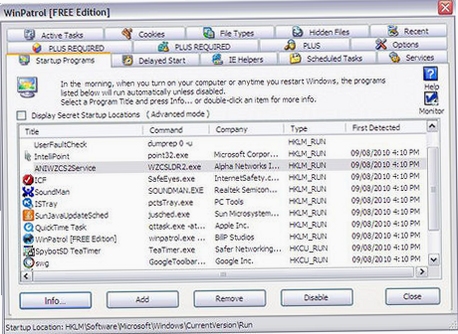
WinPatrol会持续扫描Windows启动文件夹、注册表Run键值以及计划任务,一旦发现有新程序试图加入开机自启队列,立即弹出气泡提醒。用户可以在监控列表中直观看到每个启动项的名称、发布者和状态,并自由选择启用、禁用或彻底删除。对于不熟悉的项目,右键即可跳转在线搜索,帮助判断是否为恶意软件。
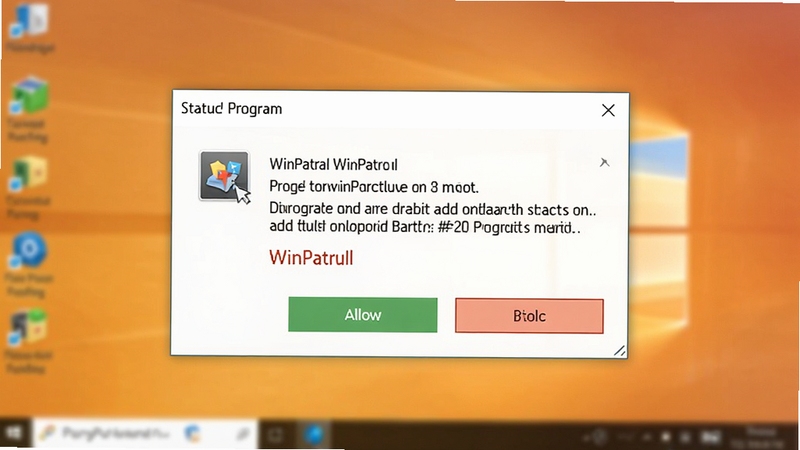
针对浏览器劫持这一常见问题,WinPatrol内置了IE助手模块,能够锁定浏览器主页、默认搜索页和工具栏设置。当有程序试图篡改这些配置时,软件会拦截并询问用户意愿。同时支持对Chrome、Firefox等主流浏览器的关键设置进行监控,有效防止捆绑安装包对浏览环境的破坏。

许多顽固软件会通过Windows计划任务和服务实现后台驻留,WinPatrol将这些项目统一纳入管理界面。用户可以查看每个任务的触发条件、执行路径和上次运行时间,对可疑项目进行禁用或删除操作。该功能对于清理预装软件和流氓插件尤为实用,无需进入复杂的系统自带工具即可完成操作。
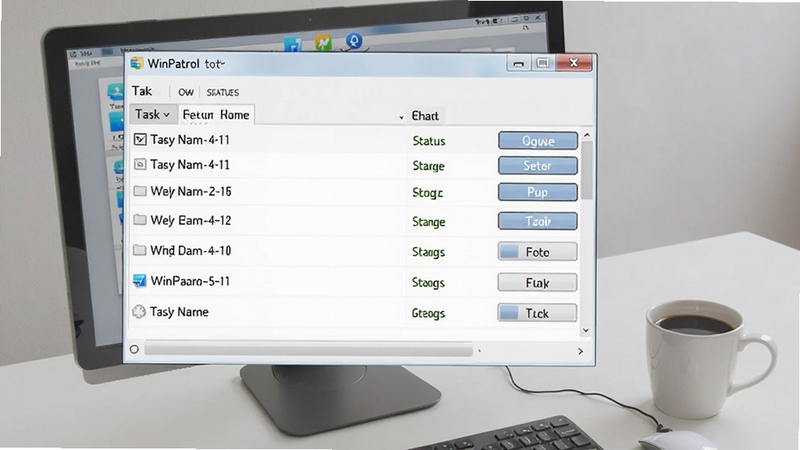
WinPatrol能够定期对系统关键区域进行快照记录,包括启动项、服务、浏览器配置等。当系统出现异常时,用户可以调出历史快照进行对比,快速定位是哪个项目发生了变更。这一功能对于排查"电脑突然变慢""主页无故被改"等问题提供了极大便利,让系统维护有据可循。
| 软件名称 | 功能优势 | 评分 |
|---|---|---|
| 火绒安全 | 轻量无打扰,拦截弹窗广告 | ★★★★★ |
| Autoruns | 启动项管理全面,微软官方出品 | ★★★★☆ |
| CCleaner | 系统清理与启动项优化兼备 | ★★★★☆ |
| Process Explorer | 进程监控详细,替代任务管理器 | ★★★★☆ |
| 火绒剑 | 系统行为分析,安全排查利器 | ★★★★☆ |
WinPatrol的设计定位是系统监控与启动管理,并非传统意义上的杀毒软件,因此不会与Windows Defender或第三方杀毒软件产生底层冲突。它不包含病毒特征库扫描功能,也不接管文件实时防护,而是专注于对系统配置变更的监控。在实际使用中,WinPatrol可以与Windows安全中心和平共处,二者互不干扰。如果遇到杀毒软件弹出拦截提示,通常是因为WinPatrol需要读取注册表或计划任务信息,将其加入信任列表即可正常使用。
对于希望保持系统干净、防止软件偷偷驻留的用户来说,WinPatrol值得长期驻留后台。它的内存占用通常在10MB以内,CPU占用几乎可以忽略不计,不会对日常使用造成负担。特别是经常安装和卸载各类软件的用户,WinPatrol能够有效拦截捆绑安装和静默篡改行为,减少事后排查的麻烦。当然,如果电脑使用习惯非常固定,很少安装新软件,也可以仅在需要时手动扫描,不必常驻运行。
如果不小心禁用了某个必要的启动项,可以在WinPatrol主界面切换到"启动程序"选项卡,找到被禁用的项目,右键点击并选择"启用"即可。被禁用的项目通常会以灰色或带有禁用标记显示,恢复操作不会删除程序本身,只是重新允许其随系统启动。如果误删了某个启动项,可以通过重新安装对应软件来恢复,或者在WinPatrol的备份功能中查找历史记录进行还原。
当WinPatrol弹出提醒时,首先要看程序名称和发布者信息。如果是自己刚刚安装的软件,且发布者名称与软件厂商一致,可以放心允许。如果程序名称是一串随机字符、发布者显示为未知或空白,或者路径指向临时文件夹,则极有可能是恶意软件或捆绑插件,应当果断阻止并删除。拿不准的时候,可以右键点击该项目选择"在线搜索",查看其他用户的反馈后再做决定。







 Google_Pixel_10
 RegRun Reanimator系统救援卫士v15.50 系统修复工具
RegRun Reanimator 是一款专业的系统启动项管理与恶意软件防护工具,适配 Windows 全平台。它能深度扫描注册表、计划任务与浏览器插件,快速定位并清理拖慢开机速
 Microsys launcherv4.2.1 系统启动管理工具
Microsys launcher 是一款轻量级系统启动管理工具,适配 Windows 系统,帮助用户集中管理开机自启项、分析启动耗时、一键优化开机速度。软件界面简洁、操作直观、
 益全开机启动助手v3.2.1 一键管理自启项
益全开机启动助手官方版是一款高效、安全的系统启动项管理工具,适用于Windows电脑。它可以帮助您全面扫描并管理开机自启软件,一键禁用无用项目,显著提升电脑开
 AutoRuns(自动运行管理工具)v14.11 系统自启项管理
AutoRuns 是微软官方出品的系统自启动项管理工具,支持全面扫描并管理开机自启的程序、服务、驱动等,帮助用户优化系统启动速度,提升运行稳定性。无需安装,绿色
 驱动总裁万能网卡离线版官方下载v2.20.0.8 重装系统断网网卡驱动急救工具663.0M
 HPColorLaserJetCP1025驱动最新版下载惠普CP1025彩色激光打印机完整驱动包v4.0 电脑版316.5M
 小米电脑管家官方下载v4.5.0.2025小米电脑管理软件16.5M
 紫罗兰工具箱官方下载安装免费版v2.0.1电脑版6M
 hplaserjetpromfpm226dn驱动官方下载惠普M226dn激光一体机完整驱动包v15.0.22051.490 桌面版124.9M
 驱动总裁下载v2.17.0.1万能网卡版离线驱动工具26.3M
 hplaserjet1010驱动驱动官方下载惠普1010激光打印机完整驱动包v3.0 官方版55.2M
 hplaserjetpro400m401d驱动pc端v15.0.15190.1271惠普M401d打印机官方完整驱动82.5M
 hplaserjetprom403d驱动官方版v16.0.19134.668惠普M403d激光打印机完整驱动75.6M
 紫罗兰工具箱电脑版官方下载v2.0.1全能工具箱6M
声明:289手游网为非盈利性网站 不接受任何赞助和广告
Copyright 2012-2026 289.com ALL Rights Reserved. 289手游网 版权所有 版权投诉请发邮件到tousu289@163.com,我们会尽快处理
















 大小: 2.5M
 天天富翁电脑版PC电脑版
 天天飞车电脑版PC电脑版
 豌豆荚PC电脑版
 重返卧榻PC电脑版