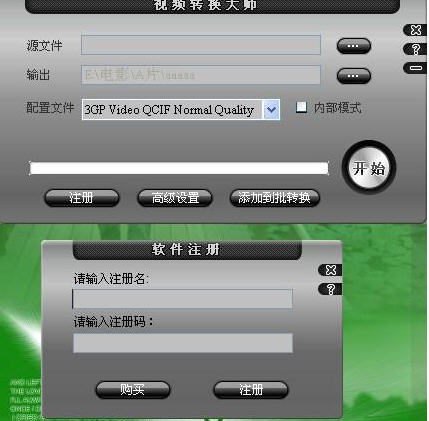
WinMPG Video Convert 是一款功能全面的专业视频格式转换工具,官方定位为满足用户在不同设备与平台间流畅播放多媒体文件的需求。无论是将手机拍摄的MOV视频转为通用MP4,还是把老旧DVD光盘中的VOB文件提取为数字格式,它都能轻松胜任。该软件支持几乎所有主流音视频格式互转,并针对移动设备、高清电视、网页分享等场景预设了丰富的输出方案。界面简洁直观,转换速度快且画质保留度高,是日常处理视频文件、解决格式不兼容问题的得力助手。对于追求效率与稳定性的普通用户而言,WinMPG Video Convert 提供了一站式的媒体转换解决方案。
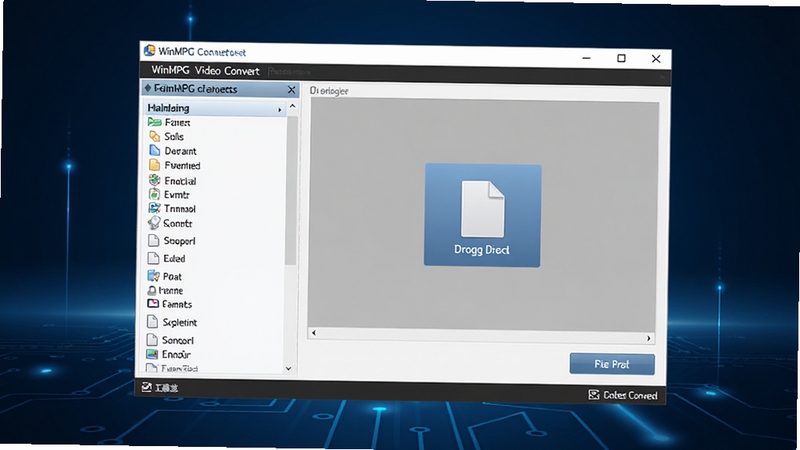
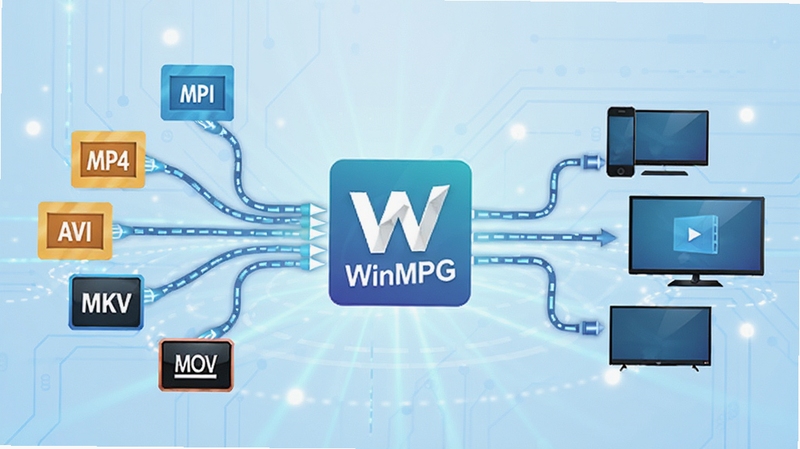
WinMPG Video Convert 支持超过200种音视频格式的相互转换,涵盖AVI、MP4、MKV、MOV、WMV、FLV、3GP、MP3、WAV等常见格式,以及高清MTS、TS、HD MKV等专业格式。无论是网络下载的视频、手机录制的片段还是专业设备导出的文件,均可快速导入并转换为目标格式,彻底解决播放器不兼容的烦恼。
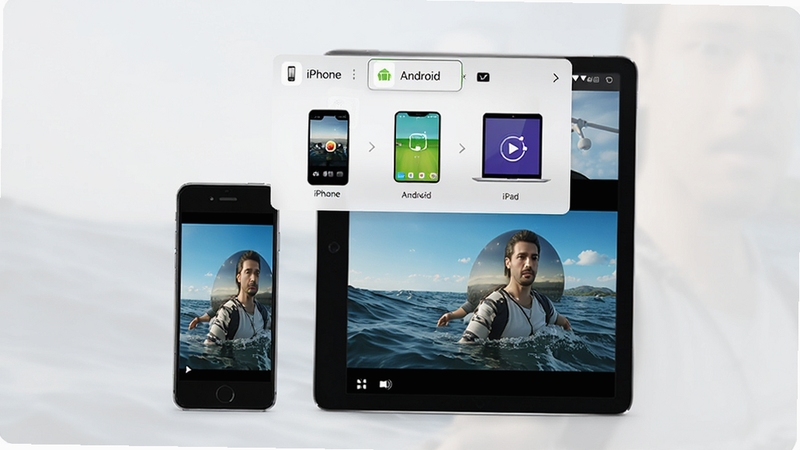
软件内置了针对iPhone、iPad、Android手机和平板、PSP、Xbox等设备的预设输出方案。用户无需手动调整分辨率、码率等复杂参数,只需选择对应设备型号,即可一键生成完美适配的播放文件。输出视频在移动设备上播放流畅、色彩准确,充分发挥设备屏幕的显示效果。
采用先进的编码引擎与硬件加速技术,WinMPG Video Convert 在保证转换速度的同时,最大程度保留原始视频的画质与音质。支持批量转换多个文件,并可自定义输出参数,如分辨率、帧率、比特率、采样率等,满足对画质有严格要求的高级用户需求。转换后的视频细节丰富、色彩饱满,无明显压缩痕迹。
除了格式转换,软件还集成了实用的视频编辑功能。用户可以在转换前对视频进行裁剪、合并、添加水印、调整亮度对比度、插入字幕等操作。内置的简易编辑器让普通用户也能轻松完成基础视频处理,无需额外安装专业剪辑软件,节省时间与学习成本。
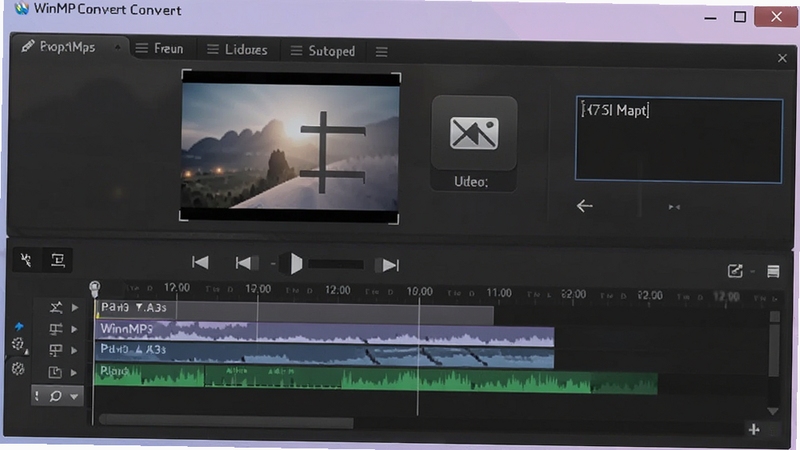
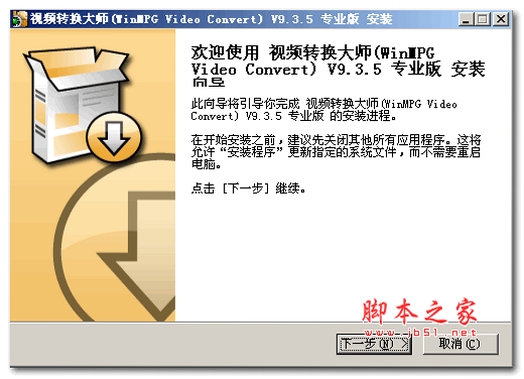
WinMPG Video Convert 的安装与使用非常简便,但为了确保最佳体验,请留意以下关键步骤与注意事项。
基础温馨提示:下载软件请务必前往官方渠道或可信赖的下载站,避免捆绑恶意插件。
高危避坑:安装过程中请仔细查看每一步选项,取消勾选任何“推荐安装其他软件”的附加条款,防止 unwanted 程序侵入系统。
优化技巧:对于配置较低的电脑,建议在转换前关闭其他占用大量CPU和内存的程序,以提升转换速度。
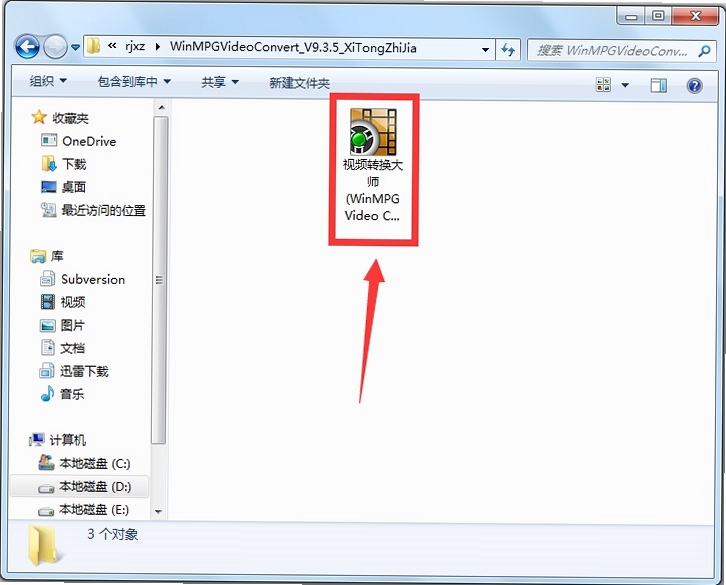
在Windows电脑端,安装完成后双击桌面图标启动软件,点击“添加文件”按钮导入需要转换的视频。若遇到无法导入某些特殊格式的情况,可尝试点击菜单栏的“工具”->“选项”,在“解码器”设置中切换为“系统解码器”或“内置解码器”。
对于移动端用户,虽然WinMPG Video Convert 主要面向PC平台,但您可以将转换好的视频传输到手机中播放。若想在手机上直接处理视频,建议搜索 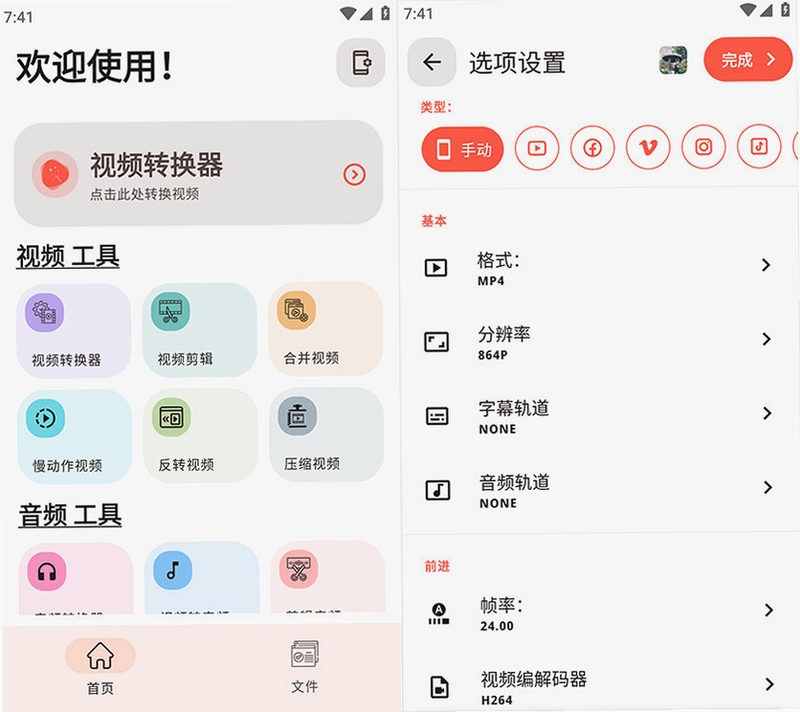
强制操作:在转换高清视频时,请确保输出文件夹所在磁盘有足够的剩余空间,通常建议预留文件大小的2-3倍容量,否则可能因空间不足导致转换失败或软件闪退。
若软件运行时出现闪退、卡顿或黑屏,首先检查显卡驱动是否为最新版本,并尝试右键点击软件快捷方式,在“属性”->“兼容性”中勾选“以兼容模式运行这个程序”并选择Windows 7或Windows 10。此外,确保系统已安装最新的DirectX和Visual C++运行库,这些依赖组件的缺失是导致转换失败的常见原因。
优化技巧:利用软件的“批量转换”功能,一次性添加多个文件并设置统一输出格式,可以大幅节省操作时间。转换过程中,建议不要同时进行大型游戏或视频渲染,以免资源抢占导致转换中断。
对于需要将视频转换为特定手机格式的用户,可直接在“输出格式”下拉菜单中选择“移动设备”分类,再根据您的手机品牌和型号选择对应的预设方案,这样生成的视频在手机上播放最为流畅。若遇到音画不同步的问题,可在“高级设置”中调整音频延迟参数,或尝试更换音频编码器。
| 软件名称 | 功能优势 | 评分 |
|---|---|---|
| 格式工厂 | 支持几乎所有格式,免费全能 | ★★★★★ |
| Any Video Converter | 转换速度快,支持在线视频下载 | ★★★★☆ |
| 万兴神剪手 | 剪辑与转换一体,特效丰富 | ★★★★☆ |
| Freemake Video Converter | 界面清爽,支持直接刻录DVD | ★★★★☆ |
| 超级濑音影音转换霸 | 专为高清视频优化,画质好 | ★★★★☆ |
| HD Video Converter Factory | 支持4K转换,硬件加速 | ★★★★★ |
WinMPG Video Convert 的转换速度在同类软件中处于中上水平。实际速度取决于源文件格式、目标格式、视频时长以及电脑硬件配置。对于普通的MP4转AVI任务,一段10分钟的视频通常可在1-3分钟内完成。若开启硬件加速功能,并选择与显卡匹配的编码器,速度可进一步提升。建议在转换前将输出参数中的“质量”设置为“平衡”或“快速”,以换取更高的转换效率。对于超高清或超大文件,耐心等待是必要的,毕竟画质与速度往往需要权衡。
从官方渠道下载的 WinMPG Video Convert 是安全的,不包含病毒或木马。但需要注意的是,部分第三方下载站可能会在安装包中捆绑推广软件,因此务必在安装时选择“自定义安装”并取消勾选附加内容。软件本身运行时不涉及任何敏感权限,也不会后台窃取用户数据。如果您对安全性有极高要求,可以在沙箱环境中运行,或使用杀毒软件进行扫描确认。总体而言,只要来源正规,这款软件是值得信赖的。
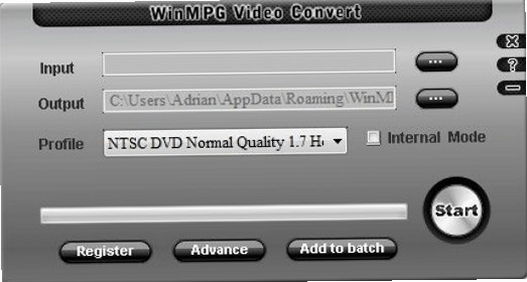
将视频转换为MP4格式非常简单。首先打开软件,点击“添加文件”导入需要转换的视频。然后在界面下方的“输出格式”下拉菜单中,找到“常用视频”分类,选择“MP4”格式。接着点击“浏览”按钮设置输出文件夹。如果您对画质有要求,可以点击“设置”按钮调整分辨率、比特率等参数,一般保持默认即可获得良好效果。最后点击“开始转换”按钮,等待进度条走完,即可在输出文件夹中找到转换好的MP4文件。整个过程直观明了,新手也能快速上手。





 WinFF视频格式转换器v5.9.0 免费视频转换
WinFF是一款开源免费的视频格式转换工具,支持AVI、MP4、MKV等主流格式互转,内置手机、平板等设备预设,可批量处理视频文件。界面简洁,操作直观,无广告捆绑,
 Visual CD Ripperv5.3.0 光盘音轨抓取
Visual CD Ripper 是一款实用的CD音轨抓取工具,支持将音乐光盘转换为MP3、WAV、FLAC等格式,自动匹配专辑信息,操作简单,适合Windows系统用户管理实体CD收藏。
 硕思视频转换器(Sothink Video Converter)v{package_version_name} 视频转换工具
硕思视频转换器(Sothink Video Converter)是一款支持多格式互转、设备预设适配与基础剪辑的视频处理工具,适配Windows与移动端,可快速将视频转换为MP4、AVI、
 Pic2Picv{package_version_name} 图片转换工具
Pic2Pic是一款轻量级图片格式转换工具,支持JPG、PNG、WebP等多种格式批量互转,适配Windows与移动端系统。软件操作简单,拖拽即可导入图片,转换速度快且画质保
 Adobe Illustrator 2025中文破解版v28.5 2026中文直装破解版3.30G
 Photoshop 2026完整破解版v26.0 2026中文直装版5.69G
 动漫共和国官方正版下载电脑版v1.4.4无广告纯净版27.1M
 Adobe Photoshop 2021中文破解版v22.4.3 2026电脑版2.43G
 Adobe Photoshop2024绿色免安装版本v25.12 2026中文直装版2.78G
 洛雪音乐电脑版开源纯净音乐播放器免费下载v2.12.2 最新版102.1M
 photoshop2025免安装绿色版v26.3 2026绿色版2.78G
 ACDSee 2026中文破解版v2026.0.0 2026中文破解版612.1M
 Photoshop绿色精简版下载v23.1.1中文免费版1.63G
 洛雪音乐官方pc版下载v2.12.2免费听歌神器47.2M
声明:289手游网为非盈利性网站 不接受任何赞助和广告
Copyright 2012-2026 289.com ALL Rights Reserved. 289手游网 版权所有 版权投诉请发邮件到tousu289@163.com,我们会尽快处理
















 大小: 4.2M
 天天富翁电脑版PC电脑版
 天天飞车电脑版PC电脑版
 豌豆荚PC电脑版
 重返卧榻PC电脑版