
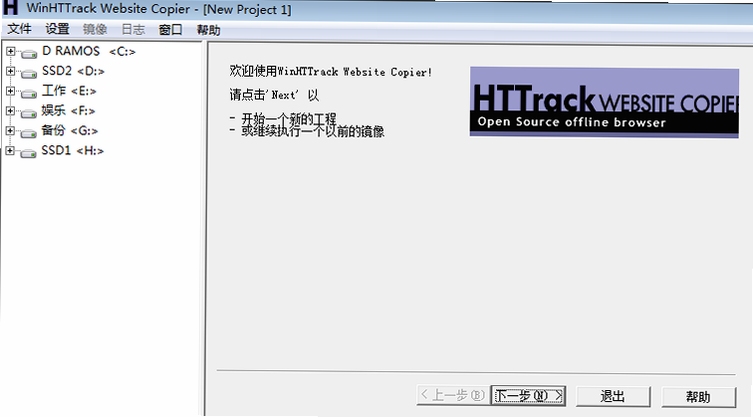
WinHTTrack HTTrack 是一款老牌且完全免费的网站离线浏览工具,官方定位为「Website Copier」,核心作用是把整个网站的内容抓取到本地硬盘,让你在没有网络的情况下也能像在线一样翻阅页面、图片、文档与样式文件。它支持 HTTP 与 HTTPS 协议,能够递归下载整站结构,并自动重写页面内的链接,保证离线浏览时跳转正常。对于经常需要备份资料、研究竞品站点结构或保存教程文档的用户来说,WinHTTrack HTTrack 提供了稳定可靠的本地镜像方案。软件界面简洁,向导式操作对新手非常友好,同时保留了丰富的过滤与路径设置,满足进阶用户的精细化需求。
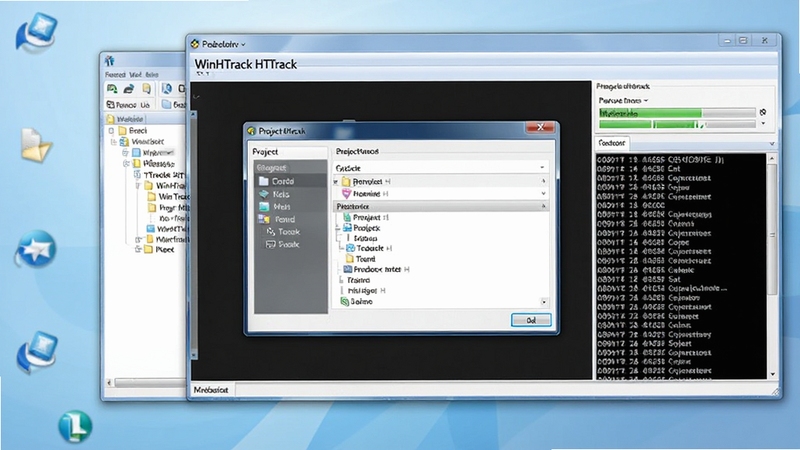
WinHTTrack HTTrack 最核心的能力在于递归遍历。你只需填入起始网址,软件便会自动分析页面中的超链接、图片、CSS、JavaScript 等资源,按层级逐页下载,最终在本地生成一套完整的镜像目录。抓取深度、文件类型、链接范围均可自定义,避免下载无关内容浪费空间。
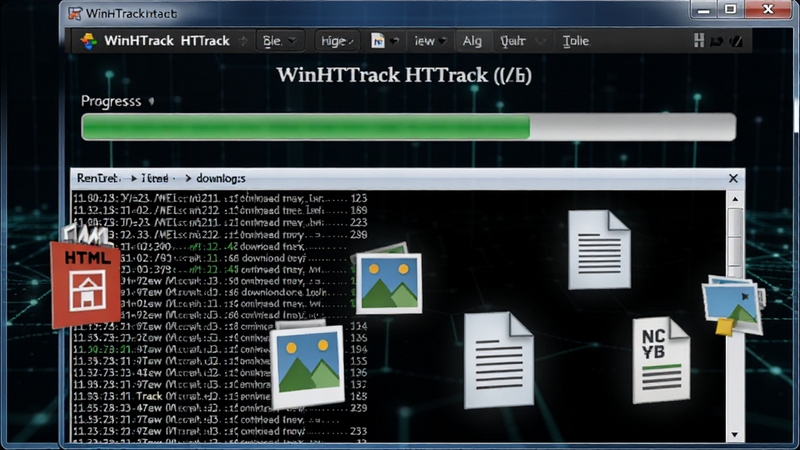
下载完成后,WinHTTrack HTTrack 会自动把页面里的绝对链接转换为相对链接,确保离线状态下点击站内跳转依然有效。这一机制让本地镜像几乎与在线浏览体验一致,无需手动修改任何代码,对普通用户极为省心。
软件提供强大的过滤面板,支持按文件后缀、网址关键词、目录层级设置包含或排除规则。你可以只抓取 PDF 与 DOC 文档,也可以屏蔽广告域名与外部统计脚本,让下载结果更干净、更聚焦。
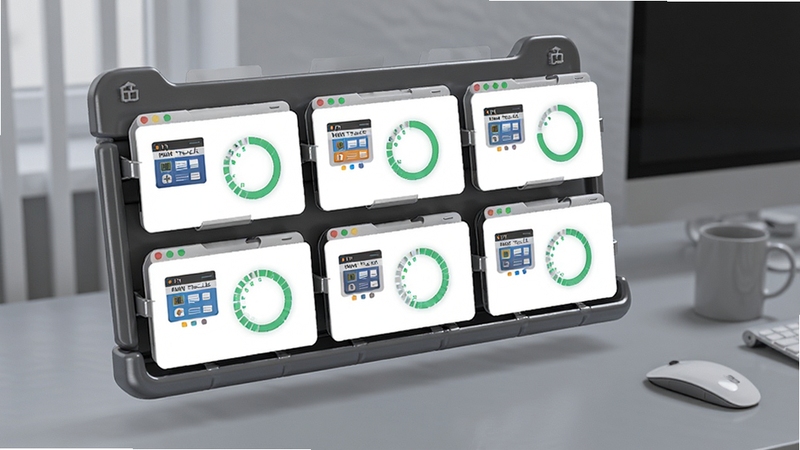
WinHTTrack HTTrack 支持中断后继续抓取,不必每次从头开始。多线程并发下载能显著提升抓取速度,同时软件会智能控制请求频率,降低对目标服务器造成的压力,兼顾效率与礼貌。
每个抓取任务都可以保存为独立项目文件,方便日后更新镜像或重复使用同一套规则。对于需要定期备份的站点,直接打开项目点击继续即可,省去重复填写参数的麻烦。
| 软件名称 | 功能优势 | 评分 |
|---|---|---|
| IDM | 多线程下载加速利器 | ★★★★★ |
| 迅雷 | 资源聚合下载工具 | ★★★★☆ |
| Wget | 命令行递归下载 | ★★★★☆ |
| Teleport Pro | 老牌整站下载器 | ★★★☆☆ |
| SiteSucker | Mac端整站抓取 | ★★★★☆ |
| HTTrack | 跨平台网站镜像 | ★★★★★ |
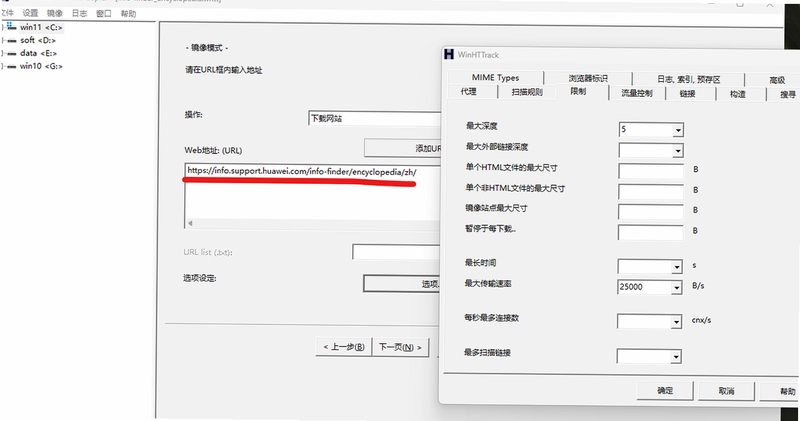
抓取速度受目标服务器响应、网络带宽与并发设置三方面影响。建议先在「设置」中把最大连接数调整为 8 左右,并关闭「等待服务器响应后再请求下一文件」的保守选项。如果目标站点本身限速,可以尝试在非高峰时段抓取,或使用过滤规则减少图片与视频等大文件,只保留核心 HTML 与文档。另外,把本地保存路径设在固态硬盘上,也能明显改善写入等待导致的卡顿。
WinHTTrack HTTrack 本身是开源免费软件,官方安装包不包含恶意代码,可以放心使用。需要留意的是,网上一些第三方下载站会在安装包里捆绑推广程序,因此建议优先选择正规渠道获取安装文件,安装时选择自定义并取消多余勾选。软件运行时只读取你指定的网址并写入本地磁盘,不会上传你的浏览数据,隐私方面相对可靠。
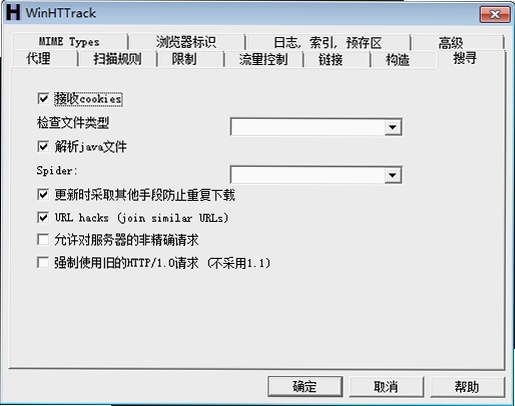
在新建项目进入「设置选项」后,找到「扫描规则」或「过滤」标签页,在包含列表里填入 *.pdf、*.doc、*.jpg 等通配符,再把其他类型加入排除列表,软件就只会抓取你需要的文件类型。如果只想下载某个子目录,可在起始网址中直接填写该目录完整路径,并勾选「仅抓取起始目录下的链接」,避免全站遍历浪费时间和空间。





 WinMend Data Recoveryv1.4.5 数据恢复工具
WinMend Data Recovery 是一款实用的数据恢复工具,支持硬盘、U盘、存储卡等多种设备,可找回误删除、格式化丢失的文档、图片、视频等文件。软件提供快速与深度扫
 Windows美化大师v{package_version_name} 桌面个性化美化
Windows美化大师是一款专为Windows系统打造的桌面个性化美化工具,支持主题切换、图标替换、任务栏定制、壁纸管理等功能,适配Win7/Win10/Win11等主流系统。软件
 WinFF视频格式转换器v5.9.0 免费视频转换
WinFF是一款开源免费的视频格式转换工具,支持AVI、MP4、MKV等主流格式互转,内置手机、平板等设备预设,可批量处理视频文件。界面简洁,操作直观,无广告捆绑,
 Website Extractorv{package_version_name} 网页资源提取
Website Extractor 是一款实用的网页资源提取工具,支持图片、文本、音视频等多种内容的批量抓取与本地归档,兼容主流 Windows 系统。软件操作简单,提供自定义规
 Google Chrome谷歌浏览器下载官方最新版v109.0.5414.120电脑版85.1M
 寰宇浏览器下载安装官方版v106.7.0.10高隐私浏览器4.6M
 谷歌浏览器PC版下载Chrome官方版v148.0.7778.168最新版99.8M
 Google Chrome浏览器官方电脑版v148.0.7778.168中文最新版209.6M
 谷歌浏览器pc版下载官方最新版v148.0.7778.179官方版247.0M
 夸克浏览器电脑端下载无广告清爽版v6.7.7.829最新版99.8M
 谷歌浏览器Chrome电脑版下载v148.0.7778.179官方正版浏览器247.0M
 火狐浏览器电脑版官方下载v151.0.1 开源隐私防护低内存Windows电脑浏览器121.8M
 悟空浏览器pc版下载v0.0.9抖音旗下资讯浏览器134.3M
 Opera欧朋浏览器下载官方电脑版v132.0.5905.19最新版117.4M
声明:289手游网为非盈利性网站 不接受任何赞助和广告
Copyright 2012-2026 289.com ALL Rights Reserved. 289手游网 版权所有 版权投诉请发邮件到tousu289@163.com,我们会尽快处理
















 大小: 6.5M
 天天富翁电脑版PC电脑版
 天天飞车电脑版PC电脑版
 豌豆荚PC电脑版
 重返卧榻PC电脑版