
iMacsoft MP4 to DVD Converter 是一款专注于将 MP4 等常见视频格式刻录为 DVD 光盘的实用工具,适合需要把电脑里的视频文件保存到实体光盘上的用户。无论是家庭聚会录像、旅行短片,还是从网络下载的 MP4 视频,这款软件都能帮你快速转换成 DVD 可播放的格式,并刻录到 DVD 光盘中。它支持多种视频输入格式,操作界面简洁直观,从添加文件到开始刻录只需几个步骤,即便是初次接触光盘刻录的新手也能轻松上手。同时软件还提供了丰富的菜单模板和参数调节选项,让你可以自定义 DVD 菜单样式,满足不同场景下的刻录需求。
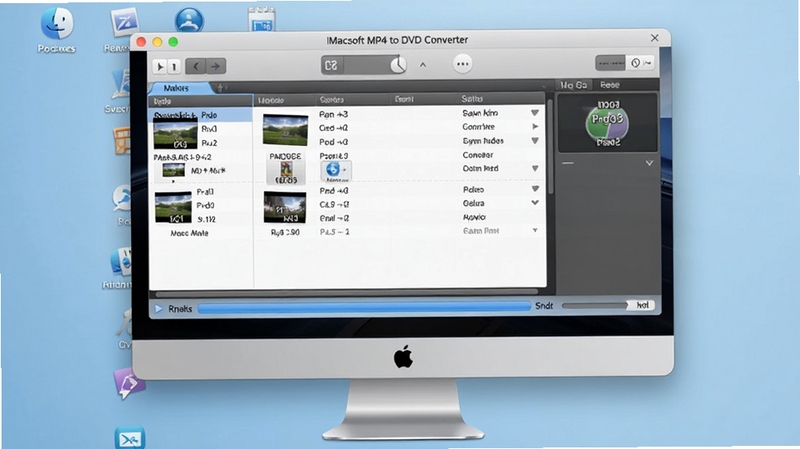
iMacsoft MP4 to DVD Converter 支持 MP4、AVI、MOV、MKV、WMV、FLV 等多种常见视频格式的导入,用户无需提前转换视频格式,直接添加文件即可开始刻录流程。软件内置解码引擎,能够自动识别视频编码信息,确保导入过程稳定流畅,减少因格式不兼容导致的报错问题。
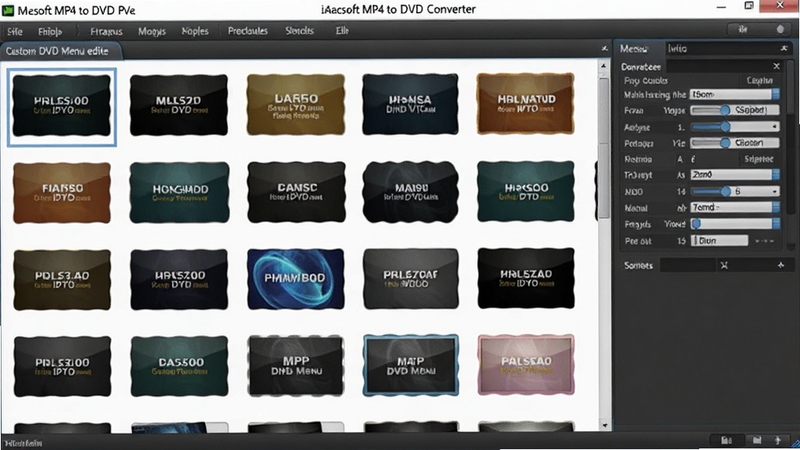
软件提供了多种预设的 DVD 菜单模板,涵盖节日、旅行、家庭、商务等不同主题风格。用户还可以对菜单背景、按钮样式、文字字体进行个性化调整,甚至导入自己的背景图片和背景音乐,让刻录出来的 DVD 光盘更具个性化和观赏性。菜单编辑完成后可实时预览效果,所见即所得。
在刻录之前,用户可以对视频进行简单的编辑处理,包括裁剪画面黑边、调整视频亮度对比度、添加水印文字、截取视频片段等。这些功能帮助用户去除不需要的画面内容,让最终刻录的 DVD 视频更加精炼和美观。编辑操作支持实时预览,方便用户随时查看调整效果。
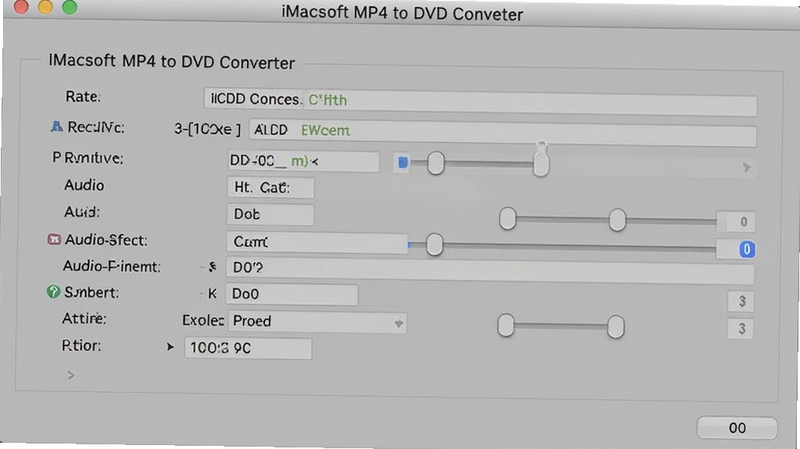
软件允许用户根据目标播放设备调整视频输出参数,包括视频分辨率、比特率、音频编码格式、声道设置等。用户可以选择适合 NTSC 或 PAL 电视标准的输出格式,确保刻录的 DVD 光盘能够在不同地区的 DVD 播放机上正常播放。同时支持调整刻录速度和光盘容量检测,避免因光盘空间不足导致刻录失败。
对于初次使用 iMacsoft MP4 to DVD Converter 的用户,建议先了解自己的电脑是否配备 DVD 刻录光驱,这是刻录光盘的硬件前提。
如果没有内置刻录光驱,可以外接 USB 刻录机来使用。
注意:刻录过程中不要强行弹出光盘或关闭软件,否则可能导致光盘报废。
安装软件时,建议选择自定义安装路径,避免占用系统盘过多空间。
优化技巧:刻录前先使用软件自带的预览功能检查视频画面和菜单效果,确认无误后再放入空白光盘开始刻录,可以节省光盘和时间的浪费。
温馨提示:建议使用质量可靠的 DVD-R 或 DVD+R 空白光盘,劣质光盘容易导致刻录失败或播放卡顿。
如果在添加视频文件时提示格式不支持,可以尝试先使用视频转换工具将文件转为 MP4 格式再导入,或者在本站搜索视频格式转换工具获取更多解决方案。
若软件启动后出现闪退或卡顿,可以尝试右键以管理员身份运行,并检查电脑是否安装了最新的显卡驱动和 DirectX 运行库。
刻录过程中如果出现“无法写入光盘”的报错,先检查光盘是否已经写入过数据,可擦写光盘需要先擦除旧数据再刻录。
移动端用户请注意,本软件为 Windows 电脑端专用工具,手机和平板无法直接运行,如需在移动设备上观看视频,建议将刻录好的 DVD 内容转录为数字文件保存到手机中。
| 软件名称 | 功能优势 | 评分 |
|---|---|---|
| 万兴神鼠DVD刻录 | 支持蓝光刻录,模板丰富 | ★★★★★ |
| Ashampoo Burning Studio | 功能全面,支持数据备份 | ★★★★☆ |
| CDBurnerXP | 免费轻量,支持多种光盘 | ★★★★☆ |
| DVDFab | DVD复制转换一体化 | ★★★★★ |
| 刻录大师 | 国产中文界面,操作简单 | ★★★★☆ |
| Nero Burning ROM | 老牌刻录软件,稳定可靠 | ★★★★★ |
| ImgBurn | 镜像刻录专业,体积小巧 | ★★★★☆ |
很多用户关心 MP4 视频刻录成 DVD 后画质会不会明显下降。实际上,DVD 视频的标准分辨率通常为 720×576(PAL)或 720×480(NTSC),而 MP4 视频的分辨率可能更高,因此在刻录过程中软件会自动进行分辨率适配,画质会有一定压缩,但正常观看距离下差异并不明显。如果对画质有较高要求,可以在软件输出设置中适当提高视频比特率,并选择品质较好的空白光盘。
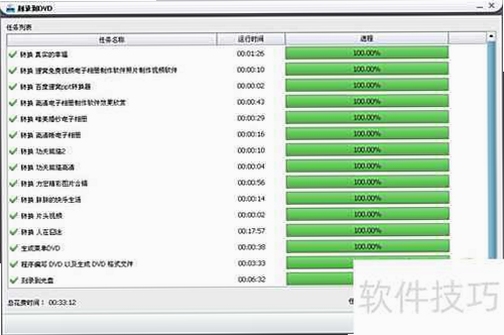
另一个高频问题是刻录一张 DVD 需要多长时间。刻录时长主要取决于视频文件的大小、光盘写入速度以及电脑光驱的性能。一般来说,刻录一张 4.7GB 的 DVD 光盘大约需要 10 到 20 分钟。如果选择较慢的刻录速度,虽然耗时更长,但刻录成功率会更高,光盘的兼容性也更好。建议在刻录过程中不要同时运行大型软件或游戏,以免影响刻录稳定性。
iMacsoft MP4 to DVD Converter 是一款正规的光盘刻录工具软件,本身不包含恶意插件或捆绑安装行为。用户从正规下载站获取安装包后,按照提示完成安装即可正常使用。软件在刻录过程中不会上传用户的视频文件到网络,所有处理都在本地电脑完成,隐私安全性有保障。建议用户在安装时留意每一步的选项,取消不需要的附加组件勾选,确保安装过程干净清爽。
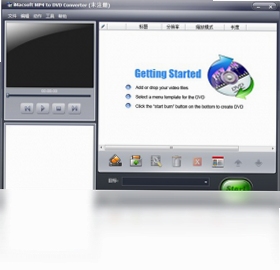
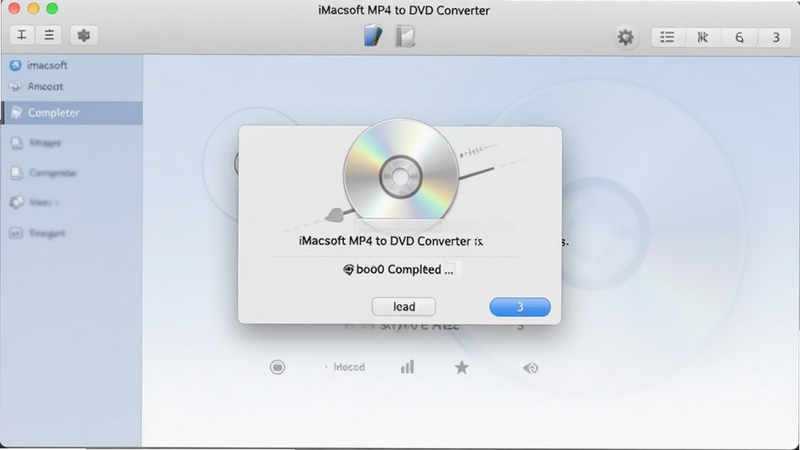
使用 iMacsoft MP4 to DVD Converter 刻录 DVD 的操作流程并不复杂。首先将空白 DVD 光盘放入电脑的刻录光驱,然后打开软件点击添加文件按钮导入需要刻录的 MP4 视频。接着在菜单模板中选择喜欢的样式,也可以跳过菜单直接让视频播放。确认输出参数和光盘容量无误后,点击开始刻录按钮,等待进度条走完即可。刻录完成后软件会自动弹出光盘,此时可以在 DVD 播放机上测试播放效果,确认刻录成功。
这款软件的使用门槛较低,核心操作可以概括为添加视频、选择菜单、设置参数、开始刻录四个步骤。对于不熟悉刻录软件的用户,建议先使用软件自带的预览功能熟悉各个面板的作用,再放入空白光盘进行实际刻录。如果只是想把视频保存到电脑上而不刻录光盘,也可以使用软件的导出功能将编辑好的视频保存为 DVD 文件夹或 ISO 镜像文件,方便日后随时刻录。







 Samsung_Galaxy_S25_Ultra
 热键分辨率切换器Hotkey resolution changerv1.0.0.0 屏幕分辨率热键管理
热键分辨率切换器Hotkey resolution changer是一款轻量实用的屏幕分辨率管理工具,支持自定义键盘快捷键一键切换多种分辨率方案,适配主流Windows系统,操作简单
 HostsManv4.7.105 绿色版
HostsMan 是一款专业的 hosts 文件管理工具,适配 Windows 系统,帮助用户轻松编辑、备份与更新 hosts 规则,有效屏蔽广告、加速域名解析。软件界面简洁,操作安
 图片格式转换器Graphics Converter Prov2026 全能图像转换工具
Graphics Converter Pro 是一款专业的图片格式转换工具,支持 JPG、PNG、HEIC、WEBP 等数百种格式互转,具备批量处理、尺寸调整、画质优化等实用功能。软件界面友
 乐高超级马力欧LEGO Super Mariov2.11.7 互动积木冒险
乐高超级马力欧应用是乐高与任天堂联合推出的互动玩具配套软件,通过蓝牙连接实体人偶,在手机上体验收集金币、闯关打怪的乐趣。适配主流安卓设备,支持单人挑战
 Adobe Illustrator 2025中文破解版v28.5 2026中文直装破解版3.30G
 Photoshop 2026完整破解版v26.0 2026中文直装版5.69G
 Adobe Photoshop2024绿色免安装版本v25.12 2026中文直装版2.78G
 动漫共和国官方正版下载电脑版v1.4.4无广告纯净版27.1M
 Adobe Photoshop 2021中文破解版v22.4.3 2026电脑版2.43G
 photoshop2025免安装绿色版v26.3 2026绿色版2.78G
 洛雪音乐电脑版开源纯净音乐播放器免费下载v2.12.2 最新版102.1M
 ACDSee 2026中文破解版v2026.0.0 2026中文破解版612.1M
 Photoshop绿色精简版下载v23.1.1中文免费版1.63G
 photoshop 2022绿色精简版v22.0 2026绿色版1.63G
声明:289手游网为非盈利性网站 不接受任何赞助和广告
Copyright 2012-2026 289.com ALL Rights Reserved. 289手游网 版权所有 版权投诉请发邮件到tousu289@163.com,我们会尽快处理
















 大小: 54.0M
 天天富翁电脑版PC电脑版
 天天飞车电脑版PC电脑版
 豌豆荚PC电脑版
 重返卧榻PC电脑版